Configuration de l'authentification unique entre les services de différents comptes cloud
Vous pouvez avoir des services déployés sur deux comptes cloud différents. Pour offrir une expérience utilisateur fluide, vous pouvez configurer l'authentification unique (SSO) entre ces comptes.
Exemple de scénario
Un utilisateur doit accéder à la fois à Oracle Fusion Cloud Enterprise Performance Management et à Fusion ERP, mais ces services sont répartis sur deux comptes Oracle Cloud différents. Bien que l'utilisateur existe dans les deux comptes, pour offrir une expérience de connexion fluide, vous prévoyez de configurer l'authentification unique entre ces environnements.
- Fusion ERP sert de fournisseur d'identités.
- Cloud EPM fonctionne en tant que fournisseur de services.
Cette rubrique explique comment configurer l'authentification unique pour ce scénario :
- Etape 1 - Ouvrir des sessions distinctes pour chaque compte cloud
- Etape 2 - Compte cloud Fusion ERP - Télécharger les métadonnées Fusion ERP
- Etape 3 - Compte Cloud EPM - Configurer Fusion ERP en tant que fournisseur d'identités
- Etape 4 - Compte cloud Fusion ERP - Ajouter Cloud EPM en tant qu'application intégrée
- Etape 5 - Compte Cloud EPM - Vérifier l'authentification unique SAML
- Etape 6 - Tester l'authentification unique
Etape 1 - Ouvrir des sessions distinctes pour chaque compte cloud
Connectez-vous à la console Oracle Cloud pour chacun de vos comptes cloud abonnés.
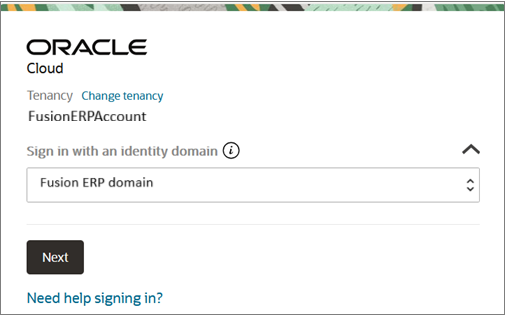
L'exemple suivant montre comment se connecter au compte cloud Fusion ERP. Suivez les mêmes étapes pour ouvrir le compte Cloud EPM.- Sur la page de connexion, sélectionnez Se connecter avec un domaine d'identité. Assurez-vous que les noms de location et de domaine sont corrects. Cliquez sur Suivant.
- Connectez-vous à l'aide de vos informations d'identification. L'authentification multifacteur peut être requise pour accéder à la console. Reportez-vous à la section Activation de l'authentification multifacteur.
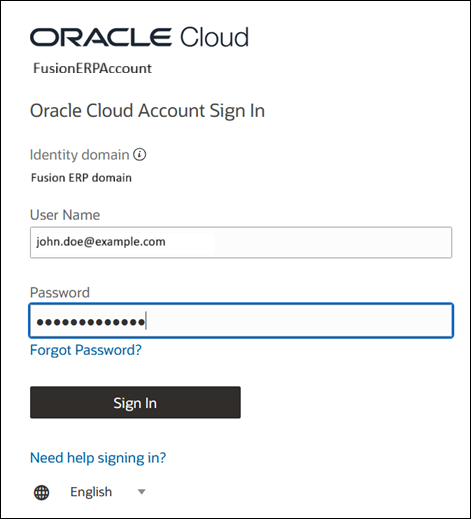
Une fois l'authentification effectuée, la console Oracle Cloud s'ouvre.
Etape 2 - Compte cloud Fusion ERP - Télécharger les métadonnées Fusion ERP
- Dans le compte cloud Fusion ERP, accédez au menu Navigation, recherchez Identité, puis sélectionnez Domaines.
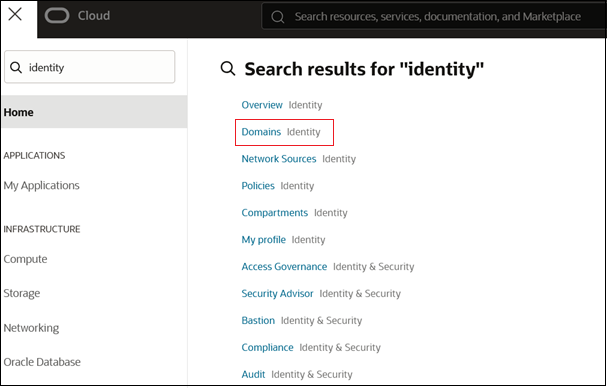
- Sélectionnez le domaine Fusion ERP pour afficher ses détails.
- Accédez à l'onglet Fédération.
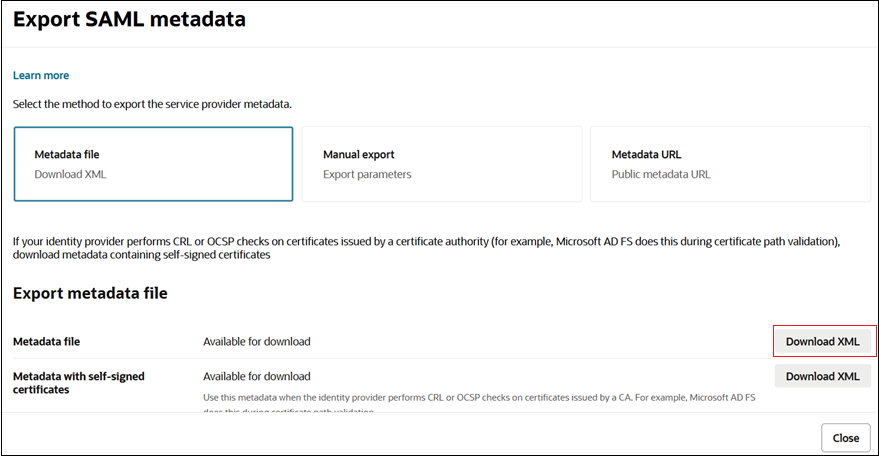
- Sélectionnez Exporter les métadonnées SAML.
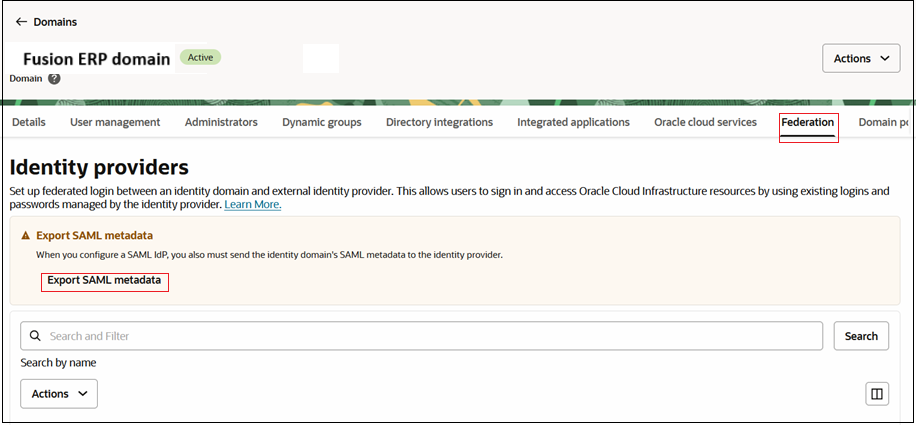
- Téléchargez le fichier de métadonnées. Vous utiliserez ce fichier pour configurer Fusion ERP en tant que fournisseur d'identités dans le compte Cloud EPM.
Etape 3 - Compte Cloud EPM - Configurer Fusion ERP en tant que fournisseur d'identités
Configurez le service Fusion ERP en tant que fournisseur d'identités sécurisé dans le compte Cloud EPM.
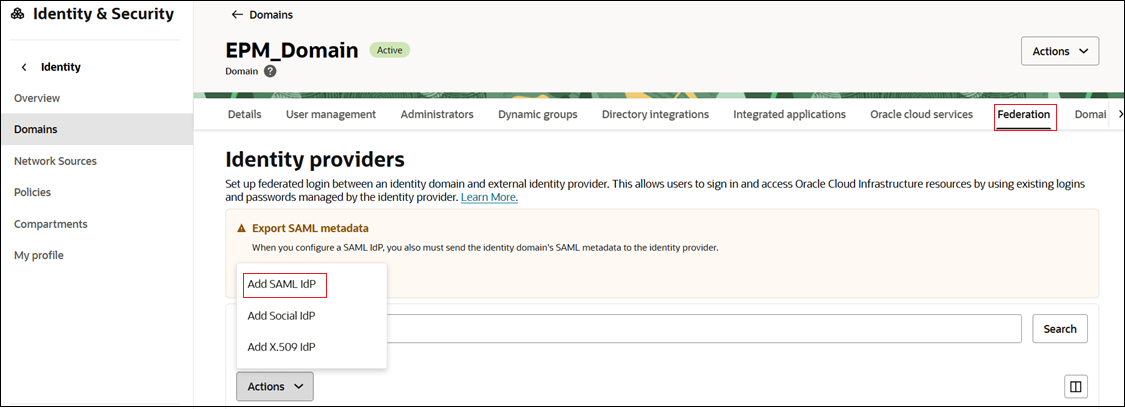
- Dans le compte Cloud EPM, accédez au menu Navigation, recherchez Identité, puis sélectionnez Domaines.
- Sélectionnez le domaine Cloud EPM afin d'afficher sa page de détails.
- Accédez à l'onglet Fédération.
- Cliquez sur Actions, sélectionnez Ajouter un fournisseur d'identités SAML et soumettez les tâches dans le workflow.
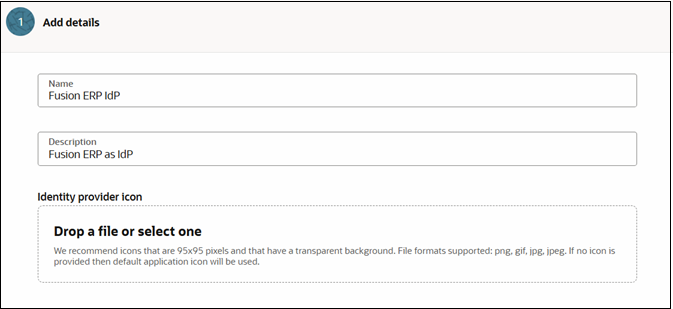
- Tâche 1 - Ajouter des détails :
- Nom : saisissez le nom du fournisseur d'identités SAML.
- (Facultatif) Description : entrez la description du fournisseur d'identités.
- (Facultatif) Icône du fournisseur d'identités : glissez-déposez une image prise en charge ou cliquez sur en sélectionner un pour rechercher une image.
- Cliquez sur Suivant.
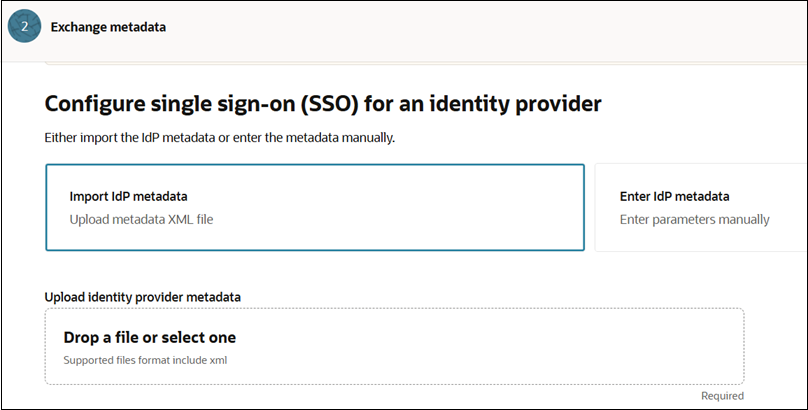
- Tâche 2 - Echanger des métadonnées :
- Sélectionnez Importer les métadonnées de fournisseur d'identités.
- Cliquez sur Déposer un fichier ou en sélectionner un afin de charger le fichier de métadonnées que vous avez téléchargé à partir de Fusion ERP. Reportez-vous à la section Etape 2 - Compte cloud Fusion ERP - Télécharger les métadonnées Fusion ERP
.
- Cliquez sur Suivant.
- Tâche 3 - Mapper l'identité de l'utilisateur. Configurez les champs comme indiqué dans l'image référencée :
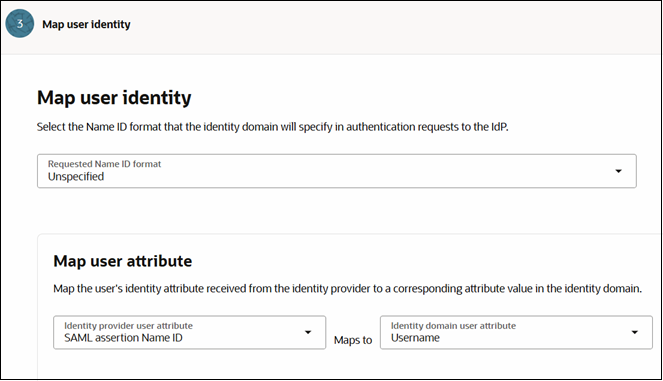
- Cliquez sur Suivant.
- Sur la page Vérifier et créer, vérifiez les détails saisis. Cliquez sur Créer un fournisseur d'identités.
Le service Fusion ERP est répertorié sous Fournisseurs d'identités dans l'onglet Fédération.
- Sélectionnez le fournisseur d'identités de service Fusion ERP que vous venez de créer pour ouvrir la page Détails.
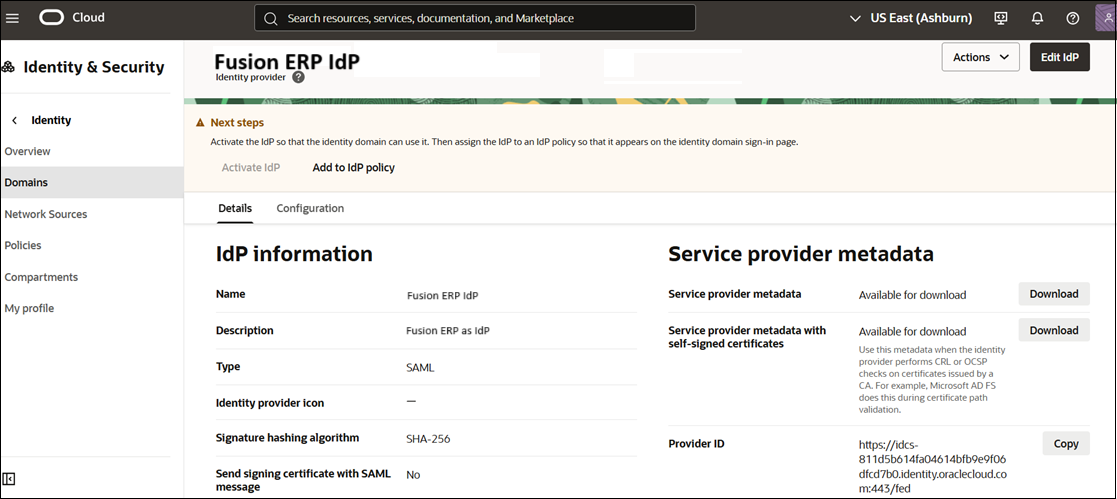
- Cliquez sur Télécharger en regard des métadonnées du fournisseur de services.
- Faites défiler la page vers le bas et cliquez sur Télécharger en regard du certificat de signature du fournisseur de services.
Etape 4 - Compte cloud Fusion ERP - Ajouter Cloud EPM en tant qu'application intégrée
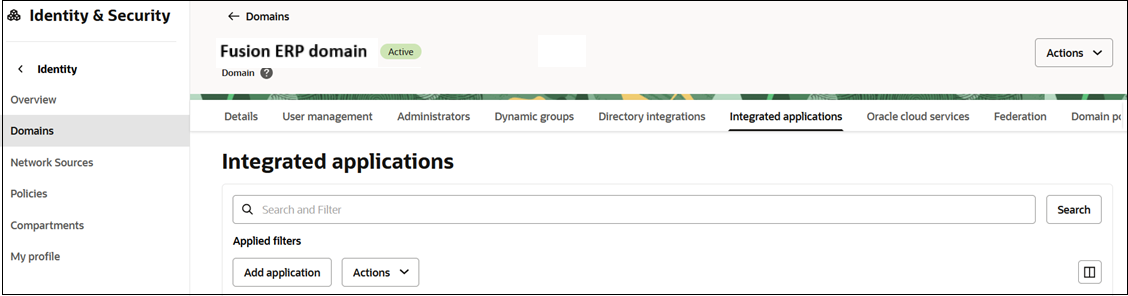
- Accédez à l'onglet Applications intégrées.
- Cliquez sur Ajouter une application.
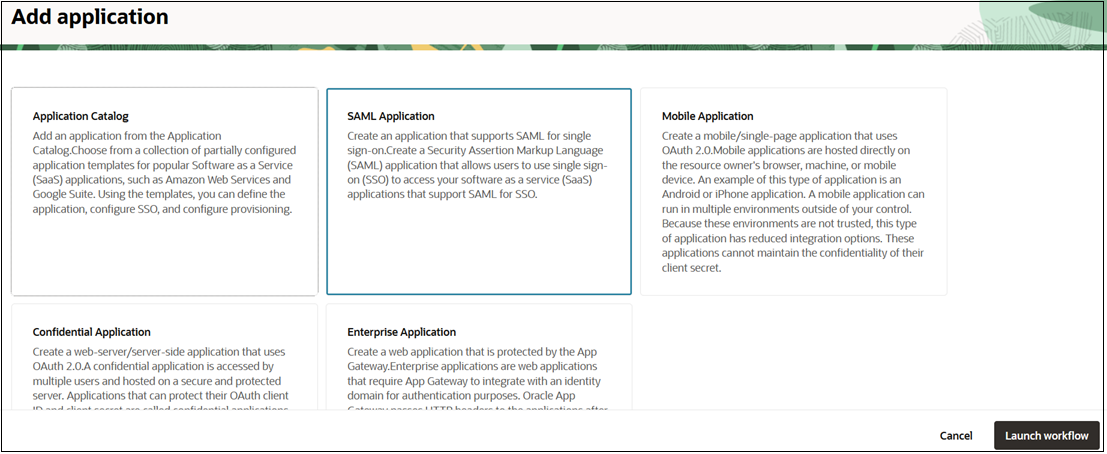
- Sur la page Ajouter une application, sélectionnez Application SAML.
- Cliquez sur Lancer le workflow.
- Indiquez le nom et d'autres détails, puis cliquez sur Soumettre.
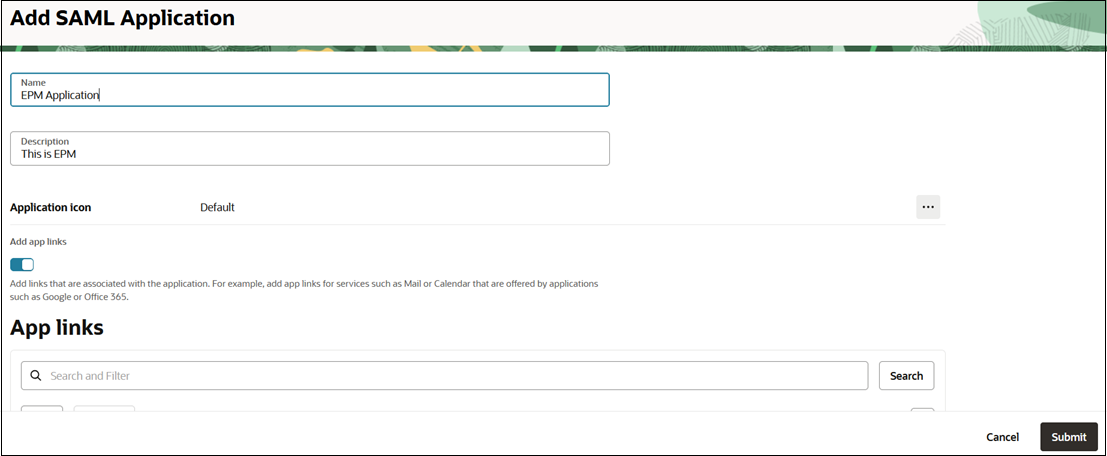
- Configurez l'authentification unique.
- Accédez à l'onglet Configuration SSO SAML.
- Cliquez sur Modifier la configuration SSO.
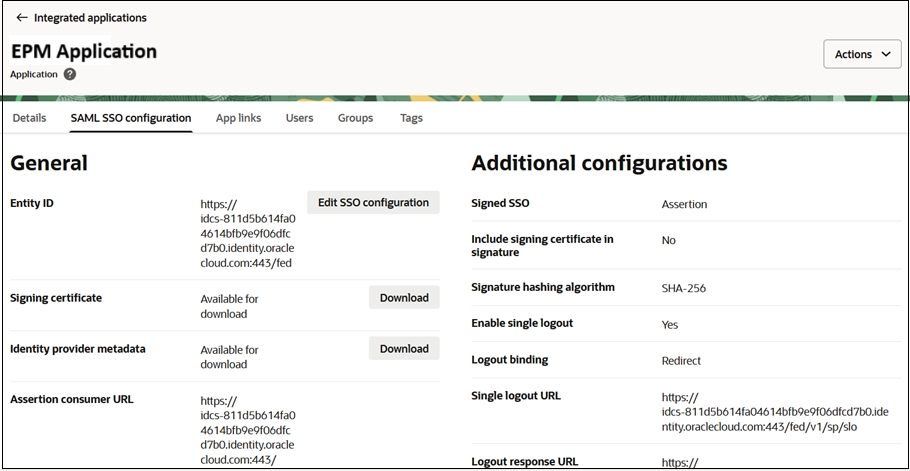
- Sous Général, entrez les valeurs de métadonnées du fournisseur de services que vous avez téléchargées dans la dernière section. Reportez-vous à la section Etape 3 - Compte Cloud EPM - Configurer Fusion ERP en tant que fournisseur d'identités. Mappez les champs comme suit :
- ID d'entité - ID de fournisseur
- URL du consommateur d'assertion - URL du service consommateur d'assertion
- URL de déconnexion unique - URL endpoint du service de déconnexion
- URL de réponse de déconnexion - URL de réponse de déconnexion
- Configurez des paramètres SSO supplémentaires :
- Format d'ID de nom : sélectionnez Non spécifié.
- Valeur d'ID de nom : sélectionnez Nom d'utilisateur.
- Certificat de signature : chargez le certificat de signature du fournisseur de services téléchargé à partir de l'écran Métadonnées du fournisseur de services. Reportez-vous à la section Etape 3 - Compte Cloud EPM - Configurer Fusion ERP en tant que fournisseur d'identités.
- Cliquez sur Enregistrer les modifications.
- Affectez des utilisateurs à l'application.
- Accédez à l'onglet Utilisateurs.
- Cliquez sur Action en haut, puis sélectionnez Activer dans le menu.
- Ensuite, cliquez sur Affecter des utilisateurs.
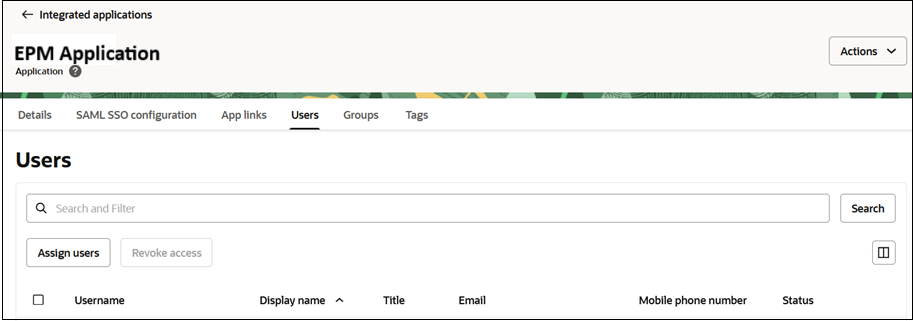
- Recherchez les utilisateurs auxquels affecter cette application, sélectionnez-les, puis cliquez sur Affecter.
Etape 5 - Compte Cloud EPM - Vérifier l'authentification unique SAML
- Vérifiez l'authentification unique SAML avec votre fournisseur d'identités.
- Cliquez sur Actions en haut, puis sélectionnez Tester la connexion dans le menu.
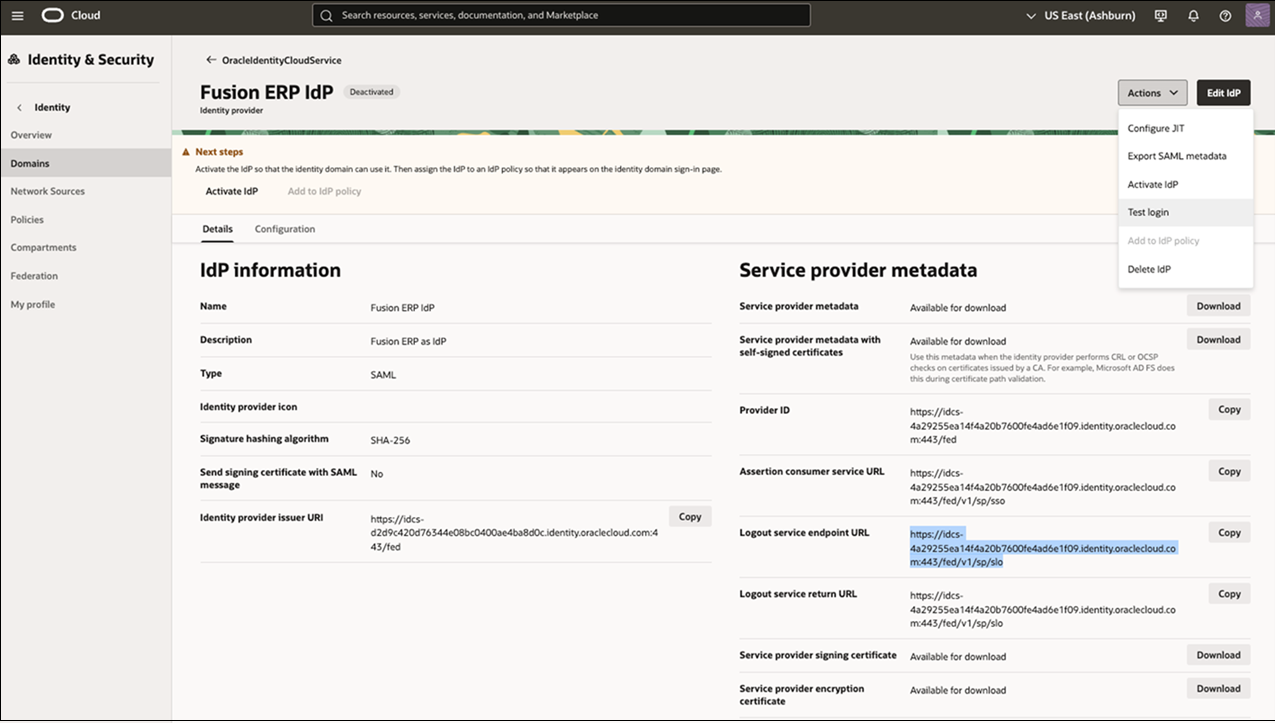
- Authentifiez-vous avec vos informations d'identification pour tester la connexion.
Si la connexion fonctionne, le message suivant est affiché : "Votre connexion a été établie."
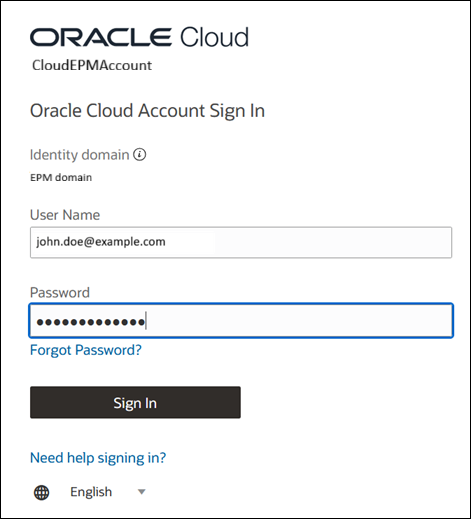

- Cliquez sur Actions en haut, puis sélectionnez Tester la connexion dans le menu.
- Activez le fournisseur d'identités afin que le domaine d'identité puisse l'utiliser. Cliquez sur Actions, puis sélectionnez Activer le fournisseur d'identités dans le menu.
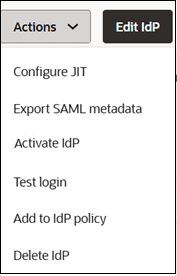
- Affectez ensuite le fournisseur d'identités à une stratégie de fournisseur d'identités afin qu'il apparaisse sur la page de connexion au domaine d'identité.
- Cliquez sur Actions, puis sélectionnez Ajouter à la stratégie de fournisseur d'identités dans le menu.
- Faites défiler la page vers le bas, puis, sous Stratégies de fournisseur d'identités, sélectionnez la stratégie à affecter.
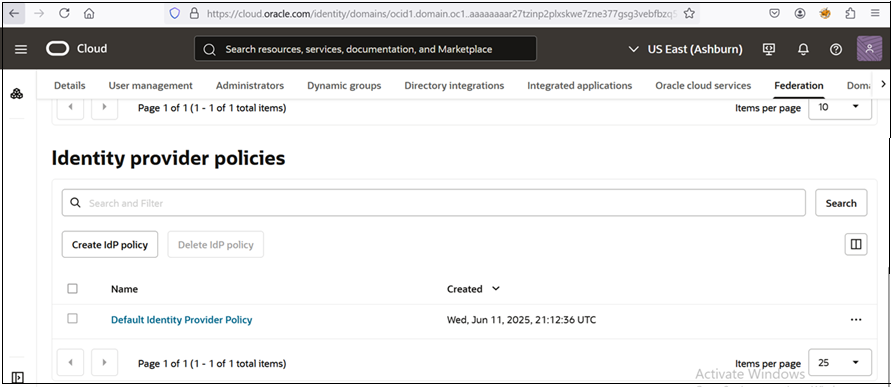
- Cliquez sur Stratégie de fournisseur d'identités par défaut.
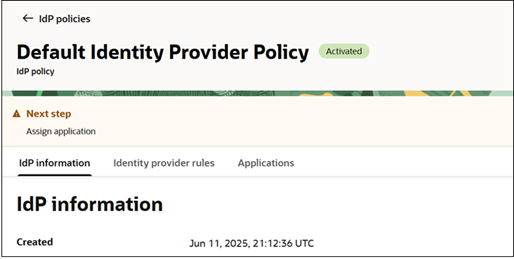
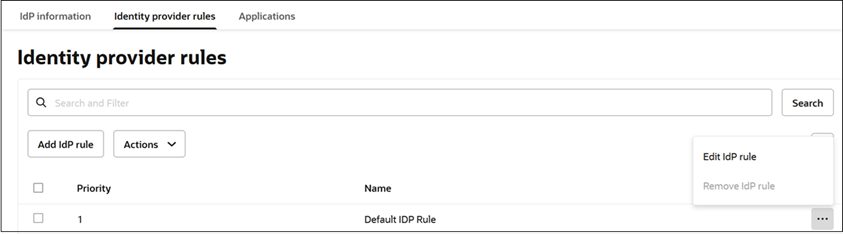
- Accédez à l'onglet Règles de fournisseur d'identités.
- Cliquez sur les points de suspension en regard de la règle de fournisseur d'identités, puis sélectionnez Modifier la règle de fournisseur d'identités.
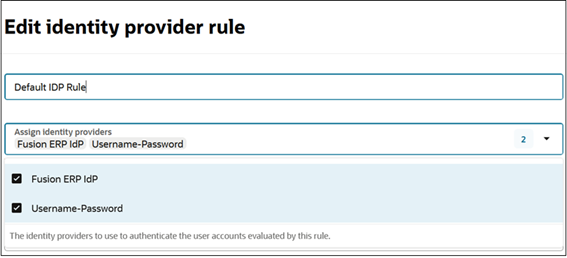
- Sur la page Modifier la règle de fournisseur d'identités, dans la liste déroulante Affecter des fournisseurs d'identités, sélectionnez Fournisseur d'identités Fusion ERP et Nom d'utilisateur-Mot de passe.
- Cliquez sur Enregistrer les modifications.
- Cliquez sur l'icône de profil en haut et sélectionnez Déconnexion.
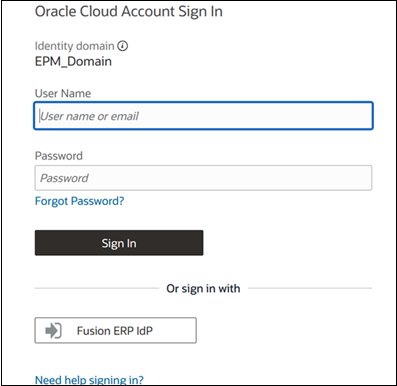
- Connectez-vous de nouveau au compte Cloud EPM. Le bouton Fournisseur d'identités Fusion ERP est affiché en bas.
Etape 6 - Tester l'authentification unique
- Déconnectez-vous de vos comptes Fusion ERP et Cloud EPM, puis fermez vos navigateurs.
- Tout d'abord, connectez-vous à votre compte cloud Fusion ERP.
- Ensuite, ouvrez votre URL Cloud EPM dans un onglet distinct.
- Sur la page de connexion à Cloud EPM, cliquez sur Fournisseur d'identités Fusion ERP.
Vous serez automatiquement authentifié et redirigé vers l'environnement Cloud EPM sans avoir à ressaisir vos informations d'identification.
Une connexion réussie via le fournisseur d'identités Fusion ERP confirme que l'authentification unique est configurée entre vos comptes Fusion ERP et Cloud EPM.