Comparaison de versions de doclet
La comparaison de doclets dans Oracle Smart View for Office vous permet d'analyser deux versions d'un même doclet basé sur Word afin de pouvoir identifier et mettre en évidence les différences entre ces versions.
Rubriques connexes :
A propos de la comparaison des versions de doclet
La comparaison de doclets dans Smart View vous permet d'analyser deux versions d'un doclet Microsoft Word afin de pouvoir identifier et mettre en évidence les différences entre ces versions. Selon le contexte, vous pouvez accéder à la comparaison de doclets à l'aide du bouton Comparer du ruban Narrative Reporting ou à l'aide du bouton Comparer de l'onglet Version de la boîte de dialogue Propriétés.
Disponible uniquement pour les doclets Word, la comparaison permet aux utilisateurs de détecter les modifications apportées entre deux versions ; par exemple :
- Modifications textuelles, telles que du texte inséré, supprimé ou modifié, des modifications de formatage et du contenu déplacé.
- Ajout ou suppression de contenu incorporé et de variables, y compris les modifications apportées au contenu incorporé et aux variables
Lorsque vous sélectionnez Comparer, dans le ruban ou dans la boîte de dialogue, Smart View génère un document de comparaison dans lequel les différences sont mises en évidence visuellement afin de faciliter la révision, comme pour la comparaison de documents dans Word. Vous utilisez ensuite les fonctionnalités de Word pour parcourir et consulter le volet récapitulatif, le doclet d'origine et le doclet révisé.
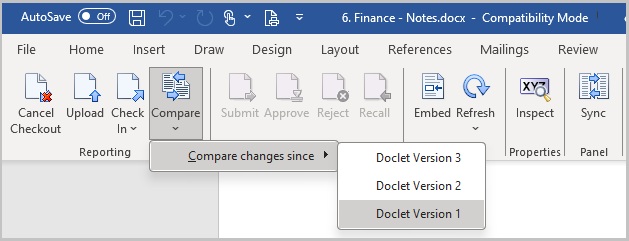
Si le doclet présente l'état extrait ou chargé, vous effectuez la comparaison de doclet en sélectionnant la flèche sur le bouton Comparer du ruban Narrative Reporting, puis en sélectionnant Comparer les modifications depuis pour afficher la liste des versions de doclet. Vous pouvez sélectionner n'importe quelle version de doclet de la liste. Dans la Figure 24-63, nous avons sélectionné Doclet Version 1.
Figure 24-63 Accès à la comparaison à l'aide du ruban Narrative Reporting
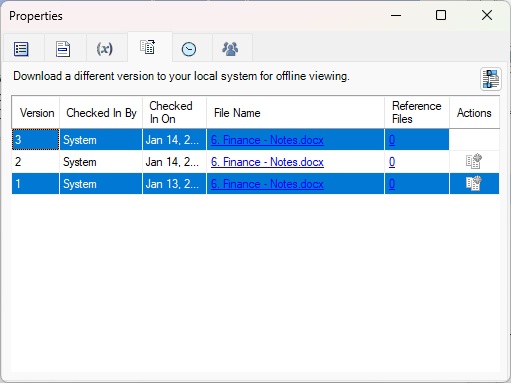
Si le doclet est réinséré, vous effectuez la comparaison de doclet en accédant à l'onglet Version de la boîte de dialogue Propriétés à l'aide du bouton Inspecter du ruban Narrative Reporting ou du lien Propriétés du doclet en cours dans le panneau Package de rapports, puis en sélectionnant l'onglet Versions. Utilisez la touche Contrôle pour sélectionner deux versions à comparer. Dans la Figure 24-64, nous avons sélectionné les versions 1 et 3. Cliquez ensuite sur le bouton Comparer,  .
.
Figure 24-64 Accès à la comparaison à l'aide du bouton Comparer de la boîte de dialogue Propriétés, onglet Version
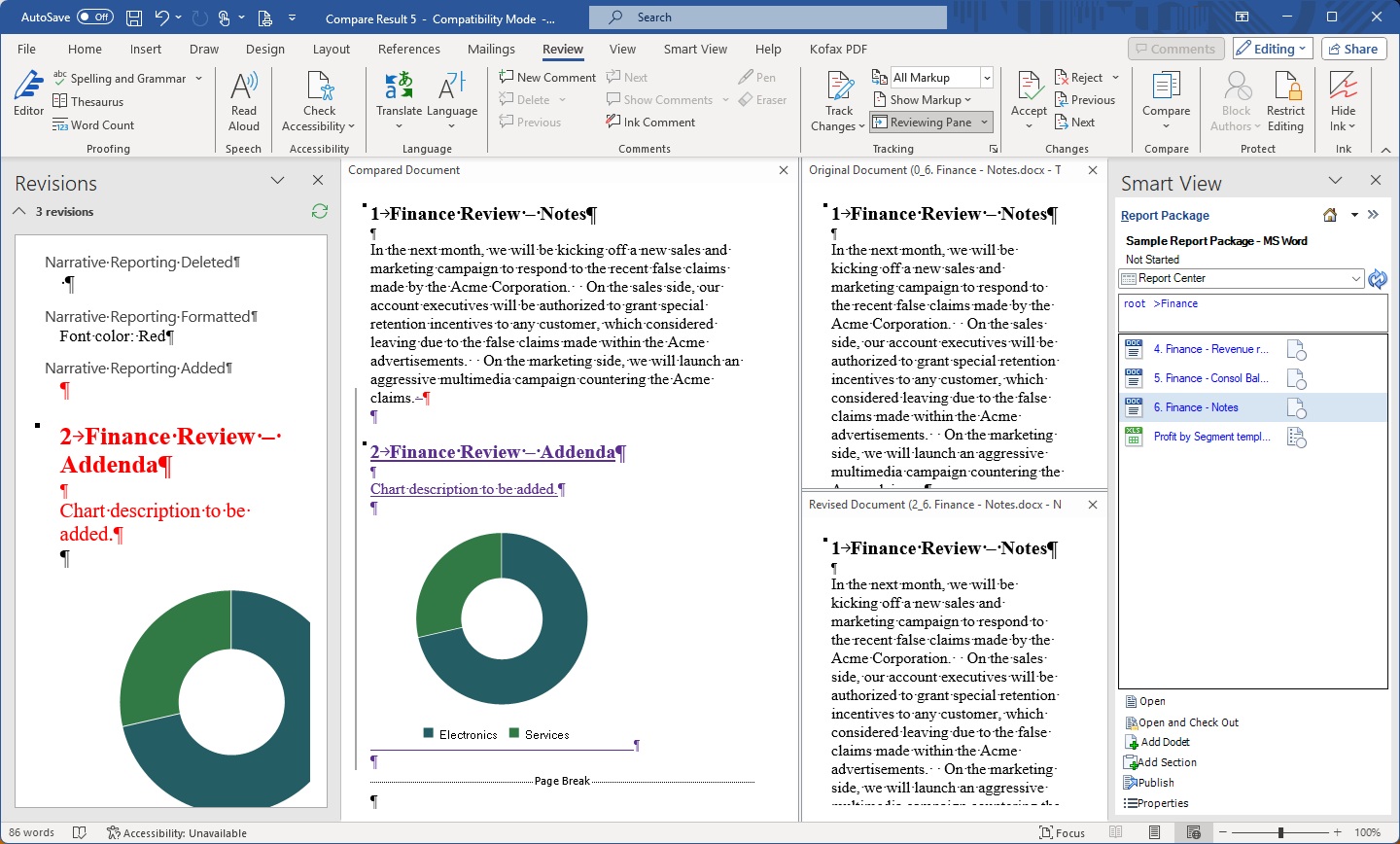
Le résultat de la comparaison des deux versions de doclet est présenté au format Word standard avec les volets suivants :
- Récapitulatif des modifications
- Doclet comparé
- Version d'origine du doclet : peut être considérée comme la version de base
- Version révisée du doclet : version comparée à la version d'origine
L'exemple présenté dans la Figure 24-65 montre les résultats d'une comparaison entre la version d'origine d'un doclet et sa dernière version :
Figure 24-65 Résultats de la comparaison de doclet
Comparaison de versions de doclet
- Dans le cas d'un doclet réinséré ou extrait, effectuez les opérations suivantes :
- Pour accéder à la boîte de dialogue Propriétés, onglet Version du doclet, utilisez l'une des méthodes suivantes :
- Dans le ruban Narrative Reporting, cliquez sur Inspecter pour lancer la boîte de dialogue Propriétés, puis sélectionnez l'onglet Version,
 .
. - Dans le centre des rapports, sélectionnez un doclet (il n'a pas besoin d'être ouvert), puis, dans le panneau Action, sélectionnez Propriétés, puis l'onglet Version, .
Un exemple de la boîte de dialogue Propriétés, onglet Version, est présenté dans la Figure 24-64.
- Dans le ruban Narrative Reporting, cliquez sur Inspecter pour lancer la boîte de dialogue Propriétés, puis sélectionnez l'onglet Version,
- Dans la boîte de dialogue Propriétés, onglet Version, utilisez la touche Ctrl pour sélectionner deux versions de doclet, puis cliquez sur le bouton Comparer, .
Le document de comparaison est présenté, comme illustré à la Figure 24-65.
- Pour accéder à la boîte de dialogue Propriétés, onglet Version du doclet, utilisez l'une des méthodes suivantes :