Gestion des jobs IPM dans Smart View
Dans Oracle Smart View for Office, exécutez et gérez les jobs IPM configurés pour générer des informations clés IPM Insights et définir des prévisions à l'aide de la prévision automatique.
Types de source de données : Planning, Enterprise Profitability and Cost Management, Financial Consolidation and Close, FreeForm, Tax Reporting
Dans l'application Web de votre processus métier, en tant qu'administrateur de service, vous pouvez configurer des jobs IPM pour générer des informations clés et définir des prévisions à l'aide de la prévision automatique. Vous pouvez exécuter ces jobs à intervalles réguliers pour extraire les dernières informations clés en fonction des modifications survenues au niveau des données professionnelles.
Outre l'application Web, vous pouvez exécuter et gérer les jobs IPM Insights et de prévision automatique à partir de Smart View à l'aide de l'action Configuration IPM. Dans le panneau Smart View, cliquez avec le bouton droit de la souris sur le nom de l'application, puis cliquez sur Configuration IPM pour afficher la liste des jobs disponibles dans la boîte de dialogue Configuration IPM.
Note:
L'action Configuration IPM n'est disponible que pour les administrateurs de service dotés du rôle granulaire IPM - Gérer.Dans la boîte de dialogue Configuration IPM, vous pouvez visualiser le nom du job, son type (Informations clés ou Prévoir automatiquement), le nom du cube auquel il est associé, les dates et heures de dernière modification et de dernière exécution du job, et le statut en cours du job (Traitement, Terminé, Erreur, Terminé avec erreur, etc.).
Les dates et heures de dernière modification et de dernière exécution correspondent toujours à l'horodatage du serveur, affiché dans l'application Web, et non à celui de votre ordinateur local.
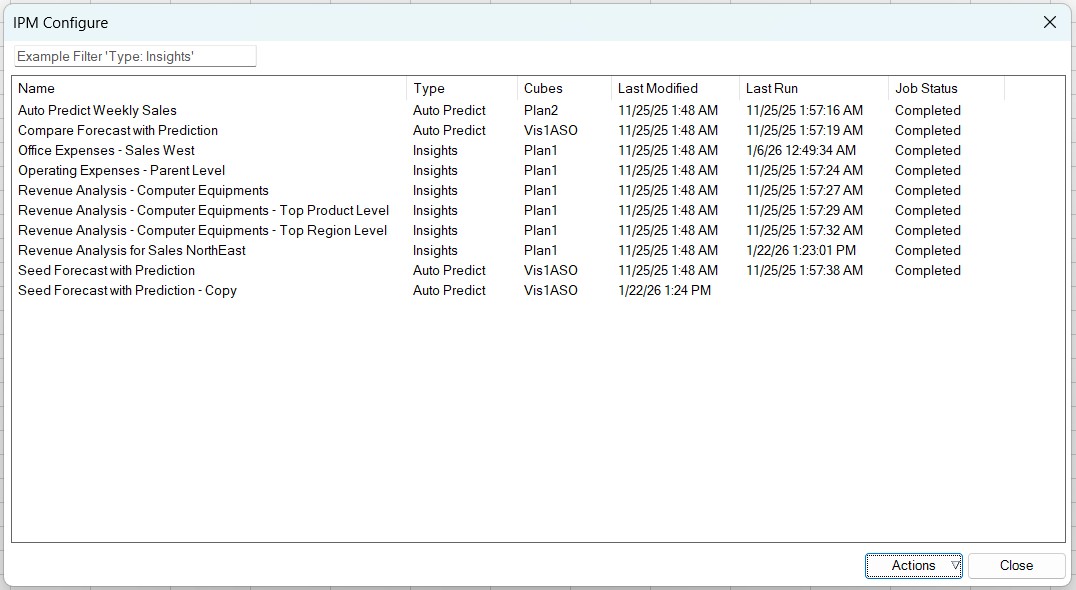
Vous pouvez effectuer les actions suivantes sur les jobs IPM :
- Filtrage des jobs IPM
- Exécution d'un job IPM
- Suppression d'un job IPM
- Duplication d'un job IPM
- Téléchargement d'un rapport de job IPM
Pour créer et modifier des jobs IPM, utilisez l'assistant Configuration IPM dans l'application Web de votre processus métier. Reportez-vous aux sections suivantes :
- Planning : Configuration d'IPM dans Administration de Planning
- FreeForm : Configuration d'IPM Insights dans Administration de FreeForm
- Enterprise Profitability and Cost Management : Configuration d'IPM Insights dans Administration et utilisation d'Enterprise Profitability and Cost Management
- Tax Reporting : Configuration d'IPM Insights dans Administration de Tax Reporting
- Financial Consolidation and Close : Configuration d'IPM Insights dans Administration de Financial Consolidation and Close
Filtrage des jobs IPM
Vous pouvez filtrer la liste des jobs IPM dans la boîte de dialogue Configuration IPM en fonction du nom, du type et du cube du job.
- Pour filtrer par nom, commencez à saisir le nom du job dans la zone de filtre. Les jobs correspondant au nom entré apparaissent.
- Pour filtrer par type de job, commencez à saisir "Type :" et sélectionnez le paramètre requis dans la liste. Les types de job incluent Informations clés et Prévoir automatiquement.
- Pour filtrer par cube, commencez à saisir le nom du cube dans la zone de filtre. Les jobs correspondant au nom entré apparaissent.
Exécution d'un job IPM
Vous pouvez exécuter un job IPM pour générer des informations clés ou des prévisions automatiques à partir des dernières données disponibles.
Pour exécuter un job IPM, procédez comme suit :
- Ouvrez une feuille Excel, un document Word ou une diapositive PowerPoint et connectez-vous au processus métier comportant IPM Insights.
- Dans le panneau Smart View, cliquez avec le bouton droit de la souris sur le nom d'application, puis sélectionnez Configuration IPM.
- Dans la boîte de dialogue Configuration IPM, sélectionnez le job à exécuter dans la liste des jobs disponibles.
- Dans le menu déroulant Actions, cliquez sur Exécuter.
Un message de confirmation apparaît pour vous informer que le job a démarré. Cliquez sur OK.
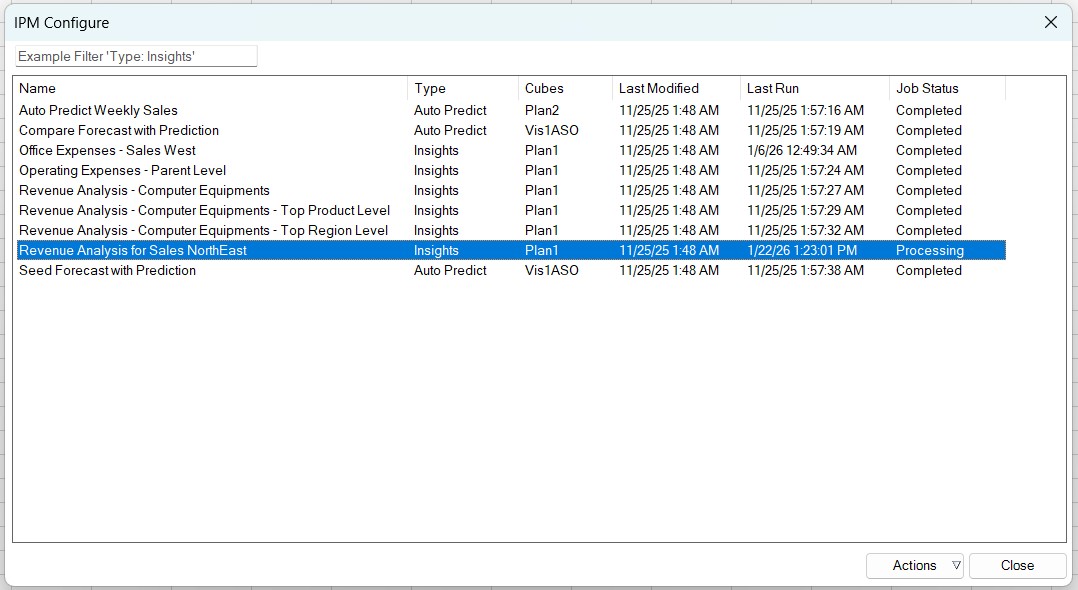
Le statut du job dans la colonne Statut du job est Traitement. Une fois le job terminé, le statut Terminé apparaît.
Certains jobs peuvent prendre plus de temps et continuer à afficher le statut Traitement. Pour consulter le dernier statut du job, fermez la boîte de dialogue Configuration IPM et ouvrez-la à nouveau.
Suppression d'un job IPM
Vous pouvez supprimer un job IPM qui n'est plus requis.
Pour supprimer un job IPM, procédez comme suit :
- Dans le panneau Smart View, cliquez avec le bouton droit de la souris sur le nom d'application, puis sélectionnez Configuration IPM.
- Dans la boîte de dialogue Configuration IPM, sélectionnez le job à supprimer.
- Dans le menu déroulant Actions, cliquez sur Supprimer.
Un message de confirmation apparaît pour confirmer la suppression du job. Cliquez sur OK.
Le job est enlevé de la liste des jobs disponibles dans la boîte de dialogue Configuration IPM.
Duplication d'un job IPM
Vous pouvez dupliquer un job IPM existant disponible dans la boîte de dialogue Configuration IPM. Toutefois, vous ne pouvez modifier un job dupliqué qu'à partir de l'application Web.
Pour dupliquer un job IPM, procédez comme suit :
- Dans le panneau Smart View, cliquez avec le bouton droit de la souris sur le nom d'application, puis sélectionnez Configuration IPM.
- Dans la boîte de dialogue Configuration IPM, sélectionnez le job à dupliquer.
- Dans le menu déroulant Actions, cliquez sur Dupliquer.
Une copie du job est créée et affichée dans la liste des jobs disponibles de la boîte de dialogue Configuration IPM. Le job dupliqué affiche le nom du job d'origine avec le suffixe "- Copie". Par exemple, si le nom du job d'origine est "Prévision des ventes", le nom du job dupliqué prend la forme "Prévision des ventes - Copie".
Actuellement, vous ne pouvez modifier un job dupliqué qu'à partir de l'application Web.
Téléchargement d'un rapport de job IPM
Vous pouvez examiner les détails d'un job IPM dont le statut est Terminé dans un rapport téléchargeable. Ce rapport est téléchargé sous la forme d'un classeur Excel, et inclut des détails sur le statut et les méthodes de prévision, présentés dans les feuilles de calcul suivantes.
- Synthèse : synthèse comprenant des détails sur les horodatages du job, la plage de dates des données, le cube, le PDV et les dimensions de série, ainsi que tous les événements pris en compte lors de la prévision.
- Rapport : rapport détaillé présentant le statut, la précision, la méthode de prévision, la saisonnalité, les valeurs aberrantes ajustées, la mesure d'erreur et d'autres statistiques de prévision pour les dimensions de membre.
- SV_Series_Data_NomCube : données utilisées pour l'information clé ou la prévision. Vous pouvez effectuer une analyse ad hoc sur les données à l'aide de Smart View. Pour les jobs impliquant plusieurs cubes, des feuilles distinctes sont créées pour chaque cube.
Le rapport est remplacé dès l'exécution réussie suivante du job.
Pour télécharger et consulter le rapport de job, procédez comme suit :
- Dans le panneau Smart View, cliquez avec le bouton droit de la souris sur le nom d'application, puis sélectionnez Configuration IPM.
- Dans la boîte de dialogue Configuration IPM, sélectionnez le job dont vous voulez consulter le rapport.
- Dans le menu déroulant Actions, cliquez sur Télécharger le rapport.
Un nouveau classeur Excel est ouvert avec le rapport téléchargé. Vous pouvez enregistrer ce rapport Excel à l'aide de l'option Enregistrer sous de Microsoft Excel.
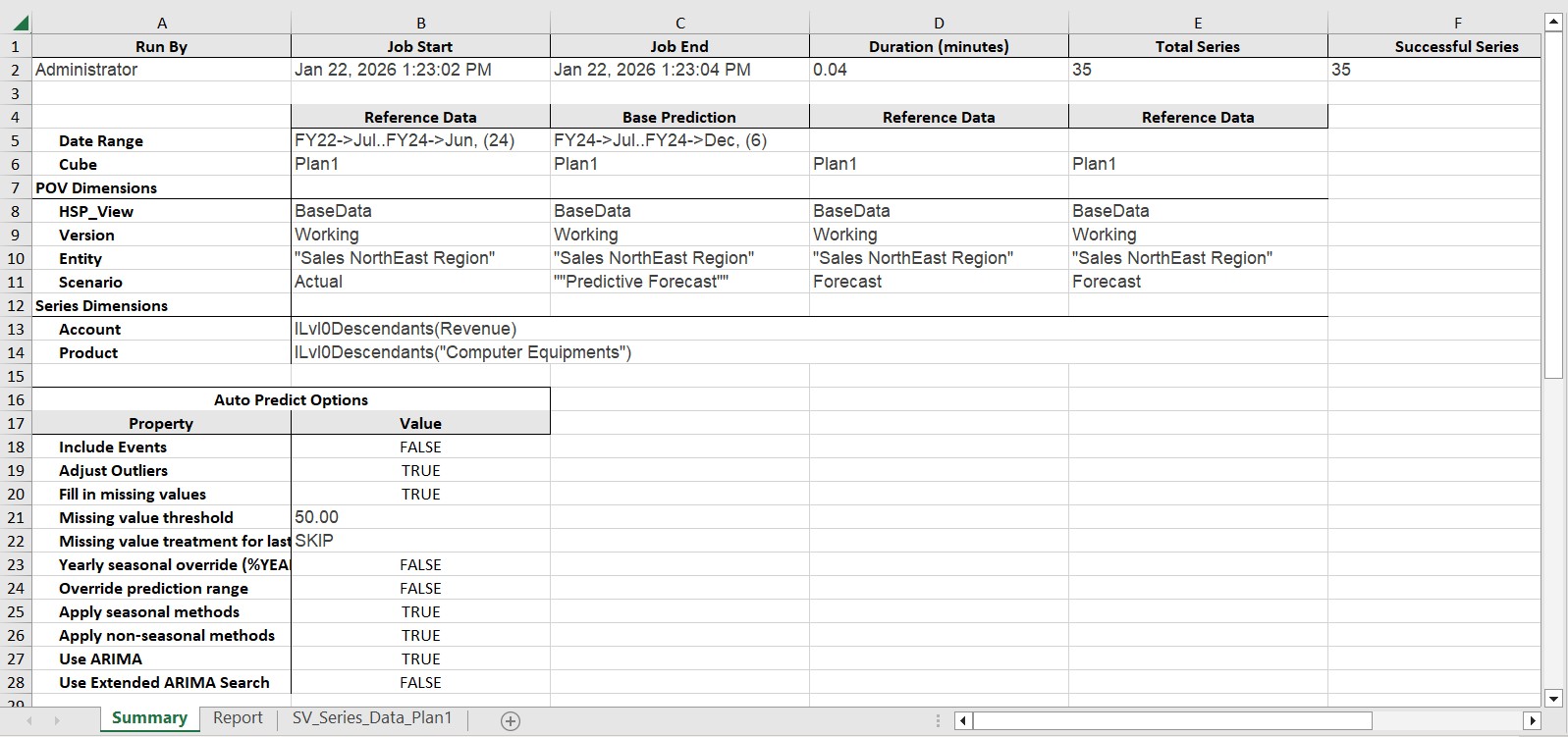
Vous pouvez également le connecter à la source de données dans laquelle le job a été exécuté et analyser les données de la feuille SV_Series_Data_NomCube à l'aide des différentes opérations d'analyse ad hoc proposées par Smart View.