Consultation des synthèses relatives aux informations clés
Consultez les synthèses de l'IA générées pour des informations clés uniques ainsi que pour un ensemble d'informations clés dans Oracle Smart View for Office.
Lorsque vous insérez une information clé IPM dans une feuille Microsoft Excel ou une diapositive Microsoft PowerPoint à l'aide de Smart View, une synthèse des informations clés est également insérée.
Les synthèses vous aident à mieux comprendre les informations clés en ajoutant des informations pertinentes et en fournissant une explication pour les graphiques. Les synthèses relatives aux informations clés sont générées automatiquement à l'aide de l'IA générative pour une information clé unique ou un ensemble d'informations clés. Les synthèses relatives aux informations clés générées et disponibles dans le tableau de bord Informations clés de l'application Web sont affichées dans Smart View.
Les synthèses relatives aux informations clés peuvent être utilisées comme suit :
- Pour une information clé unique, la synthèse fournit un contexte supplémentaire au-delà de la brève description de graphique basée sur des règles de l'information clé. Reportez-vous à Consultation des synthèses relatives à une information clé unique.
- Pour un ensemble d'informations clés multiples, basé sur un membre parent, la synthèse évalue le membre parent et tous ses enfants. Cette synthèse peut vous aider à trouver la cause première de l'information clé et vous permet de partager facilement l'analyse d'un ensemble d'informations clés avec votre équipe. Reportez-vous à Consultation des synthèses relatives à un ensemble d'informations clés.
Activation des synthèses de l'IA relatives aux informations clés
Pour que des synthèses relatives aux informations clés soient consultables, les administrateurs de service doivent d'abord les activer dans les paramètres d'application de votre processus métier.
Pour activer les synthèses relatives aux informations clés, procédez comme suit :
- Dans l'application Web de votre processus métier, cliquez sur Application, puis sur Paramètres.
- Dans la section Activer l'IA, cochez la case IA générative afin d'activer la génération automatique de synthèses narratives pour une information clé unique ou un groupe d'informations clés.
Note:
Les synthèses relatives aux informations clés utilisent l'IA générative. La sortie de l'IA générative n'est pas toujours factuelle, précise ou appropriée. Vous êtes responsable de la vérification et de l'utilisation de la sortie de l'IA générative à votre discrétion.
Consultation des synthèses relatives à une information clé unique
Pour consulter une synthèse narrative relative à une information clé unique, procédez comme suit :
- Insérez une information clé IPM dans une feuille Microsoft Excel ou une diapositive Microsoft PowerPoint. Reportez-vous à Insertion d'informations clés dans Smart View.
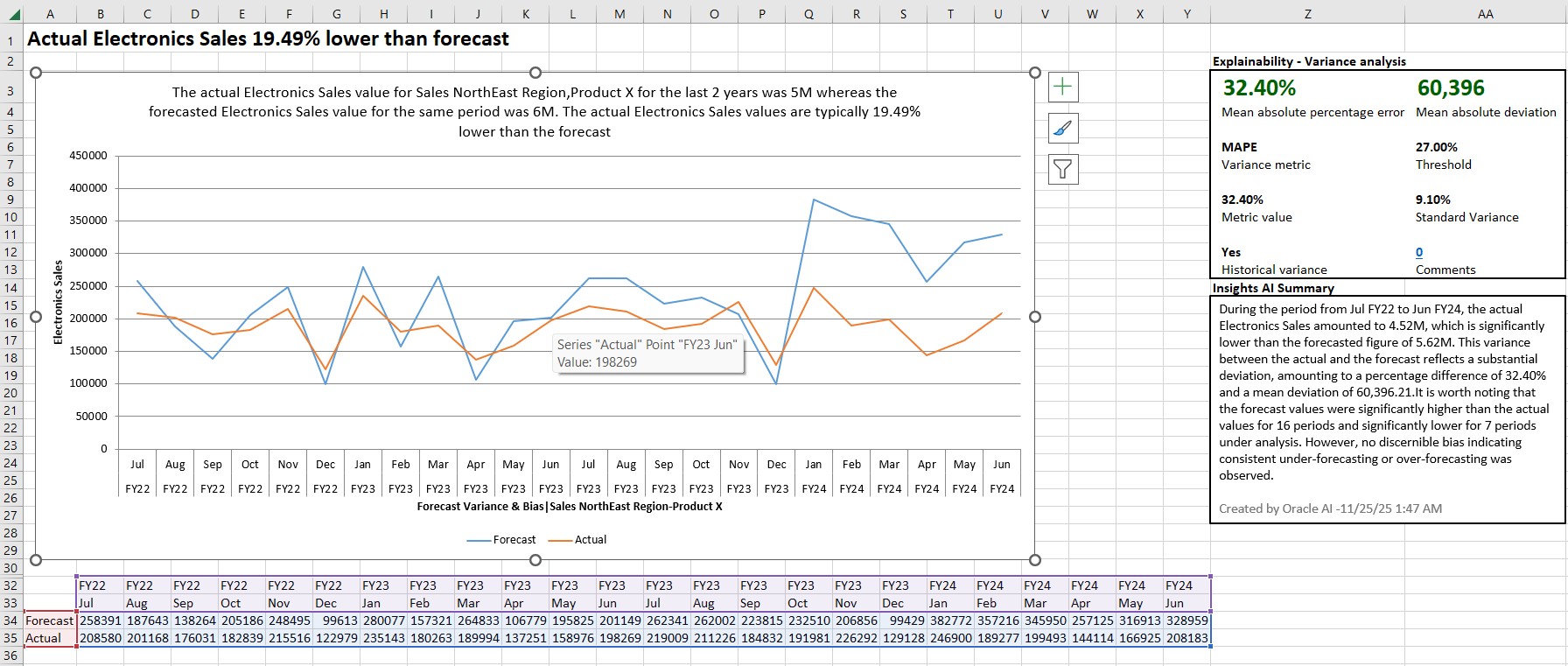
- Consultez la synthèse narrative dans la section Synthèse de l'IA relative aux informations clés, affichée en regard du graphique.
Note:
Cette synthèse utilise l'IA générative. La sortie de l'IA générative n'est pas toujours factuelle, précise ou appropriée. Vous êtes responsable de la vérification et de l'utilisation de la sortie de l'IA générative à votre discrétion.Dans cet exemple, la synthèse de l'IA relative à une information clé insérée dans Microsoft Excel apparaît en regard du graphique et sous la table Explicabilité.
- Facultatif : vous pouvez modifier la synthèse en fonction de vos besoins. Pour restaurer le texte d'origine de la synthèse, cliquez sur Actualiser.
Toutefois, si vous supprimez la zone Synthèse de l'IA relative aux informations clés d'une diapositive Microsoft PowerPoint, l'option Actualiser ne permet pas de la restaurer. Vous devez insérer à nouveau l'information clé pour restaurer la synthèse.
Consultation des synthèses relatives à un ensemble d'informations clés
Pour consulter une synthèse narrative relative à un ensemble d'informations clés, procédez comme suit :
- Dans le panneau Smart View, cliquez avec le bouton droit de la souris sur le nom d'application, puis cliquez sur IPM Insights.
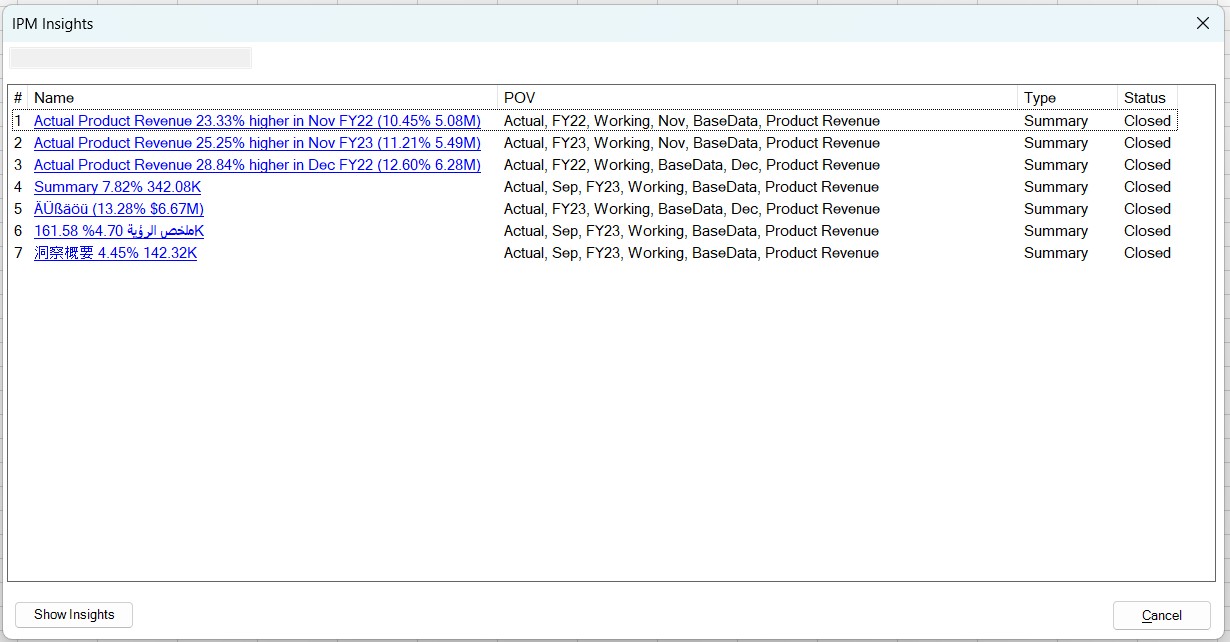
- Dans la boîte de dialogue IPM Insights, cliquez sur Afficher les synthèses.
La liste des synthèses disponibles apparaît dans la boîte de dialogue IPM Insights. Pour chaque synthèse, vous pouvez afficher le PDV en fonction duquel elle a été générée.
Le bouton Afficher les synthèses apparaît uniquement lorsque des synthèses relatives aux informations clés sont déjà générées et disponibles pour un ensemble d'informations clés. Dans le cas contraire, ce bouton n'apparaît pas dans la boîte de dialogue IPM Insights.
- Cliquez sur le lien du nom de la synthèse pour ouvrir et consulter la synthèse générée dans une boîte de dialogue distincte.
Note:
Cette synthèse utilise l'IA générative. La sortie de l'IA générative n'est pas toujours factuelle, précise ou appropriée. Vous êtes responsable de la vérification et de l'utilisation de la sortie de l'IA générative à votre discrétion.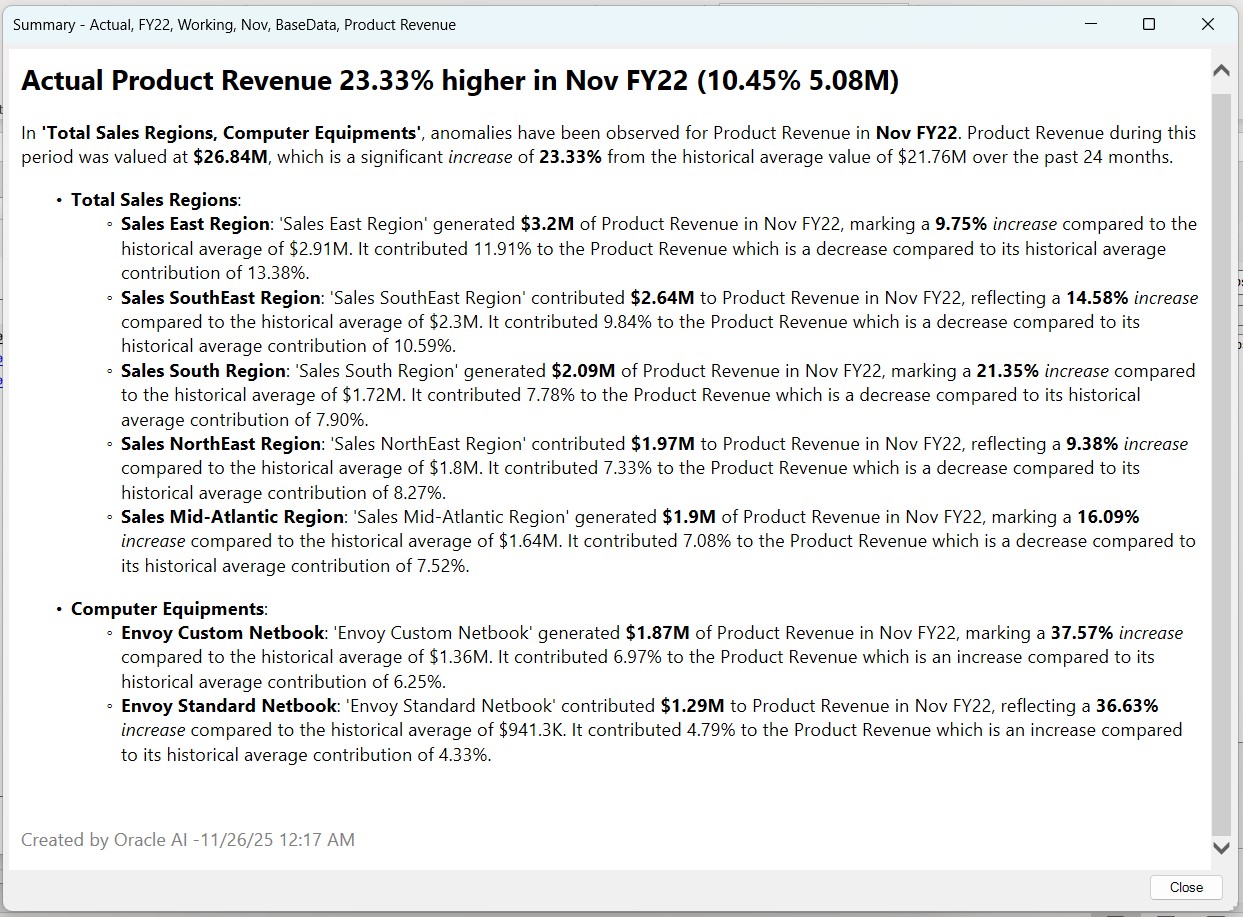
- Après avoir consulté la synthèse, cliquez sur Fermer pour fermer la boîte de dialogue.
- Pour afficher la liste des informations clés, cliquez sur Afficher les informations clés dans la boîte de dialogue IPM Insights.