Utilisation de la boîte de dialogue Sélection de membres
La boîte de dialogue Sélection de membres permet d'afficher, de rechercher, de filtrer et de sélectionner des membres dans les différentes tâches que vous effectuez dans Oracle Smart View for Office.
La boîte de dialogue Sélection de membres de Smart View apparaît dans plusieurs workflows, tels que l'analyse ad hoc, la sélection de PDV, l'utilisation de formulaires flexibles, la définition de variables utilisateur, etc. La boîte de dialogue Sélection de membres à ces emplacements peut différer légèrement. Les options peuvent également varier en fonction du fournisseur de source de données connecté.
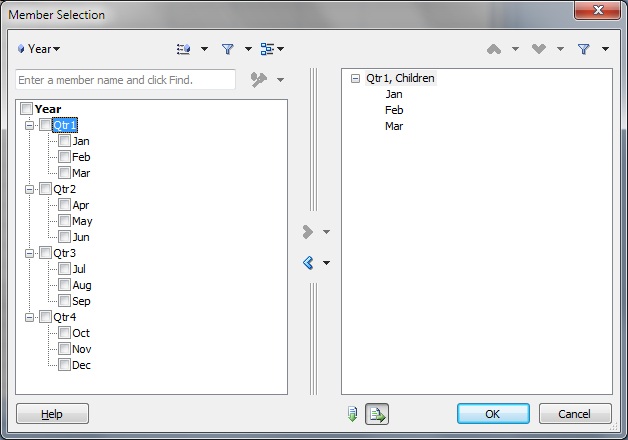
La boîte de dialogue Sélection de membres permet de sélectionner des membres pour une dimension à la fois. Le volet de droite de la boîte de dialogue répertorie les membres disponibles dans une vue de hiérarchie. Vous pouvez afficher la liste par hiérarchie, attribut ou sous-ensemble en fonction du fournisseur de source de données. Vous pouvez également filtrer la liste par niveau, génération ou relation, et rechercher et sélectionner les membres requis. Vous pouvez sélectionner des membres et les déplacer vers le volet de gauche de la boîte de dialogue afin de les appliquer pour votre tâche. Dans le volet de gauche, vous pouvez trier et organiser les membres dans l'ordre souhaité.
L'exemple suivant présente la boîte de dialogue Sélection de membres avec la dimension Year et les membres correspondants.
Figure 7-1 Boîte de dialogue Sélection de membres
Meilleures pratiques concernant la sélection de membres
- Oracle Hyperion Financial Management : une erreur survient (erreur inconnue 0x800A139D) lorsqu'une liste de membres dont le nom contient des tirets doubles (
--) est sélectionnée. - Cloud EPM : en mode Nom et alias du membre :
- La dimension affichée dans la boîte de dialogue Sélection de membres montre la dimension par défaut, peu importe la dimension ou le membre sélectionné pour une colonne d'alias dans la grille. Pour modifier la dimension, cliquez sur la liste déroulante Sélecteur de dimensions (par exemple,
 ), puis sélectionnez la dimension requise.
 - Après avoir sélectionné un membre à l'aide de la boîte de dialogue Sélection de membres, les utilisateurs doivent corriger ou supprimer manuellement le membre ou l'alias correspondant dans la colonne adjacente de la feuille afin de garantir l'exécution de l'actualisation.
Le mode Nom et alias du membre fait référence à la définition de l'option Affichage du nom de membre sur Nom et alias du membre, comme décrit dans la section Options des membres.
- La dimension affichée dans la boîte de dialogue Sélection de membres montre la dimension par défaut, peu importe la dimension ou le membre sélectionné pour une colonne d'alias dans la grille. Pour modifier la dimension, cliquez sur la liste déroulante Sélecteur de dimensions (par exemple,
- Oracle Essbase et Cloud EPM :
Pour ajouter rapidement des dimensions d'attribut sur une grille ad hoc ou de forme libre, reportez-vous aux instructions fournies dans Insertion de dimensions d'attribut sur la feuille. Vous pouvez utiliser les instructions figurant dans cette rubrique pour sélectionner et utiliser des membres dans les dimensions d'attribut.