Utilisation de l'automatisation des taxes régionales
Les règles d'automatisation des taxes pour les régions peuvent être définies à différents niveaux : règles globales, règles de région de domicile, règles d'entité, et règles d'entité et de région, par exemple.
Lorsque vous ajoutez ou enregistrez une règle globale à l'aide du formulaire Automatisation des taxes - Global - Région, la règle est appliquée en cascade à l'ensemble des domiciles, entités et régions d'entité. Si nécessaire, la règle globale peut être désactivée à un niveau inférieur (domicile, entité ou région d'entité par exemple). Au besoin, une nouvelle règle peut être ajoutée au niveau inférieur pour être exécutée à la place de celle qui a été désactivée.
Lorsque vous ajoutez ou enregistrez une règle de domicile à l'aide du formulaire Automatisation des taxes - Domicile - Région, celle-ci est appliquée en cascade aux régions d'entité. Si nécessaire, la règle de domicile peut être désactivée à un niveau inférieur (région d'entité par exemple). Au besoin, une nouvelle règle peut être ajoutée au niveau inférieur pour être exécutée à la place de celle qui a été désactivée.
Lorsque vous ajoutez ou enregistrez une règle d'entité à l'aide du formulaire Automatisation des taxes - Entité - Toutes les régions, celle-ci est appliquée en cascade aux régions d'entité. Si nécessaire, la règle d'entité peut être désactivée à un niveau inférieur (région d'entité par exemple). Au besoin, une nouvelle règle peut être ajoutée au niveau inférieur pour être exécutée à la place de celle qui a été désactivée.
Lorsque vous ajoutez ou enregistrez une règle de région d'entité à l'aide du formulaire Automatisation des taxes - Entité - Région, celle-ci est enregistrée mais pas appliquée en cascade car il s'agit du niveau de détail le plus bas auquel une règle peut être définie.
Vous pouvez ajouter plusieurs règles pour chaque compte. Le résultat cumulé des règles est transmis au compte cible. Pour améliorer la flexibilité de l'automatisation des taxes, vous pouvez effectuer les actions suivantes pour chaque règle créée :
- Sélectionnez une autre règle d'automatisation des taxes (logique). Vous pouvez créer deux règles ou plus, toutes utilisant la même logique ou chacune ayant une logique sélectionnée différente. Les logiques disponibles incluent Extraire, Mouvement, Equilibrer, Annuler l'annualisation, Ajustement National et Exercice précédent.
- Sélectionnez une autre source (compte source). Vous pouvez sélectionner un compte source différent pour chaque règle ou les mêmes comptes source pour une ou plusieurs règles.
- Sélectionnez un membre de scénario (scénario source) différent pour chaque règle.
L'automatisation des taxes est exécutée au moment de la consolidation.
Pour exécuter l'automatisation des taxes régionales, procédez comme suit :
- Sur la page d'accueil, cliquez sur Application, Présentation, puis sur l'onglet Dimensions.
- Cliquez sur l'onglet Dimensions, puis dans la dimension Source de données, créez les membres de source de données dont vous avez besoin pour stocker des règles d'automatisation des taxes. Reportez-vous à Ajout de règles d'automatisation des taxes à une dimension Source de données.
- Sur la page d'accueil, cliquez sur Outils, puis sur Variables.
- Dans l'onglet Variables utilisateur, sous Compte, sélectionnez le formulaire Compte cible régional d'automatisation des taxes, puis cliquez sur Enregistrer. Le compte est affiché dans le formulaire Automatisation des taxes.
- Sélectionnez le compte cible régional d'automatisation des taxes dans le sélecteur de membres, puis cliquez sur Enregistrer. Le compte est affiché dans le formulaire Automatisation des taxes.
- Sur la page d'accueil, cliquez successivement sur Application, Configuration et Automatisation des taxes régionales.
Remarque :
Si la période n'a pas commencé, l'écran Règles globales sera vide.
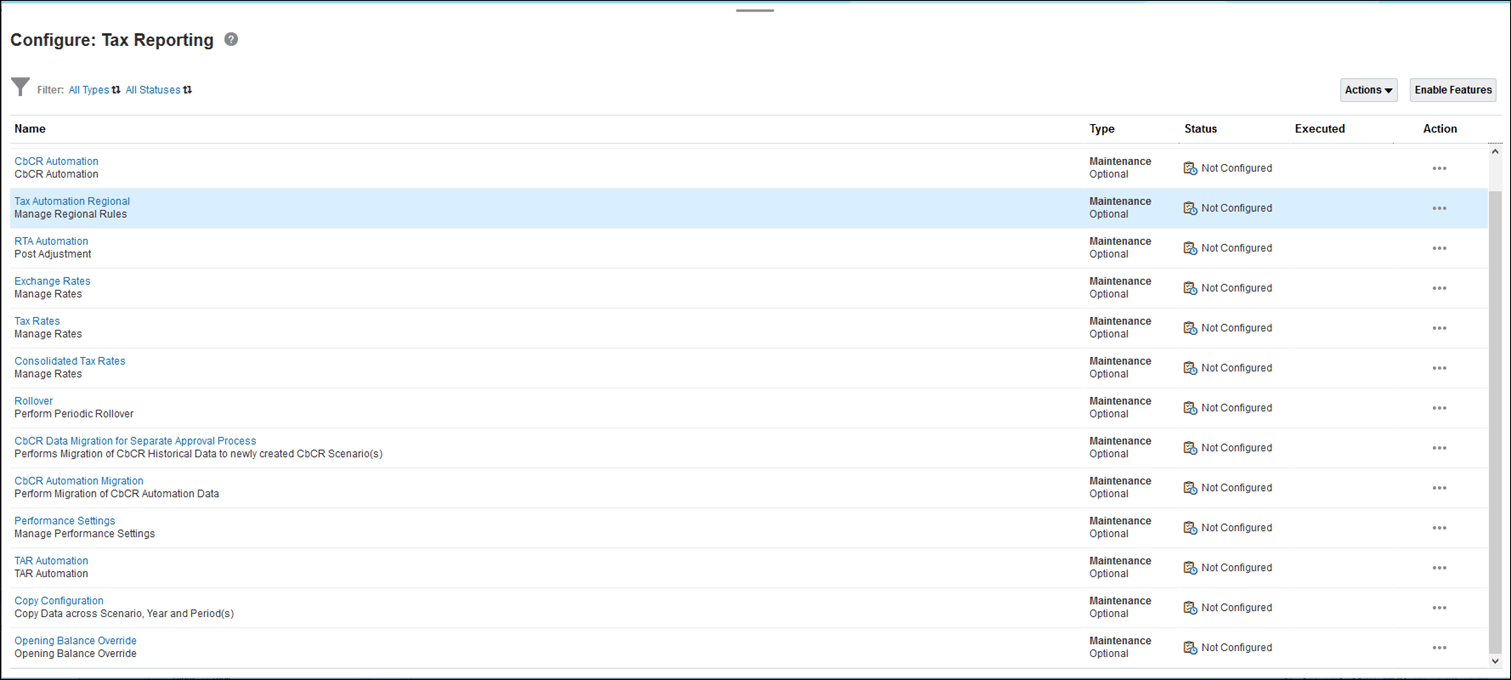
- Sélectionnez la portée de règle d'automatisation des taxes régionales appropriée :
- Règles globales : les règles globales sont applicables à toutes les entités quelle que soit la région. Lorsque vous mettez à jour une règle globale dans le formulaire Région d'automatisation des taxes globale, la règle modifiée est appliquée en cascade à toutes les entités. Une fois qu'une règle globale a été appliquée en cascade à toutes les régions et entités, elle apparaît dans les formulaires Automatisation des taxes - Domicile - Région, Automatisation des taxes - Entité - Toutes les régions et Automatisation des taxes - Entité - Région. Si nécessaire, les règles globales peuvent être désactivées au niveau de la région, de l'entité ou de la région d'entité.
Les utilisateurs et les groupes doivent disposer de l'autorisation Lancer sur la règle métier Automatisation des taxes globale - Enregistrer pour appliquer en cascade des règles globales et les gérer.
- Règles de région de domicile : les règles de région de domicile sont applicables à toutes les entités associées à la région sélectionnée. Par exemple, l'entité juridique ABC paye des impôts dans l'Etat de New York. Lorsque vous modifiez une règle de région de domicile dans le formulaire Région de domicile d'automatisation des taxes et que vous l'enregistrez, la règle est appliquée en cascade à toutes les entités associées à la juridiction régionale sélectionnée. Une fois qu'une règle de région de domicile a été appliquée en cascade à toutes les entités, elle apparaît dans le formulaire Automatisation des taxes - Entité - Région. Si besoin, les règles de région de domicile peuvent être désactivées au niveau de la portée Région d'entité.
Les utilisateurs ou les groupes doivent disposer de l'autorisation Lancer sur la règle métier Automatisation des taxes - Enregistrer pour appliquer en cascade des règles de région de domicile et les gérer.
- Règles d'entité : les règles d'entité régionales sont applicables à toutes les régions associées à l'entité sélectionnée. Lorsque vous mettez à jour une règle d'entité régionale dans le formulaire Entité d'automatisation des taxes de toutes les régions, la règle modifiée est appliquée en cascade à toutes les régions associées à l'entité sélectionnée. Une fois qu'une règle d'entité a été appliquée en cascade à toutes les régions, elle apparaît dans le formulaire Automatisation des taxes - Entité - Région de l'entité sélectionnée, quelle que soit la région sélectionnée. Si nécessaire, les règles d'entité régionales peuvent être désactivées au niveau Région d'entité.
Les utilisateurs ou les groupes doivent disposer de l'autorisation Lancer sur la règle métier Automatisation des taxes globale - Enregistrer pour appliquer en cascade des règles d'entité régionales et les gérer.
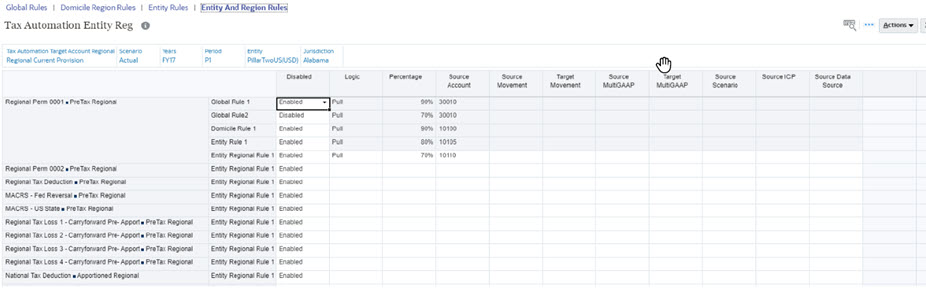
- Règles d'entité et de région : les règles d'entité et de région sont applicables à l'entité et à la région sélectionnées, comme Montreal et CA_Blended.
Remarque :
- Les utilisateurs dotés du rôle Super utilisateur ou Utilisateur doivent disposer de l'autorisation Lancer sur la règle métier Automatisation des taxes globale - Enregistrer pour appliquer en cascade des règles globales et les gérer.
- Les utilisateurs dotés du rôle Super utilisateur ou Utilisateur doivent disposer de l'autorisation Lancer sur la règle métier Automatisation des taxes - Enregistrer pour appliquer en cascade des règles de domicile et les gérer.
- Aucune autorisation Lancer de règle métier n'est requise pour appliquer en cascade des règles d'entité et les gérer.
- Si vous créez un formulaire personnalisé pour la configuration de l'automatisation des taxes ou du Pilier Deux, vous devez toujours joindre la nouvelle règle Consolidation - Règle - TRCS_ApplyReadOnly pour exécution après la règle de chargement. Cette règle permet de définir des informations sur la grille après le chargement.

Le tableau ci-après montre la règle métier et le formulaire correspondant pour chaque portée de règle d'automatisation des taxes régionales.
Les règles de domicile et globales en cascade ne doivent pas être mises à jour au niveau du domicile et de l'entité. Il est recommandé de toujours désactiver les règles en cascade, et de créer une règle d'entité et une règle de domicile locales si les règles en cascade ne sont pas requises. Par exemple, vous disposez d'une règle globale pour exécuter PULL 100 % à partir du compte X, puis, au niveau d'un domicile spécifique, vous devez mettre à jour la règle de sorte à exécuter PULL à 50 % à partir du compte X. Pour cela, vous devez désactiver la règle globale au niveau du domicile, puis créer une règle de domicile qui extrait 50 % à partir du compte X. Vous ne devez pas mettre à jour la règle globale en cascade au niveau du domicile.Tableau 23-4 Automatisation des taxes - Régional
Portée Règle métier en cascade Formulaire Description de la règle Règles globales Automatisation des taxes - Global - Enregistrer Automatisation des taxes - Global - Région Applique en cascade les règles globales aux niveaux de domicile, d'entité et de région d'entité Règles de région de domicile Automatisation des taxes - Enregistrer Automatisation des taxes - Domicile - Région Applique en cascade les règles de domicile aux niveaux d'entité et de région d'entité Règles d'entité Automatisation des taxes - Global - Enregistrer Automatisation des taxes - Entité - Toutes les régions Applique en cascade les règles d'entité au niveau de la région d'entité Règles globales TRCS_ApplyReadOnly Automatisation des taxes - Domicile - Région Définit les règles globales en lecture seule dans le formulaire de domicile Règles globales TRCS_ApplyReadOnly Automatisation des taxes - Entité - Toutes les régions Définit les règles globales en lecture seule dans le formulaire Entité - Toutes les régions Règles globales TRCS_ApplyReadOnly Automatisation des taxes - Entité - Région Définit les règles globales en lecture seule dans le formulaire Entité - Région Règles de domicile TRCS_ApplyReadOnly Automatisation des taxes - Entité - Région Définit les règles de domicile en lecture seule dans le formulaire Entité - Région Règles d'entité TRCS_ApplyReadOnly Automatisation des taxes - Entité - Région Définit les règles d'entité en lecture seule dans le formulaire Entité - Région Il en est de même pour les règles de domicile en cascade au niveau de l'entité.
- Règles globales : les règles globales sont applicables à toutes les entités quelle que soit la région. Lorsque vous mettez à jour une règle globale dans le formulaire Région d'automatisation des taxes globale, la règle modifiée est appliquée en cascade à toutes les entités. Une fois qu'une règle globale a été appliquée en cascade à toutes les régions et entités, elle apparaît dans les formulaires Automatisation des taxes - Domicile - Région, Automatisation des taxes - Entité - Toutes les régions et Automatisation des taxes - Entité - Région. Si nécessaire, les règles globales peuvent être désactivées au niveau de la région, de l'entité ou de la région d'entité.
- Facultatif : si la page est vide, sous Actions, sélectionnez Automatisation des taxes, puis Afficher tous les comptes. Cette étape ajoute une nouvelle règle vide à chaque compte de taxes. Reportez-vous à la section Ajout de règles d'automatisation des taxes à une dimension Source de données.
- Cliquez avec le bouton droit de la souris sur la cellule de nom de la règle (par exemple, Global Rule 1) pour afficher le menu contextuel, sélectionnez Automatisation des taxes, puis Ajouter une règle pour créer une règle supplémentaire pour chaque compte de taxes. La règle est créée en bas en tant que dernière règle et les données de la règle sélectionnée sont copiées dans la ligne créée et appliquées en cascade aux niveaux inférieurs. Les détails de la nouvelle règle peuvent être modifiés. Cliquez sur Enregistrer pour enregistrer la règle.
Remarque :
- Lors de l'ajout de la règle, assurez-vous que les membres de réserve ont déjà été créés sur la dimension Source de données. Dans le cas contraire, l'option Ajouter une règle ne créera pas de ligne. Les règles sont ajoutées dans l'ordre des métadonnées de la dimension Source de données. Reportez-vous à la section Ajout de règles d'automatisation des taxes à une dimension Source de données.
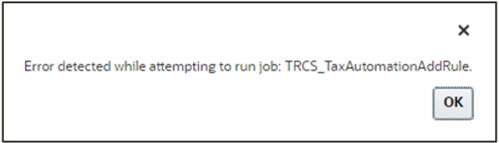
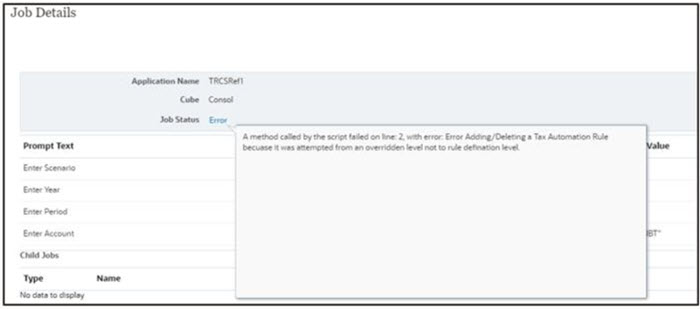
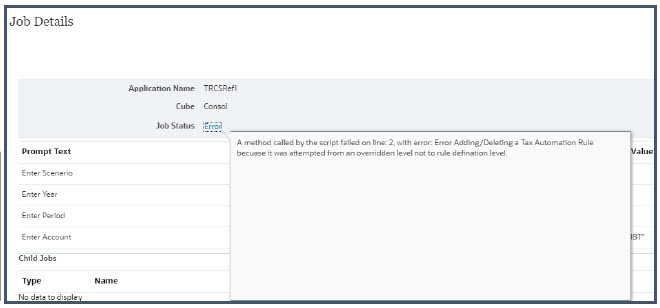
- Si vous ajoutez une règle alors qu'aucune règle n'est ajoutée dans les métadonnées ou si vous effectuez l'ajout à partir d'un niveau incorrect, un message d'erreur est renvoyé dans la console de jobs.
- Facultatif : cliquez avec le bouton droit de la souris sur la cellule de nom de la règle pour afficher le menu, sélectionnez Automatisation des taxes, puis Supprimer la règle pour supprimer une règle par compte. L'option Supprimer la règle supprime la règle sélectionnée en remontant les règles depuis le bas de la liste. La suppression de la première ligne efface uniquement la règle, la ligne n'est pas enlevée.
Remarque :
Si vous supprimez une règle à partir d'un niveau incorrect, un message d'erreur est renvoyé dans la console de jobs.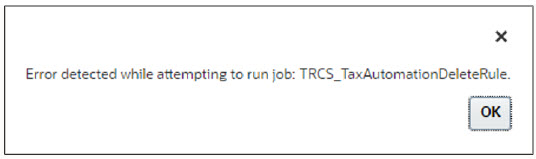
-
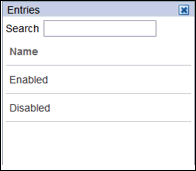
Facultatif : dans la colonne Désactivé, sélectionnez Désactivé pour toutes les lignes à exclure du calcul. Par défaut, Activé est sélectionné pour toutes les entités de base.
Par exemple, pour remplacer des règles de domicile et globales par une règle d'entité, définissez les règles de domicile et globales sur Désactivé, puis activez une règle d'entité pour remplacer les autres règles et rediriger les valeurs.
- Sous Logique, dans la liste déroulante, sélectionnez la logique à appliquer à la ligne. Vous pouvez sélectionner une règle d'automatisation des taxes différente pour chaque règle créée pour le compte. Les règles suivantes sont disponibles :

- Extraire : prend le pourcentage spécifié du compte source et l'applique au compte cible.
Exemple :
- Extraire : 50 %
- Compte source : 100
- Destination = (100 * 50 %) = 50
- Mouvement : prend la différence entre le montant de la période en cours du compte source et le montant de la dernière période de l'exercice précédent du compte source, et applique le montant au compte cible.
Exemple :
- Déplacement : 20 %
- Compte source : Exercice précédent : 100 ; En cours : 150
- Destination = ((150-100) * 20 %) = 10
- Equilibrer : la valeur au croisement du compte source et du mouvement source doit être égale au solde de clôture dans les écarts temporaires pour le compte cible lors de l'équilibrage à partir du livre ou de tout échéancier supplémentaire.
Equilibrez à partir d'un échéancier supplémentaire (comme les immobilisations) :
- Exemple 1 : immobilisations :
- Mouvement/Compte source = -8 110 (base du livre moins assiette fiscale pour Bien et usine associée, et Mouvement de l'exercice en cours)
- Ecarts temporaires du solde de clôture pour le compte/mouvement cible = -8 110
Remarque :
Si d'autres mouvements pour le compte cible sont remplis sur les écarts temporaires, ils seront "exclus" (soustraits) afin que le solde de clôture représente la valeur du compte/mouvement source.
- Exemple 2 :
- Mouvement/Compte source des immobilisations = -8 110 (base du livre moins assiette fiscale pour Bien et usine associée, et Mouvement de l'exercice en cours)
- La valeur Ecarts temporaires du solde de clôture pour le compte/mouvement cible reste à = -8 110
- Solde d'ouverture ajusté sur les écarts temporaires pour le compte cible = 1 000
- L'écart entre l'ajustement du solde d'ouverture de 1 000 et le mouvement total des pertes et profits de -9 100 est toujours égal à -8 110
Equilibrez lorsque les données sources sont des données de livre :
- Lorsqu'aucun mouvement source ou cible n'est indiqué dans l'automatisation des taxes, le mouvement source prend par défaut la valeur de solde de clôture de la balance des comptes et le mouvement cible prend la valeur Automatisé (année en cours). Vous devez indiquer un livre comptable source valide.
- La valeur s'affichera dans les écarts temporaires du mouvement automatisé et le solde de clôture = valeur du livre comptable source.
- Exemple 1 : immobilisations :
- Annualiser : permet d'annualiser des montants annuels partiels sur l'année complète.
- Annuler l'annualisation : permet de ne plus annualiser les valeurs annuelles complètes sur un montant annuel partiel en fonction de la période de la règle.
- Ajustement national : permet d'ajuster (par exemple, extourner) les écarts temporaires ou permanents nationaux dans les provisions régionales.
- Exercice précédent : permet d'extraire les données de l'exercice précédent vers une provision.
Remarque :
Pour consulter des exemples détaillés de la logique Annualiser, Annuler l'annualisation, Ajustement National et Exercice Précédent, reportez-vous à la section Exemples de logique d'automatisation des taxes.
Pour obtenir des exemples de création de règles contenant une combinaison de règles multiples afin d'effectuer une transaction, reportez-vous à la section Création de règles d'automatisation des taxes à l'aide de combinaisons de règles multiples. - Extraire : prend le pourcentage spécifié du compte source et l'applique au compte cible.
- Sous Pourcentage, saisissez un nombre entier ou un nombre entier et décimal pour représenter le pourcentage des données de livre à copier vers l'entité sélectionnée. Par exemple, pour 100 %, saisissez 1 ou, pour 50 %, saisissez .5. Les chiffres s'affichent correctement lorsque vous quittez la cellule.

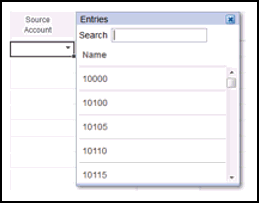
- Sous Compte source, sélectionnez le numéro du compte source dont vous voulez copier les données. Vous pouvez sélectionner un compte source différent pour chaque règle créée pour le compte.
Remarque :
Vous pouvez ajouter à la liste dynamique des comptes source d'automatisation des comptes qui ne font pas partie de la définition de liste dynamique par défaut en ajoutant l'attribut personnalisé Compte source d'automatisation des taxes au compte requis. Reportez-vous également à la section Définition des attributs fiscaux de compte. - Sous Mouvement source, sélectionnez le membre de mouvement à utiliser pour déplacer les données.
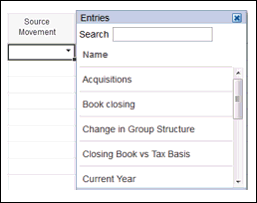
- Dans la liste déroulante, sous Mouvement cible, sélectionnez le membre Mouvement à utiliser pour déplacer les données. Si aucune valeur n'est sélectionnée, la valeur par défaut est Automatisé pour la dimension Mouvement.

- Sous Multi-GAAP source, sélectionnez le membre Multi-GAAP dont les données seront extraites.
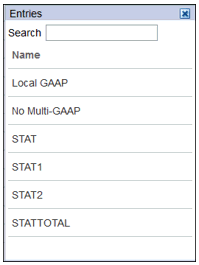
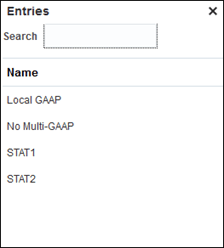
- Dans la liste déroulante, sous Multi-GAAP cible, sélectionnez le membre Multi-GAAP vers lequel vous voulez déplacer les données.
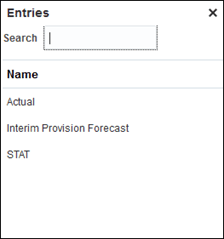
- Dans la liste déroulante, sous Scénario source, sélectionnez le scénario duquel seront tirées les données. Vous pouvez définir un membre de scénario différent pour chaque règle.
Remarque :
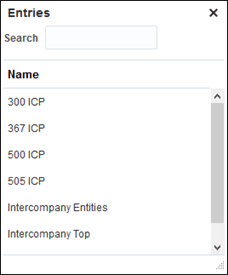
Les modifications apportées aux données dans le scénario source n'auront aucune incidence sur le scénario cible basé sur les règles d'automatisation des taxes. Par exemple, si une règle d'automatisation des taxes est définie pour extraire les données du scénario GAAP source, toute modification apportée aux données dans le système de scénario GAAP n'aura aucun impact sur le scénario STAT. - Pour les éliminations intragroupes uniquement, dans la liste déroulante sous ICP source, sélectionnez le membre intragroupe à utiliser en tant que source pour calculer les éliminations intragroupes. Vous pouvez définir un membre source intragroupe différent pour chaque règle.
-
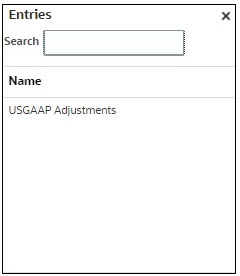
Dans la liste déroulante sous Source de données source, vous ne pouvez sélectionner que les membres de source de données auxquels est associé l'attribut Source de données source d'automatisation des taxes associé. Si vous ne sélectionnez pas la colonne Source de données source, la valeur par défaut du membre de source de données source est Avant impôt.
Vous pouvez définir un membre de source de données différent pour chaque règle.
Remarque :
Un nouvel attribut personnalisé Source de données source d'automatisation des taxes est ajouté dans la dimension Source de données. Reportez-vous également à la section Définition des attributs fiscaux de source de données. - Cliquez sur Enregistrer. Vous pouvez voir les entités concernées via Statut des données. Lorsque vous cliquez sur Enregistrer, toutes les règles sont appliquées en cascade au niveau inférieur comme défini précédemment dans le tableau Automatisation des taxes - Régional.
- Sous Actions, sélectionnez Consolider pour exécuter l'automatisation des taxes.