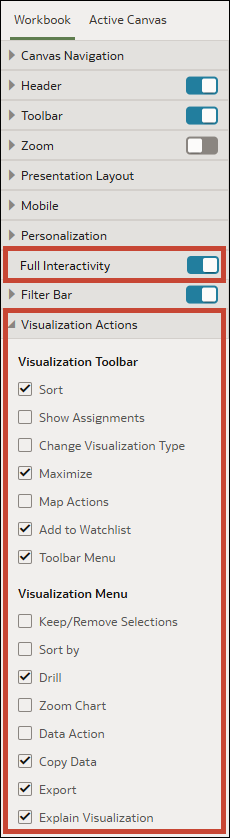
Spécifier les actions de visualisation du classeur dans le volet Présenter
Lors de la conception d'un flux de présentation, vous pouvez choisir les actions de visualisation qui doivent être disponibles pour les utilisateurs dans un classeur.
Les propriétés de visualisation définies dans l'onglet Classeur sont reportées dans les propriétés Actions de visualisation du canevas actif. Vous pouvez remplacer les propriétés de visualisation de l'onglet Classeur sur des canevas individuels. Voir Sélectionner les options de la barre d'outils de visualisation de canevas dans le volet Présenter.
Toutes les options Actions de visualisation sont grisées lorsque l'option Interactivité complète est réglée à Désactivée. Voir Activer ou désactiver toutes les actions de classeur et de canevas dans le volet Présenter.
Vous pouvez déterminer quelles options suivantes les consommateurs pourront voir et utiliser dans la barre d'outils de la visualisation :
- Trier
 - Permet aux consommateurs d'ouvrir la boîte de dialogue Ordre de tri afin de trier les données dans la visualisation.
 - Afficher les affectations
 - Permet aux consommateurs de voir les éléments du volet Grammaire auxquels les colonnes de la visualisation sont affectées.
 - Modifier le type de visualisation
 - Permet aux consommateurs de sélectionner un autre type de visualisation.
 - Agrandir
 - Permet aux consommateurs d'agrandir la visualisation afin qu'elle occupe toute la surface du canevas.
 - Actions pour la carte
 - Pour les visualisations de carte, cette option permet aux consommateurs d'utiliser les modes de sélection Rectangle, Radial et Polygone afin de sélectionner des données sur la carte.
 - Ajouter à la liste de surveillance
 - Permet aux consommateurs d'ajouter la visualisation à une liste de surveillance s'ils disposent de l'autorisation Créer et modifier des listes de surveillance.
 - Menu de la barre d'outils
 - Permet aux consommateurs d'accéder au menu de visualisation. Les options disponibles pour les utilisateurs dans ce menu dépendent des sélections que vous effectuez dans la section Menu de visualisation des actions de visualisation.
Si vous activez l'option Menu de la barre d'outils , vous pouvez déterminer parmi les options suivantes celles que les consommateurs pourront utiliser dans le menu de la visualisation :
, vous pouvez déterminer parmi les options suivantes celles que les consommateurs pourront utiliser dans le menu de la visualisation :
- Conserver/supprimer les sélections - Permet aux consommateurs d'utiliser les options Conserver la sélection et Supprimer la sélection dans la visualisation.
- Trier par - Permet aux consommateurs de sélectionner une méthode de tri pour les attributs ou les mesures de la visualisation.
- Forer - Permet aux consommateurs d'accéder à l'option Forer vers l'attribut/la hiérarchie pour les points de données de la visualisation.
- Zoom du graphique - Permet aux consommateurs d'augmenter la taille des points de données du graphique selon une valeur prédéfinie.
- Action de données - Permet aux consommateurs d'accéder aux actions de données auxquelles ils ont accès pour les points de données de la visualisation.
- Copier les données - Permet aux consommateurs de copier les données de la visualisation dans le presse-papiers.
- Visualisation d'exécution - Permet aux consommateurs d'accéder aux synthèses contextuelles relatives à la visualisation, lorsqu'elles sont disponibles.
- Dans la page d'accueil, passez le pointeur de la souris sur un classeur, cliquez sur Actions, puis sélectionnez Ouvrir.
- Cliquez sur Présenter.
- Dans la page Présenter, cliquez sur l'onglet Classeur.
- Dans la section Actions de visualisation, désélectionnez les actions que les utilisateurs ne doivent pas effectuer, ou sélectionnez les actions que les utilisateurs doivent effectuer.
- Cliquez sur Enregistrer.