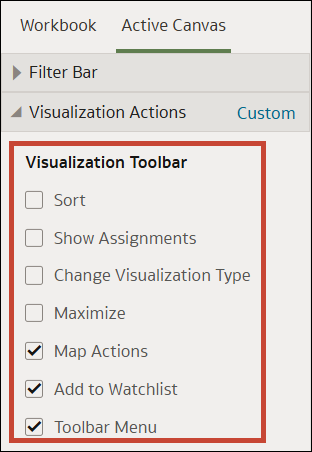
Sélectionner les options de la barre d'outils de visualisation de canevas dans le volet Présenter
Lors de la conception d'un flux de présentation, chaque canevas hérite des options de la barre d'outils de visualisation définies dans l'onglet Classeur. Vous pouvez utiliser l'onglet Canevas actif pour remplacer les options de la barre d'outils de visualisation définies pour le classeur, par exemple, Mapper les actions, Ajouter à la liste de surveillance ou Menu de la barre d'outils.
Tout paramètre de visualisation modifié dans le volet Présenter est enregistré dans le canevas du flux de présentation, et non dans le canevas dans le volet Visualiser.
Toutes les options Actions de visualisation sont désactivées lorsque l'option Interactivité complète est réglée à Désactivée dans l'onglet Classeur. Voir Activer ou désactiver toutes les actions de classeur et de canevas dans le volet Présenter.
Lorsque l'option Actions de visualisation est réglée à Personnalisé, cela signifie que les options de la barre d'outils de visualisation dans l'onglet Canevas actif remplacent celles de l'onglet Classeur. Pour réinitialiser toutes les actions de visualisation aux paramètres par défaut que vous avez spécifiés dans l'onglet Classeur, réglez l'option Actions de visualisation à Automatique.
Pour plus d'informations sur les options de la barre d'outils Visualisation, voir Spécifier les actions de visualisation du classeur dans le volet Présenter.
- Dans la page d'accueil, passez le pointeur de la souris sur un classeur, cliquez sur Actions, puis sélectionnez Ouvrir.
- Cliquez sur Présenter.
- Si le flux de présentation contient plusieurs canevas, allez au bas de la page Présenter et cliquez sur le canevas à mettre à jour.
- Dans la page Présenter, cliquez sur l'onglet Canevas actif.
- Faites défiler jusqu'à la section Barre d'outils de visualisation, puis sélectionnez les options auxquelles les utilisateurs doivent accéder à partir de la barre d'outils de la visualisation, ou désélectionnez les options auxquelles les utilisateurs ne doivent pas accéder à partir de la barre d'outils de la visualisation.
- Cliquez sur Enregistrer.