À propos de l'utilisation d'images dans un classeur
Dans Oracle Analytics, vous pouvez ajouter et configurer des images comme arrière-plan de canevas ou de visualisations individuelles afin d'améliorer le classeur sans masquer les informations affichées.
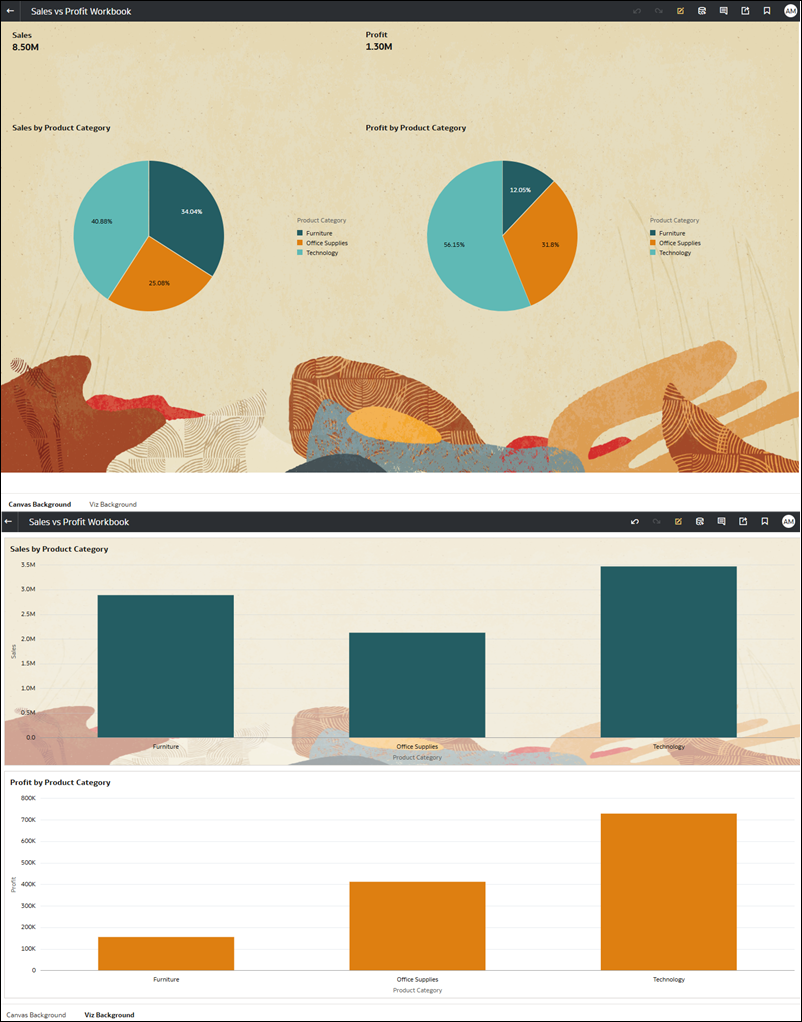
Vous pouvez également ajouter une image à l'en-tête du classeur. Voir Ajouter une image à l'en-tête du classeur dans le volet Présenter.
Pour ajouter une image, vous disposez des options suivantes :
- Chargez un fichier d'image.
- Spécifiez l'URL de la source d'image.
- Sélectionnez une image partagée.
Les images chargées à partir d'un fichier d'image ou d'une URL sont enregistrées avec le classeur dans lequel elles sont utilisées. Pour partager une image avec l'ensemble des classeurs, vous devez charger le fichier ou la source en tant qu'image partagée. Pour plus d'informations, voir Créer une image partagée.
Vous pouvez configurer les propriétés suivantes pour une image :
- Qualité de la compression du chargement - Spécifiez le niveau de compression appliqué lors du chargement afin d'optimiser la qualité et la taille du fichier. Plus le niveau de compression est faible, plus l'image paraît pixélisée. La valeur par défaut est 80 %.
- Alignement de l'image - Spécifiez le positionnement de l'image sur le canevas ou la visualisation.
- Transparence de l'image - Augmentez la transparence de l'image lorsque vous souhaitez voir plus clairement les objets affichés par-dessus.
- Rapport hauteur/largeur de l'image - Indiquez si la largeur et la hauteur de l'image doivent rester proportionnelles.
- Verrouillé - La largeur et la hauteur de l'image sont proportionnelles. Lorsque vous changez l'un, l'autre change automatiquement.
- Déverrouillé - Permet de définir séparément la largeur et la hauteur de l'image.
- Largeur de l'image et Hauteur de l'image - Spécifiez la largeur et la hauteur de l'image.
- Original - Utilise la taille d'image d'origine.
- Personnalisé - Permet de définir la largeur et la hauteur
- Ajustement automatique - Ajuste automatiquement l'image au canevas ou à la visualisation.