Povezivanje sa servisom Oracle Autonomous AI Lakehouse
Možete izraditi vezu za Oracle Autonomous AI Lakehouse i putem te veze pristupati podacima.
- Upute za javne veze potražite ovdje Omogućavanje pristupa preduvjetima za Oracle Autonomous AI Lakehouse.
- Upute za privatne veze potražite ovdje Kako se povezati s privatnim servisom Oracle Autonomous AI Lakehouse u virtualnoj mreži u oblaku korisnika?.
wallet_ALKC1.zip) koju učitavate mora sadržavati SSL pouzdane certifikate kako biste SSL omogućili za veze servisa Oracle AI Database.
Odabir naziva servisa za Oracle Autonomous AI Lakehouse
Odabir pravilno pripremljenog naziva servisa baze podataka ključno je za povezivanje sa servisom Oracle Autonomous AI Lakehouse (Oracle ALK). Saznajte više o različito pripremljenim nazivima servisa baze podataka i koji odabrati.
Što su pripremljeni nazivi servisa baze podataka?
databasename_high- najviše resursa, najniža istodobnost. Paralelno izvođenje upita.databasename_medium- manje resursa, viša istodobnost. Paralelno izvođenje upita.databasename_low- najmanje resursa, najviša istodobnost. Serijsko izvođenje upita.
Ti se nazivi nalaze u datoteci tnsnames.ora u Oracle walletu. Za prikaz nizova pritisnite Veze baze podataka u konzoli Oracle Cloud Infrastructure.
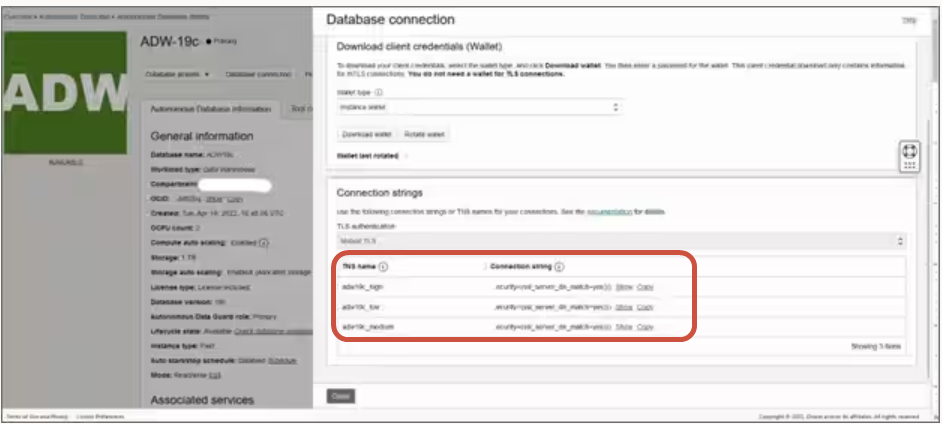
.png
Više o grupama korisnika u alatu Oracle Resource Manager
Nazivi servisa baze podataka mapiraju se u grupe korisnika alata Resource Manager koji ograničava broj istovremenih veza i upita koji se istodobno mogu izvoditi u servisu Oracle Autonomous AI Lakehouse (istodobnost) i maksimalnog broja paralelnih procesa dopuštenih po upitu (parallel_degree_limit). Ta se ograničenja temelje na broju licenciranih ECPU-ova ili OCPU-ova te na tome je li dopuštena automatska prilagodba.
Sljedeća tablica pokazuje ogledne istodobne vrijednosti veza za bazu podataka s 32 ECPU-a s onemogućenom/omogućenom automatskom prilagodbom za ECPU.
| Naziv servisa baze podataka | Broj istodobnih upita s onemogućenom automatskom prilagodbom za ECPU | Broj istodobnih upita s omogućenom automatskom prilagodbom za ECPU |
|---|---|---|
| najviša vrijednost | 3 | 9 |
| srednja vrijednost | 20 (0,63 × broj ECPU-ova) | 60 (1,89 × broj ECPU-ova) |
| najniža vrijednost | Do 4800 (150 x broj ECPU-ova) | Do 4800 (150 x broj ECPU-ova) |
Odabir optimalnog naziva servisa baze podataka za Oracle Analytics
Najveći broj istovremenih upita koji se mogu izvoditi za najviši servis baze podataka je tri, bez automatske prilagodbe, odnosno devet s omogućenom automatskom prilagodbom. To ograničenje mogu dosegnuti tri korisnika povezana s višim nazivom servisa baze podataka za koji se izvodi po jedan upit ili tri izvješća u jednom dashboardu Oracle Analytics za pojedinačnog korisnika.
Niži naziv servisa prikladan je za većinu Oracle Autonomous AI Lakehouse zadataka sa servisom Oracle Analytics, ali za izvođenje paralelnih upita odaberite srednjih naziv servisa. Ograničenje stupnja paralelizacije za niži naziv servisa je jedan, dakle bez paralelizma. Ako ste povezani s nižim nazivom servisa, čak i ako je definiran stupanj paralelizacije na razini tablice ili indeksa, stupanj paralelizacije bit će smanjen na jedan i upit se neće izvoditi paralelno. Ograničenje stupnja paralelizacije (po upitu) za srednje i visoke vrijednosti iznosi dva puta broj licenciranih CPU-ova.
Napomena: Povezivanje s bazom podataka koja je dio servisa Oracle Fusion Analytics Warehouse (Fusion Analytics) zahtijeva upotrebu nižeg naziva servisa čime se dopušta maksimalan broj istodobnih upita.
Nadzor naredbi u redu čekanja
Ako je dosegnut maksimalan broj ograničenja istodobnih upita, višak upita prebacit će se u red čekanja. Oracle Autonomous AI Lakehouse pruža metriku za provjeru naredbi u redu čekanja.
Odaberite Akcije baze podataka i Dashboard baze podataka na stranici Oracle Autonomous AI Lakehouse konzole Oracle Cloud Infrastructure.
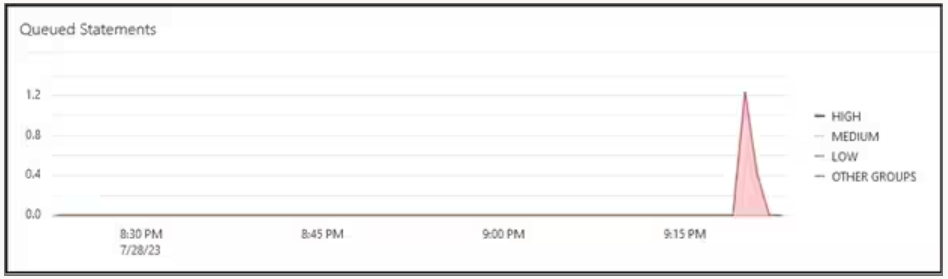
Odaberite Performance Hub te karticu SQL nadzor za prikaz statusa naredbe u redu čekanja, prikazane u vidu sivog sata. U ovom primjeru, tri se upita izvode s višim nazivom servisa, jedan je u redu čekanja, jedan se upit izvodi sa srednjim nazivom servisa. Naredba iz reda čekanja izvršit će se po dovršetku izvođenja jednog od tri upita s višim nazivom servisa.
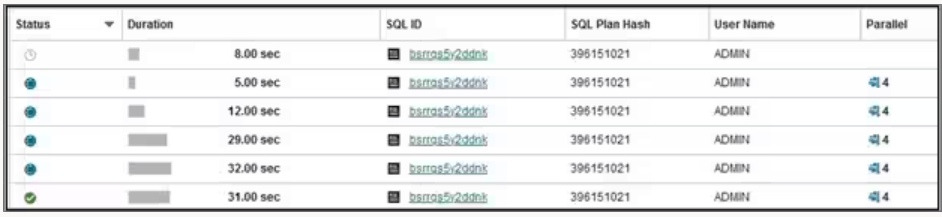
Nadzor paralelizma
U slučaju prekoračenja ograničenja stupnja paralelizma, u izvješću SQL nadzora prikazat će se pad stupnja paralelizma (DOP). Stupanj razloga za smanjenje paralelizma 353 podrazumijeva kako je upravitelj resursa spustio naredbu zbog maksimalne količine ograničenja paralelizma.

Za Oracle Database verzije 18 i više, šifre razloga smanjenja opisane su u sljedećoj tablici:
| ID | Šifre razloga |
| 352 | Smanjenje DOP-a zbog prilagodljivog DOP-a. |
| 353 | Smanjenje DOP-a zbog maks. vrijednosti DOP upravitelja resursa. |
| 354 | Smanjenje DOP-a zbog nedostatnog broja procesa. |
| 355 | Smanjenje DOP-a jer nije uspjelo pridruživanje podređenih procesa. |
Upravitelj resursa - događaj čekanja na CPU
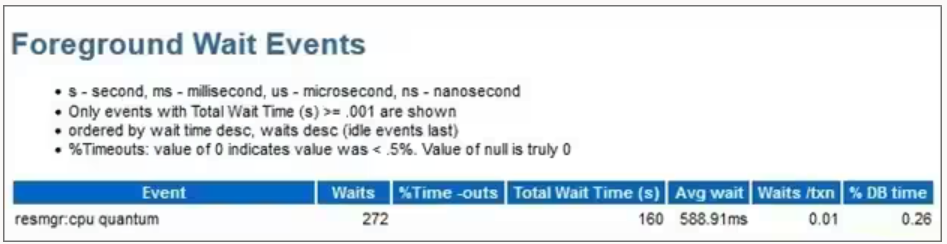
Sesija koja čeka na alocirani CPU putem upravitelja resursa pokreće događaj čekanja resmgr:cpu quantum. Kako biste smanjili pojavnost tog događaja čekanja, potvrdite kako OAC vezu upotrebljava niži ili srednji naziv servisa ili povećajte broj CPU-ova dodijeljenih u Oracle ALK.
Za prikaz broja čekanja i prosječnog vremena čekanja pregledajte broj događaja čekanja u prednjem planu u izvješću Automatic Workload Repository (AWR) za događaj čekanja resmgr:cpu quantum.
U ovom primjeru imamo ukupno 272 čekanja od prosječnih 588,91 ms, što daje ukupno vrijeme čekanja od 160 sekundi. Utvrđeno je kako je razlog u upotrebi višeg naziva servisa baze podataka za OAC vezu. Ta razdoblja čekanja nestaju nakon što se korisnik prebaci na srednji servis, čime se otklanja i povremena usporenost odziva njihovih dashboarda.
Savjet za stvaranje veze s okruženjem Oracle Autonomous AI Lakehouse u servisu Oracle Analytics
Kada u servisu Oracle Analytics definirate Oracle Autonomous AI Lakehouse vezu s pomoću walleta instance, po zadanim postavkama odabrat će se viši naziv instance. Kako biste izbjegli ograničavanje broja istodobnih veza, naziv promijenite na niži ili srednji.
