Prikaz vrijednosti u tabličnim i zaokretnim vizualizacijama kao veza
Možete konfigurirati tablične i zaokretne vizualizacije za prikaz vrijednosti ćelije tablice kao veza. Korisnici mogu vidjeti koje su vrijednosti URL-ovi, a zatim pritisnuti vrijednosti kako bi odmah pozvali akciju za podatke.
Vrijednosti stupaca možete prikazati kao veze u tablicama ili zaokretnim tablicama za pozivanje akcija za podatke koje su usidrene u taj stupac. Ako je akcija za podatke usidrena na više stupaca, vizualizacija tablice ili zaokretne tablice mora sadržavati sve stupce koje upotrebljava akcija za podatke.
Pogledajte odjeljak Stvaranje podatkovnih akcija radi povezivanja podloga ili Stvaranje akcija za podatke radi povezivanja s vanjskim URL-ovima s vizualizacijskih podloga.
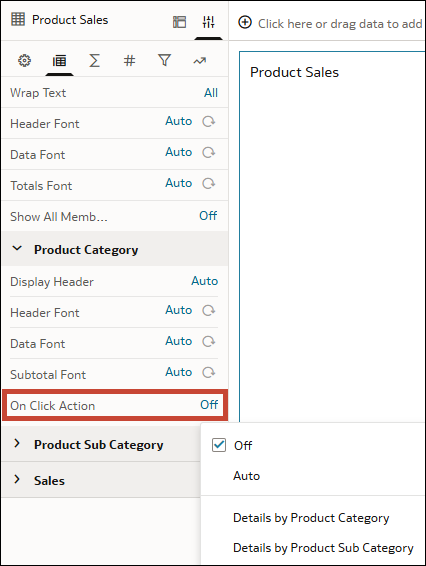
- Automatski - Omogućuje sve akcije za podatke usidrene na stupac. Ako ih ima više, prikazuje se izborni za kupca.
- <Akcija za podatke> - omogućuje vezu za tu konkretnu akciju za podatke. Ako je dostupno više akcija za podatke, možete odabrati onoliko koliko želite omogućiti.
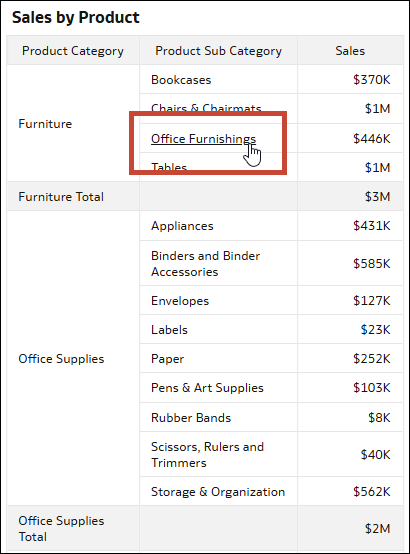
Korisnici mogu postaviti pokazivač iznad vrijednosti stupca u vizualizaciji kako bi jednostavno vidjeli koje od njih su veze, i to tako što su potcrtane. Zatim mogu pritisnuti povezanu vrijednost kako bi izravno pozvali akciju za podatke. Ako je za stupac definirano i dostupno više akcija za podatke, korisnici mogu odabrati koju će akciju pozvati s padajućeg popisa.
.png
Ako akcija za podatke nije dostupna korisniku i odabrali ste postavku Prikaži samo pristupačno u prezentaciji, ne mogu vidjeti podatkovnu akciju čak i ako ste je učinili dostupnom putem svojstva Pritisni akciju. Pogledajte Skrivanje nedostupnih podatkovnih akcija u radnoj knjizi od korisnika u prezentaciji.

- U retku Akcija na pritisak pritisnite Isključeno i odaberite jednu od sljedećih opcija:
- Automatski
- Jedna ili više akcija za podatke, ako su dostupne.