Oszloppromptok létrehozása

A prompt segítségével leszűrheti a megjelenő adatokat. Az oszlopprompt lehetővé teszi a felhasználóknak egy irányítópult megtekintését, hogy kiválaszthassanak egy olyan oszlopértéket, amelyik meghatározza, hogy mi jelenjen meg az irányítópulton.

A létrehozáshoz használja a következő eljárást:

  • Egy elnevezett oszlopprompt, amely egy vagy több irányítópulthoz alkalmazható.
  • Egy beépített oszlopprompt, amely egy elemzésbe van beágyazva. Például hozzáadhat egy promptot a Márka árbevétele elemzéshez, hogy az elemzést csak megadott márkák esetében lehessen áttekinteni. A promptot közvetlenül az elemzés egyik oszlopához adja hozzá (beépített prompt).
  1. Nyissa meg az elemzést szerkesztésre.
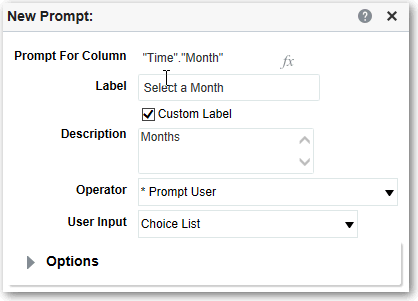
  2. A Promptok lap Definíció ablaktáblájában kattintson az Új gombra, hogy hozzáférhessen a prompttípus kijelölési listájához. Válassza ki az Oszlopprompt elemet, majd válassza ki a megfelelő oszlopot.
  3. Kattintson az Egyéni felirat elemre, és adja meg oszlop szűrőpromptjának feliratát. A felirat a prompt mezőjének felirataként jelenik meg.

    Például: „Jelöljön ki egy pénznemet.”

  4. A Leírás mezőbe írja be röviden a prompt jellegét.

    A leírásból elemleírás lesz, amikor az irányítópulton vagy az elemzésben a felhasználó az egérmutatót a prompt felirata fölé viszi.

  5. A Műveleti jel listában válassza ki a használni kívánt műveleti jelet, például: „nagyobb, mint”. Ha azt szeretné, hogy a felhasználó jelölje ki a műveleti jelet futtatáskor, akkor a *Rákérdezés a felhasználóra műveleti jelet válassza.

    Ha olyan promptot hoz létre, amely magában foglal egy csoportot a prompt értékének kijelölő listáján, akkor az egyenlő/része vagy a nem egyenlő/nem része műveleti jelet kell beállítania. Lásd: Tudnivalók a csoportokról és a számított elemekről.

  6. A Felhasználói adatbevitel mezőben válassza ki azt az adatbekérési módot, amivel a felhasználó promptértéket választhat vagy adhat meg. Például a választógombost, amikor a felhasználó csak egy promptértéket választhat.
  7. Az Ön által megadott felhasználói adatbevitel típusától függően írja be a megfelelő értékeket a Felhasználói adatbevitel mezőbe.

    Válassza ki például azEgyéni értékek lehetőséget, amivel azt jelezheti, hogy a felhasználók az Ön által létrehozott, promptértékeket tartalmazó listából választhatnak az oszlopban szereplő értékek helyett.

  8. A Beállítások szakaszban válassza ki azt az adatbekérési módot, amivel megadhatja a listaértékek megjelenítési módját és azt, hogy a felhasználónak hogyan kell reagálnia a promptra. A prompt beállításainak összetétele és a listabeli értékek típusa a választott adatbeviteli típus szerint különbözik.
  9. Az Alapértelmezett kiválasztás mezőben válassza ki azt a promptértéket vagy -értékeket, amelyeket a felhasználónak kezdetiként felajánl a prompt.

    Ha alapértelmezett típust választ, akkor mező csak ott jelenik meg, ahol vagy választhat konkrét értékeket, vagy megadhatja, hogy az alapértelmezett értékeket milyen módon szeretné meghatározni. Ha a választása például az SQL-eredmények , akkor meg kell adni egy olyan SQL-utasítást, amelyik előállítja a lista értékeit.

  10. Kattintson az OK gombra.
  11. A szerkesztőben kattintson a Prompt mentése gombra, vagy mentse el az elemzést.
  12. A kijelölt prompt sorrendbeli helye a nyílgombokkal változtatható meg a Definíció panelen. A promptok átrendezésével vezérelhető, hogy a választási lehetőségek milyen sorrendben jelenjenek meg a felhasználóknak futásidőben.
  13. Válassza ki azt az elrendezéstípust, amelyet szeretne a promptok oldalán az Új sor gombra vagy az Új oszlop gombra kattintva a Definíció ablaktáblában.

    A soros elrendezés helyet takarít meg, mivel a promptokat vízszintesen rendezi. Az oszlopos elrendezés a promptokat csinos oszlopokba rendezi. A Definíció táblában az Új sor vagy Új oszlop elemnél kattintson arra a jelölőnégyzetre, amelyik annak a helynek felel meg, ahova az új oszlopot vagy új sort a prompt oldalán szeretné hozzáadni.

  14. Tekintse meg a mintaadatokat tartalmazó prompt előnézetét a Megjelenítés ablaktáblán, vagy a prompt tényleges promptértékekkel való megtekintéséhez kattintson a Definíció ablaktábla eszköztárában az Előnézet gombra (ha van).