Oszlopdiagramok
A sávdiagramok általánosan használt ábrázolástípusok. Adatok kategóriák közötti összehasonlítására, szokásostól eltérő értékek beazonosítására és korábbi magas és alacsony adatpontok feltárására használhatók.
Egyszerű sávdiagramok
Az Oracle Analytics szolgáltatásban elérhető legegyszerűbb sávdiagramos ábrázolások neve Sáv  és Vízszintes sáv
  .
.
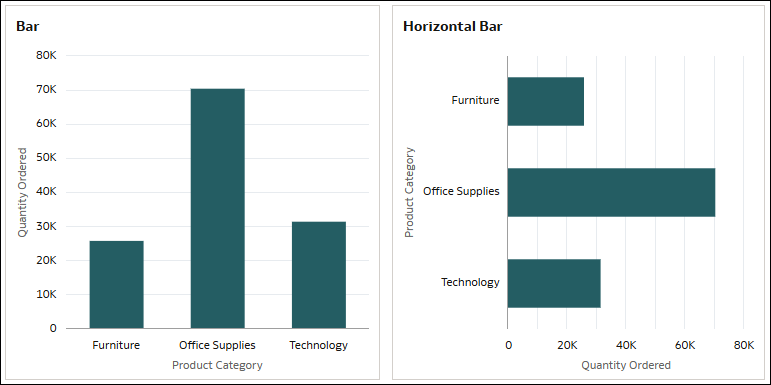
Ezek az ábrázolások vízszintes vagy függőleges sávok formájában ábrázolják a diagramok adatait. A sávok hossza az általuk képviselt értékekkel arányos. Egy mérőszám és egy attribútum használatával összehasonlítják az adatcsoportokat.
A függőleges sávdiagram a legjobb a nagy változások megjelenítéséhez. A vízszintes sávdiagramban könnyebb a szövegfeliratok olvasása, mint a szabványos sávdiagramok esetében, különösen akkor, ha a címkék hosszúak.
Például egy függőleges vagy vízszintes sávdiagram segítségével összehasonlíthatja a különböző termék-alkategóriák között a rendelt mennyiségeket.
Függőleges sávdiagramnál használja a Rendelt mennyiség értéket az Értékek (Y tengely) és a Termékkategória értéket a Kategória (X tengely) mezőben.
Vízszintes sávdiagramnál használja a Rendelt mennyiség értéket az Értékek (X tengely) és a Termékkategória értéket a Kategória (Y tengely) mezőben.
Halmozott sávdiagramok
Az Oracle Analytics szolgáltatásban elérhető két halmozott sávdiagram-ábrázolást halmozott sávnak  és Vízszintes halmozott sávnak
  nevezik.
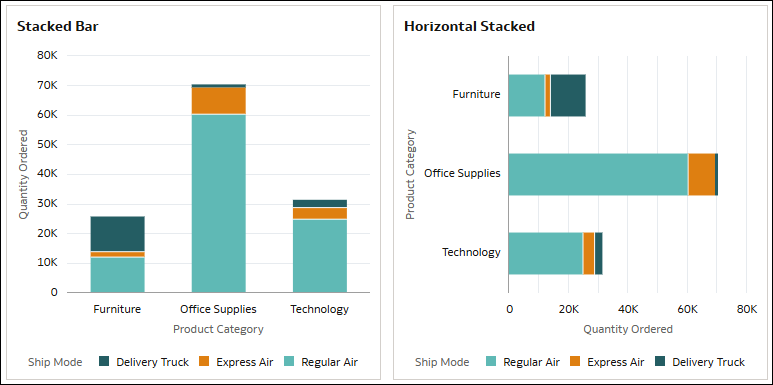
A halmozott sávos ábrázolás a sávokat egy helyett két kategóriával ábrázolja, és a legjobban a csoportok teljes méretének megjelenítéséhez használható. Létrehozhatók függőleges vagy vízszintes halmozott sávos ábrázolásokat.
Használjon például egy halmozott sávdiagramot a különböző termékkategóriákban megrendelt mennyiségek összehasonlításához, miközben a használt szállítási módokat is megjeleníti.
Függőleges halmozott sávdiagramnál használjon olyan mérőszámot, mint a Rendelt mennyiség az Értékek (Y tengely) esetében, egy attribútumot, mint a Termékkategória a Kategória (X tengely) esetében, valamint egy másik attribútumot, mint a Szállítási módot a Szín esetében.
Vízszintes halmozott sávdiagramnál használja a Rendelt mennyiség értéket az Értékek (X tengely), a Termékkategóriát a Kategória (Y tengely) és a Szállítási módot a Szín esetében.
Ezekben a példákban az értéktengelyek a Megrendelt mennyiség numerikus értékeit jelenítik meg az egyes termékkategóriák szállítási mód szerinti abszolút értékének jelzésére. Az oszlopok a termékkategóriákat mutatják, az oszlopok színei pedig a szállítási módokat.
100% halmozott sávdiagramok
Az Oracle Analytics szolgáltatásban elérhető két 100%-ban halmozott sávdiagram-ábrázolást 100%-ban halmozott sávnak  és Vízszintes 100%-ban halmozott sávnak
  nevezik.
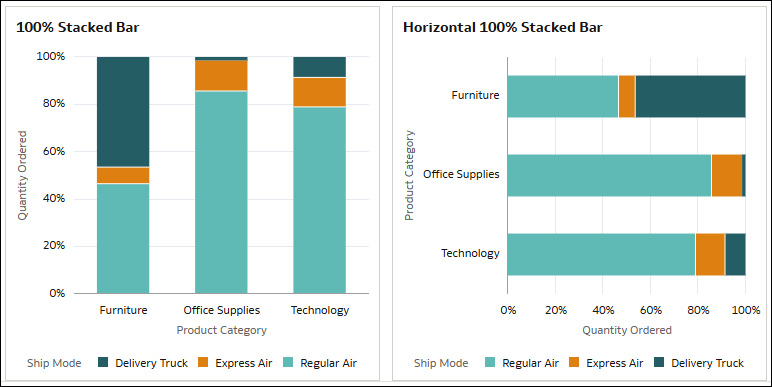
A 100%-ban halmozott sávos ábrázolás az adatpontok relatív százalékos értékeit a teljes sávhossznak megfelelően osztja el. A negatív értékeket tartalmazó adatok a sávot a 0%-os alapszint alá viszik. Létrehozhatók függőleges vagy vízszintes 100%-ban halmozott sávos ábrázolások.
Ezt az ábrázolástípust néha könnyebb megérteni, mint a szokásos halmozott sávot, amelyben a kis sávok összetétele nehezen látható.
Használjon egy 100%-ban halmozott sávdiagramot például a különböző termékkategóriákban megrendelt mennyiségek összehasonlításához, miközben a használt szállítási módot is megjeleníti.
Függőleges halmozott sávdiagramnál használjon olyan mérőszámot, mint a Rendelt mennyiség az Értékek (Y tengely) esetében, egy attribútumot, mint a Termékkategória a Kategória (X tengely) esetében, valamint egy másik attribútumot, mint a Szállítási módot a Szín esetében.
Vízszintes halmozott sávdiagramnál használja a Rendelt mennyiség értéket az Értékek (X tengely), a Termékkategóriát a Kategória (Y tengely) és a Szállítási módot a Szín esetében.
Ebben a példában a halmozott sávdiagramokhoz hasonlóan a sávok a termékkategóriákat jelenítik meg, a sávokon belüli színek pedig a szállítási módokat. Az értéktengelyek azonban 0 és 100 közötti százalékokat jelenítenek meg, hogy jelezzék az egyes termékkategóriák összetételét a szállítási módok szerint. A Furniture termékkategóriában a Delivery Truck szállítási mód a megrendelt mennyiség 46%-a, az Express Air 7%, a Regular Air pedig 47%.
Mekko-diagramok
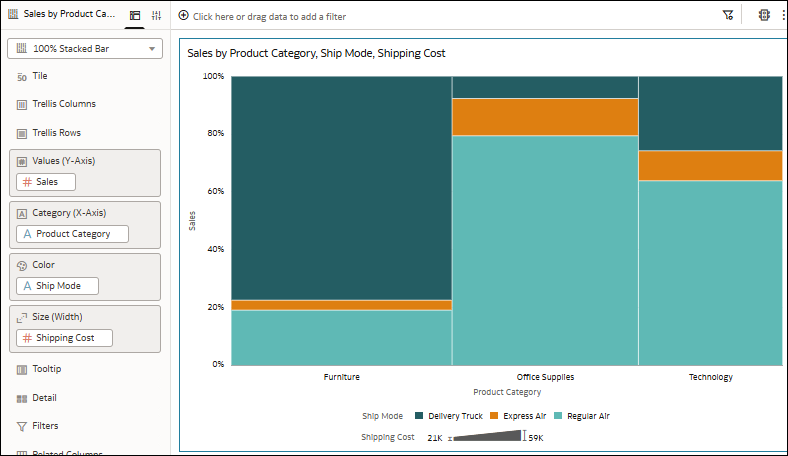
Az Oracle Analytics szolgáltatásban 100%-ban halmozott sávos ábrázolás használható Mekko-diagram létrehozásához is.
Ez az oktatóanyag bemutatja, hogyan lehet Mekko diagramot létrehozni:  Útmutató.
Vegyünk például egy függőleges, 100%-ban halmozott sávdiagramot, amely összehasonlítja az értékesítési és szállítási költségeket a különböző termékkategóriákban és szállítási módokban, majd a Sáv térköze és a Sáv mérete tulajdonságokkal alakítsuk át Mekko diagrammá. A Nyelvtan panelen használja az Értékesítés értéket az Értékek (Y tengely), a Szállítási költség értéket aMéret (szélesség) értékeként. Használja a Termékkategóriák értéket a Kategória(X tengely), valamint a Szállítási mód értéket a Szín esetében. Az Általános tulajdonságok lapon használja a Sáv térköze tulajdonságot a sávok közötti terület eltávolításához, majd válassza az Alkalmazás a veremre lehetőséget az Oszlop mérete tulajdonságnál, hogy az egyes sávok szegmensei azonos szélességűek legyenek.
Kombinált és átfedő diagramok
A sávdiagramok ábrázolástípusának részeként az Oracle Analytics Kombinált  ábrázolást és Átfedési diagram
  ábrázolást kínál.
A kombinált diagram az adatok különböző típusait jeleníti meg különböző módokon, az összeset azonos diagramon ábrázolva. Az Oracle Analytics szolgáltatásban kombinált ábrázolásban sáv-, vonal-, terület- és szórásdiagramokat használhat.
Az átfedő diagram lehetővé teszi a többrétegű nyelvtannal rendelkező összetett diagramok használatát. Az Oracle Analytics szolgáltatásban sáv-, halmozott sáv-, vonal-, terület-, kategória- és halmozott kategóriadiagramokat használhat. Különböző tulajdonságokat konfigurálhat a különböző rétegekhez annak biztosítása érdekében, hogy az átfedési diagramok tiszták legyenek, amikor a Tulajdonságok panel Adatrétegek lapján a tulajdonságokat használja.
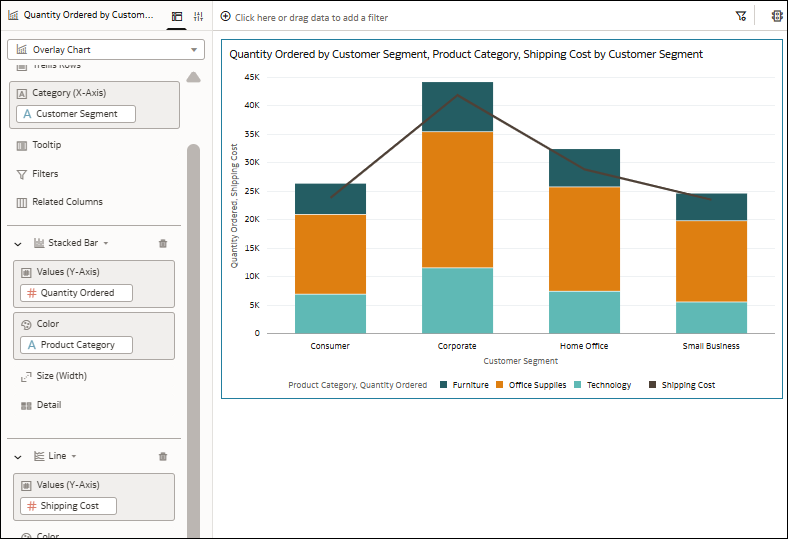
Hozzon létre például egy átfedési diagramot, amely halmozott sávdiagramot használ a különböző vevőszegmensekben a megrendelt mennyiségek termékkategória szerinti megjelenítéséhez, és egy vonaldiagramot a szállítási költség megjelenítéséhez.
Használja a Vevőszegmens oszlopot a Kategória (X tengely) elemhez, amely közös elem. Ezután válasszon egy halmozott sávos ábrázolást az első réteghez, és használja a Rendelt mennyiség értéket az Értékek (Y tengely) és a Termékkategória értéket a Szín mezőben. Adjon hozzá egy másik réteget vonalábrázolással, és használja a Szállítási költség értéket az Értékek (Y tengely) beállításhoz. Az ábrázolás együtt jeleníti meg a halmozott sávdiagramot és a vonaldiagramot.
Ez az oktatóanyag bemutatja, hogyan hozható létre átfedési diagram sávdiagram és vonaldiagram használatával: Útmutató.
Pillangódiagramok
A sávdiagramok ábrázolástípusának részeként az Oracle Analytics a Pillangó  ábrázolást kínálja.
A pillangódiagram két mérőszámot hasonlít össze egymás mellett egy függőleges vonal mentén. A függőleges vonal bal oldala az X tengely első mérőszáma, a függőleges vonal jobb oldala pedig az X tengely második mérőszáma. A mérőszámok összehasonlításához válasszon egy közös jellemzőt.
A termékalkategóriák nyereség- és értékesítési számainak összehasonlításához például pillangódiagramot érdemes használni. Használjon két mérőszámot (például Nyereség és Értékesítés) az Értékekhez (X tengely) és egy jellemzőt (például Termék alkategóriája) a Kategória (Y tengely) esetében.
Ebben a példában az ábrázolásban a függőleges vonaltól balra lévő sávok a nyereséget ábrázolják, a jobb oldali sávok pedig az értékesítést.
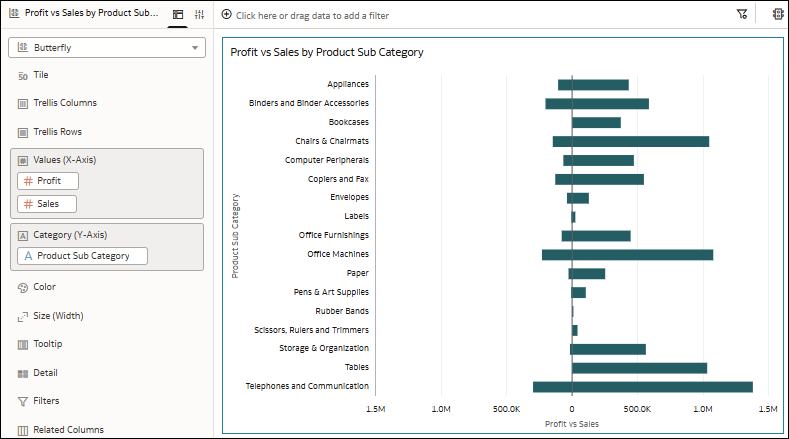
A vízszintes tengely mérőszámainak léptékét konfigurálhatja úgy, hogy a részletesség azonos vagy különböző szintjeit használja. Használja a Skálák szinkronizálása tulajdonságot az ábrázoláshoz.
Lépcsős diagramok
A sávdiagramok ábrázolástípusának részeként az Oracle Analytics a Lépcsős  ábrázolást kínálja.
A lépcsős ábrázolás megmutatja, hogyan változik az érték az idő múlásával, az X, Y és Z tengelyek segítségével megjeleníti a köztes értékeket, és hasznos a vezetői prezentációkban.
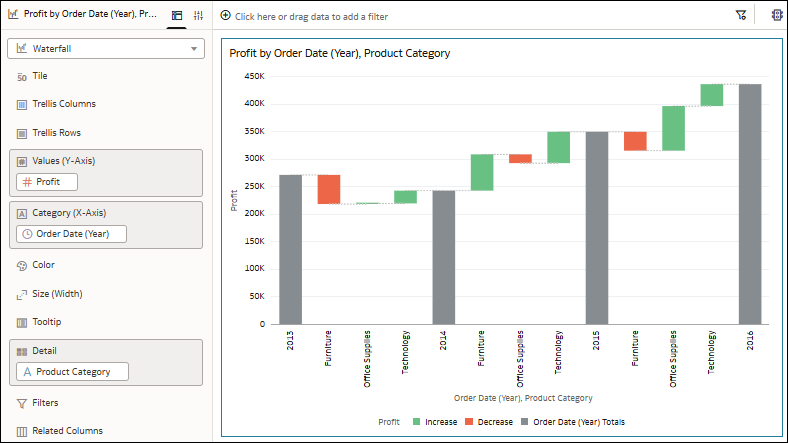
Használjon például lépcsős diagramot a nyereség időbeli összetételének és a különböző termékkategóriák hozzájárulásának megtekintéséhez. Használjon mérőszámot (például a Nyereség értéket) az Értékek (Y tengely) értékeként, egy dátumoszlopot (például a Rendelés dátuma (Év) értéket) a Kategória (X tengely) értékeként, valamint egy attribútumot (például a Termékkategória értéket) a Részlet értékeként.
Ebben a példában a különböző színes sávok a termékkategóriák nyereségének növekedését és csökkenését, a függőleges tengelyt érintő hosszú sávok pedig az egyes évek végösszegeit mutatják.
Dobozdiagramok
Az Oracle Analytics szolgáltatásban elérhető két dobozos ábrázolás neve Dobozdiagram  és Vízszintes dobozdiagram
  .
.
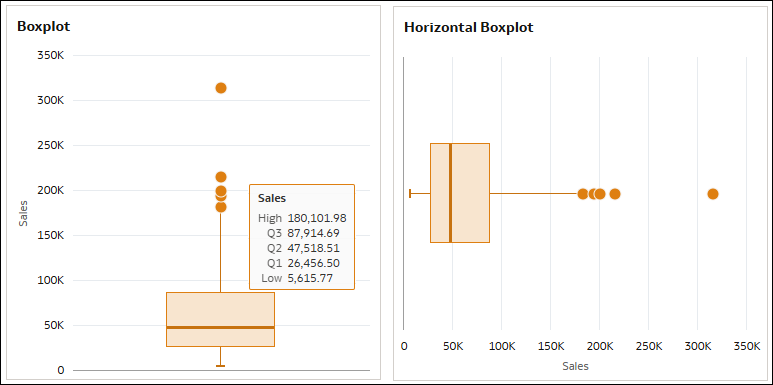
A dobozdiagram ábrázolja a numerikus adatok csoportjait kvartilisek segítségével, és azonosítja a szokásostól eltérő értékeket. A doboz az interkvartilis tartomány (IQR) három kvartilisét tartalmazza, és az adatok középső 50%-át képviseli, a pontok pedig a kiugró értékeket jelölik. Az adatkorlát 10 000 sor.
A dobozdiagram használható például arra, hogy megtekintse a városok megoszlását az értékesítések tekintetében.
Függőleges dobozdiagramnál használjon egy mérőszámot (például Értékesítés) az Értékek (Y tengely) esetében, és egy attribútumot (például Város) a Részletek (doboz) esetében.
Vízszintes dobozdiagramnál használja az Értékesítés értéket az Értékek (X tengely) és a Város értéket a Részletek (doboz) mezőben.
- Magas - A maximális érték (Q3 + 1,5 * IQR), amelyet a doboz tetején lévő függőleges vonal vége jelez (vagy a vízszintes dobozdiagramok esetén a jobb oldal).
- Q3 - A felső kvartilis, amelyet a doboz teteje jelez (vagy a vízszintes dobozdiagramok esetén a jobb oldal).
- Q2 - A medián, amelyet a mező közepén lévő vonal jelez.
- Q1 - Az alsó kvartilis, amelyet a doboz alja jelez (vagy a vízszintes dobozdiagramok esetén a bal oldal).
- Alacsony - A minimális érték (Q1 - 1,5 * IQR), amelyet a doboz alatt lévő függőleges vonal vége jelez (vagy a vízszintes dobozdiagramok esetén a bal oldal).