Informazioni sull'uso delle immagini in una cartella di lavoro
In Oracle Analytics è possibile aggiungere e configurare immagini come sfondi per gli sfondi o singole visualizzazioni in modo da migliorare la cartella di lavoro senza nascondere le informazioni visualizzate.
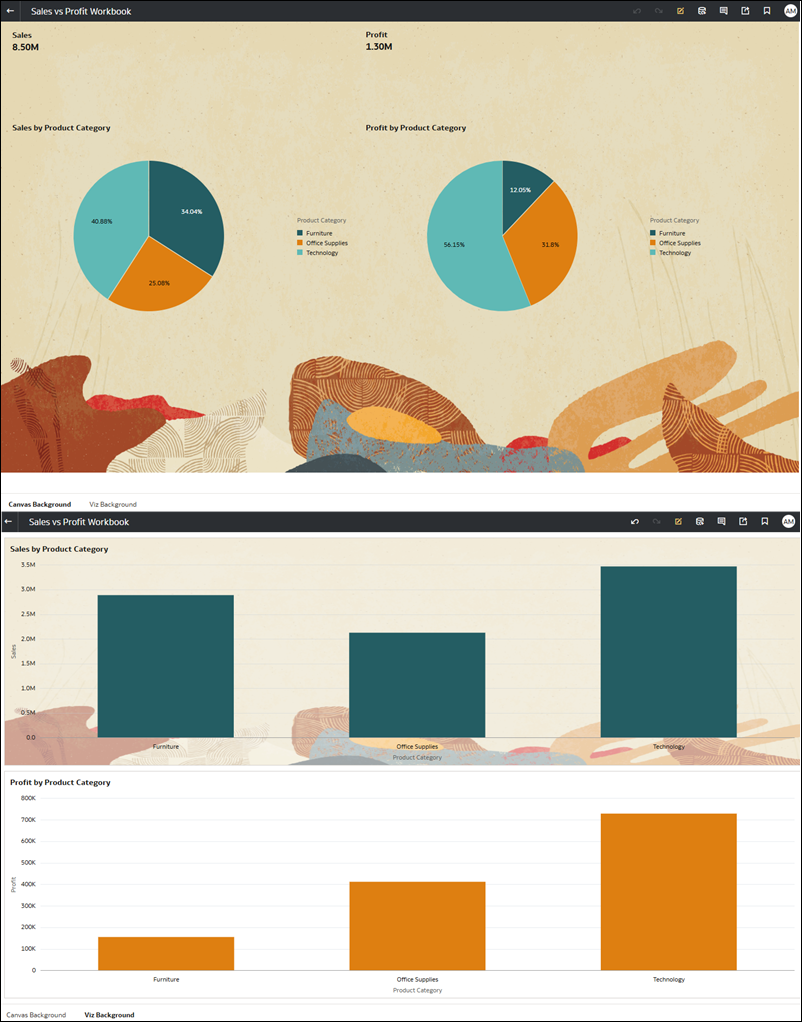
È inoltre possibile aggiungere un'immagine all'intestazione della cartella di lavoro, vedere Aggiungere un'immagine all'intestazione della cartella di lavoro in Presenta.
Per aggiungere un'immagine, sono disponibili le opzioni seguenti:
- caricare un file immagine
- specificare l'URL di origine dell'immagine
- selezionare un'immagine condivisa
Le immagini caricate utilizzando un file immagine o un URL di origine dell'immagine vengono salvate con la cartella di lavoro specifica in cui è utilizzata l'immagine. Per condividere un'immagine con tutte le cartelle di lavoro, è necessario caricare il file immagine o l'origine come immagine condivisa. Per ulteriori informazioni, vedere Creare un'immagine condivisa.
Per un'immagine è possibile configurare le proprietà riportate di seguito.
- Comprimi in base alla qualità di caricamento: specificare la compressione dell'immagine per ottimizzare la qualità e la dimensione del file. Più bassa è la compressione, più l'immagine appare pixellata. L'impostazione predefinita è 80%.
- Allineamento immagine: specificare il posizionamento dell'immagine sullo sfondo o sulla visualizzazione.
- Trasparenza immagine: aumentare la trasparenza dell'immagine quando si desidera rendere chiaramente visibili altri oggetti sovrapposti.
- Simmetria immagine: specificare se la larghezza e l'altezza dell'immagine devono essere proporzionali o meno.
- Bloccato: rende proporzionale la larghezza e l'altezza dell'immagine. Quando si modifica una delle due, l'altra cambia automaticamente.
- Sbloccato: consente di specificare separatamente la larghezza e l'altezza dell'immagine.
- Larghezza immagine e Altezza immagine: specificare la larghezza e l'altezza dell'immagine.
- Originale: utilizza la dimensione originale dell'immagine.
- Personalizzato: consente di specificare la larghezza e l'altezza
- Adattamento automatico: consente di adattare automaticamente l'immagine allo sfondo o alla visualizzazione.