Grafici a barre
I grafici a barre sono tipi di visualizzazione comunemente utilizzati. È possibile utilizzarli per confrontare i dati tra le categorie, identificare valori anomali e rivelare datapoint alti e bassi cronologici.
Grafici a barre semplici
Le visualizzazioni di grafico a barre più semplici disponibili in Oracle Analytics sono denominate A barre  e A barre orizzontali
  .
.
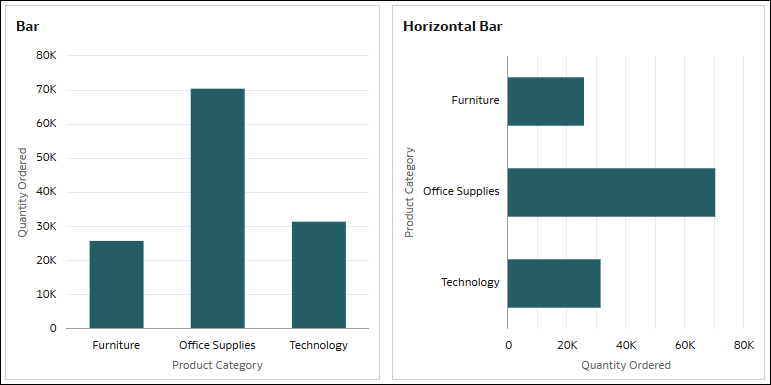
Queste visualizzazioni tracciano i dati sotto forma di barre verticali o orizzontali in cui la lunghezza delle barre è proporzionale ai valori che rappresentano. Confrontano gruppi di dati utilizzando una misura e un singolo attributo.
Il grafico a barre verticali è l'ideale per mostrare grandi variazioni. Un grafico a barre orizzontali può facilitare la lettura delle etichette di testo rispetto a un grafico a barre standard, in particolare se le etichette sono lunghe.
Ad esempio, utilizzare un grafico a barre verticali o orizzontali per confrontare la quantità ordinata nelle diverse sottocategorie di prodotto.
Per un grafico a barre verticali, utilizzare una misura, ad esempio Quantità ordinata, per Valori (asse Y) e un attributo, ad esempio Categoria prodotto, per Categoria (asse X).
Per un grafico a barre orizzontali, utilizzare Quantità ordinata per Valori (asse X) e Categoria prodotto per Categoria (asse Y).
Grafici a barre in pila
Le due visualizzazioni di grafico a barre in pila di base disponibili in Oracle Analytics sono denominate A barre in pila  e In pila orizzontale
  .
.
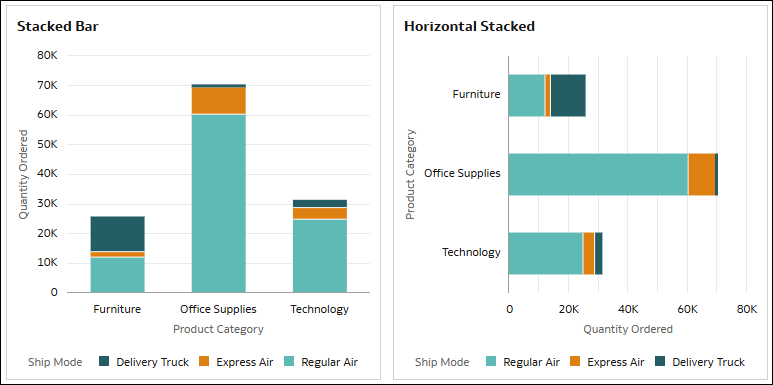
Una visualizzazione a barre in pila rappresenta le barre utilizzando due categorie anziché una ed è l'ideale per mostrare le dimensioni totali dei gruppi. È possibile creare visualizzazioni a barre in pila verticali o orizzontali.
Ad esempio, utilizzare un grafico a barre in pila per confrontare la quantità ordinata tra le diverse categorie prodotto e mostrare anche le modalità di spedizione utilizzate.
Per un grafico a barre in pila verticale, utilizzare una misura, ad esempio Quantità ordinata, per Valori (asse Y), un attributo, ad esempio Categoria prodotto, per Categoria (asse X) e un altro attributo, ad esempio Modalità spedizione, per Colore.
Per un grafico a barre in pila orizzontale, utilizzare Quantità ordinata per Valori (asse X), Categoria prodotto per Categoria (asse Y) e Modalità spedizione per Colore.
In questi esempi, gli assi dei valori visualizzano i valori numerici per Quantità ordinata per indicare il valore assoluto per ogni categoria prodotto in base alle modalità di spedizione. Le barre mostrano le categorie di prodotto e i colori all'interno delle barre rappresentano le modalità di spedizione.
Grafici a barre in pila al 100%
Le due visualizzazioni di grafico a barre in pila al 100% disponibili in Oracle Analytics sono denominate A barre in pila al 100%  e A barre in pila al 100% orizzontale
  .
.
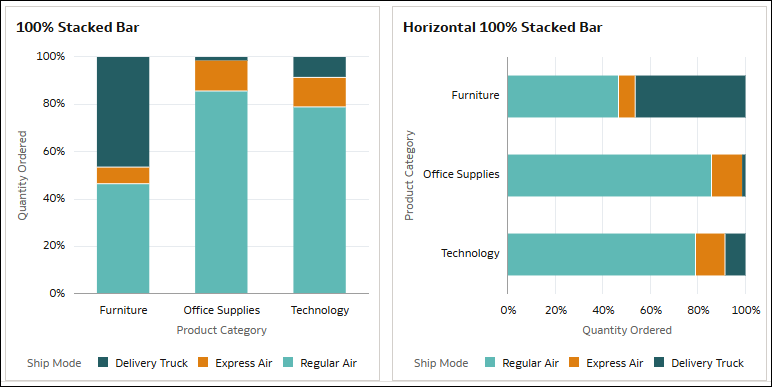
Una visualizzazione a barre in pila al 100% distribuisce i valori percentuali relativi dei datapoint in modo che corrispondano all'intera lunghezza della barra. I dati contenenti valori negativi estendono la barra sotto la baseline dello 0%. È possibile creare visualizzazioni a barre in pila al 100% verticali o orizzontali.
Questo tipo di visualizzazione è a volte più facile da comprendere rispetto a una visualizzazione normale a barre in pila in cui la composizione delle barre più piccole potrebbe risultare difficile da distinguere.
Ad esempio, utilizzare un grafico a barre in pila al 100% per confrontare la quantità ordinata tra le diverse categorie prodotto e mostrare anche la modalità di spedizione utilizzata.
Per un grafico a barre in pila al 100% verticale, utilizzare una misura, ad esempio Quantità ordinata, per Valori (asse Y), un attributo, ad esempio Categoria prodotto, per Categoria (asse X) e un altro attributo, ad esempio Modalità spedizione, per Colore.
Per un grafico a barre in pila al 100% orizzontale, utilizzare Quantità ordinata per Valori (asse X), Categoria prodotto per Categoria (asse Y) e Modalità spedizione per Colore.
In questo esempio, in modo simile ai grafici a barre in pila, le barre mostrano le categorie prodotto e i colori all'interno delle barre rappresentano le modalità di spedizione. Tuttavia, gli assi dei valori visualizzano percentuali da 0 a 100 per indicare la composizione di ciascuna categoria prodotto in base alle modalità di spedizione. Nella categoria prodotto Mobili, la modalità di spedizione con camion di consegne è pari al 46% della quantità ordinata, con spedizione aerea espressa è 7% e con spedizione aerea standard è 47%.
Grafici Mekko
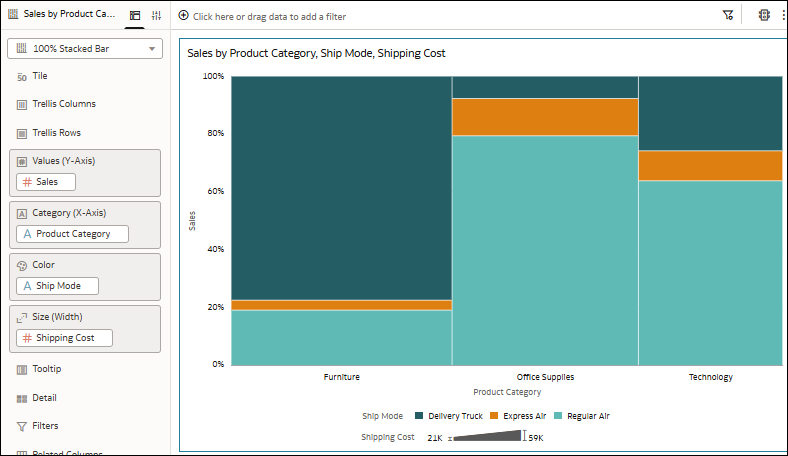
In Oracle Analytics, è possibile anche utilizzare una visualizzazione a barre in pila al 100% per creare un grafico Mekko.
Questa esercitazione descrive come creare un grafico Mekko:  Esercitazione.
Ad esempio, utilizzare un grafico a barre in pila al 100% verticale per confrontare le vendite e i costi di spedizione tra le diverse categorie prodotto e modalità di spedizione, quindi utilizzare le proprietà Spazio barre e Dimensione barra per trasformarlo in un grafico Mekko. Nel riquadro Grammatica, utilizzare Vendite per Valori (asse Y) e Costo spedizione per Dimensione (larghezza). Utilizzare Categorie prodotto per Categoria (asse X) e Modalità spedizione per Colore. Nella scheda Proprietà generali, utilizzare la proprietà Spazio barre per rimuovere lo spazio tra le barre e selezionare l'opzione Applica allo stack per la proprietà Dimensione barra per rendere i segmenti in ciascuna barra della stessa larghezza.
Grafici combinati e overlay
Come parte del tipo di visualizzazione dei grafici a barre, Oracle Analytics offre una visualizzazione Combinato  e una visualizzazione Grafico overlay
  .
.
Un grafico combinato visualizza diversi tipi di dati in modi diversi, tutti all'interno dello stesso grafico. In Oracle Analytics è possibile utilizzare grafici a barre, a linee, ad aree e a dispersione in una visualizzazione combinata.
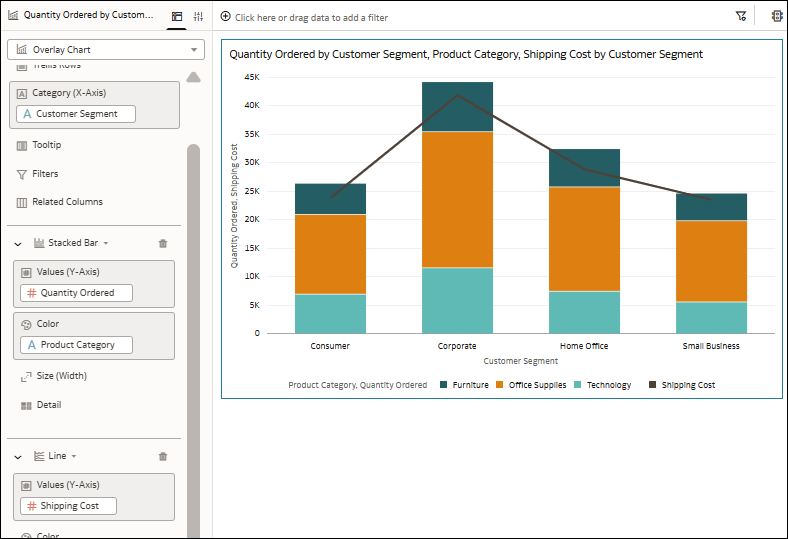
Un grafico overlay consente grafici combinati avanzati con grammatica a più layer. In Oracle Analytics è possibile utilizzare grafici a barre, a barre in pila, a linee, ad aree, categoria e categoria in pila. È possibile configurare varie proprietà per i diversi layer per assicurare che un grafico overlay sia chiaro utilizzando le proprietà nella scheda Layer dati del riquadro Proprietà.
Ad esempio, creare un grafico overlay che utilizza un grafico a barre in pila per mostrare la quantità ordinata nei diversi segmenti cliente per categoria prodotto e un grafico a linee per visualizzare il costo di spedizione.
Utilizzare la colonna Segmento cliente per la categoria (asse X) che è un elemento comune. Quindi scegliere una visualizzazione a barre in pila per il primo layer e utilizzare Quantità ordinata per Valori (asse Y) e Categoria prodotto per Colore. Aggiungere un altro layer con una visualizzazione A linee e utilizzare Costo spedizione per Valori (asse Y). La visualizzazione mostra il grafico a barre in pila e il grafico a linee insieme come un solo grafico.
In questa esercitazione viene illustrato come creare un grafico overlay utilizzando un grafico a barre e un grafico a linee: Esercitazione.
Grafici a farfalla
Come parte del tipo di visualizzazione dei grafici a barre, Oracle Analytics offre la visualizzazione A farfalla  .
.
Un grafico a farfalla confronta due misure fianco a fianco lungo una linea verticale. Il lato sinistro della linea verticale rappresenta la prima misura sull'asse X e il lato destro della linea verticale rappresenta la seconda misura sull'asse X. Per confrontare le misure, è possibile selezionare un attributo comune.
Ad esempio, utilizzare un grafico a farfalla per confrontare i numeri di profitto e vendite per le sottocategorie di prodotto. Utilizzare due misure, ad esempio Profitto e Vendite per Valori (asse X) e un attributo, ad esempio Sottocategoria prodotto, per Categoria (asse Y).
In questo esempio, le barre a sinistra della linea verticale nella visualizzazione rappresentano il profitto e le barre a destra rappresentano le vendite.
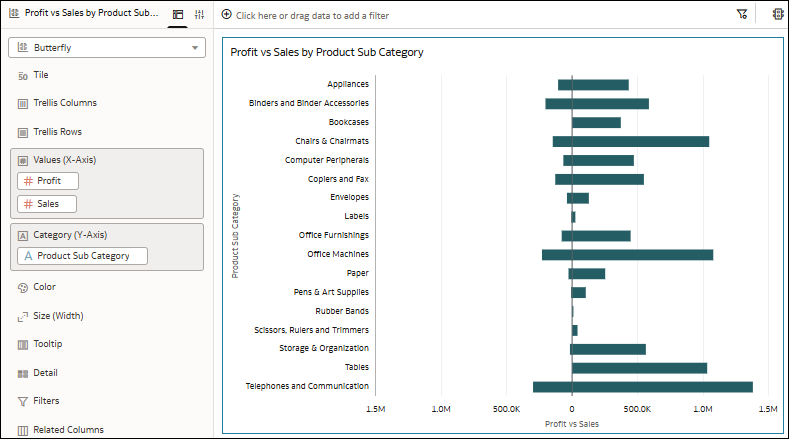
È possibile configurare la scala per le misure sull'asse orizzontale in modo da utilizzare livelli di granularità uguali o diversi. Utilizzare la proprietà Sincronizza scale per la visualizzazione.
Grafici a cascata
Come parte del tipo di visualizzazione dei grafici a barre, Oracle Analytics offre la visualizzazione A cascata  .
.
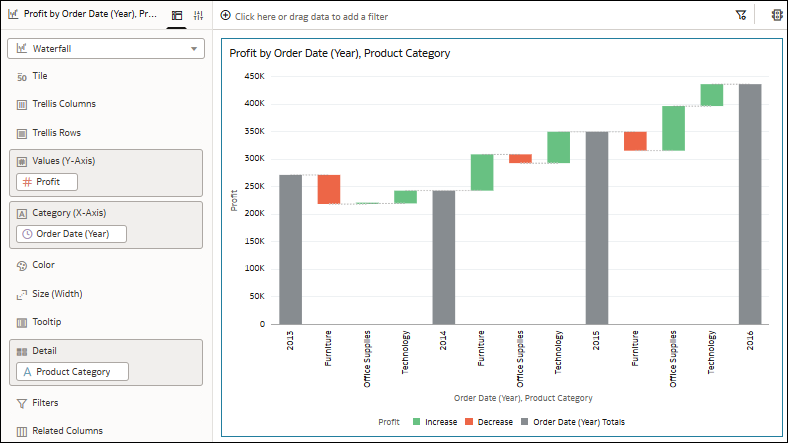
Una visualizzazione a cascata mostra come un valore cambia nel tempo, utilizza gli assi X, Y, Z per visualizzare i valori intermedi ed è utile nelle presentazioni manageriali.
Ad esempio, utilizzare un grafico a cascata per visualizzare la composizione del profitto nel tempo e il modo in cui le diverse categorie di prodotto contribuiscono alle variazioni. Utilizzare una misura, ad esempio Profitto, per Valori (asse Y), una colonna data, ad esempio Data ordine (anno), per Categoria (asse X) e un attributo, ad esempio Categoria prodotto, per Dettaglio.
In questo esempio, le diverse barre colorate mostrano gli aumenti e le diminuzioni del profitto per le categorie di prodotto e le barre lunghe che toccano l'asse verticale mostrano i totali per ogni anno.
Box plot
Le due visualizzazioni box plot disponibili in Oracle Analytics sono denominate Box plot  e Box plot orizzontale
  .
.
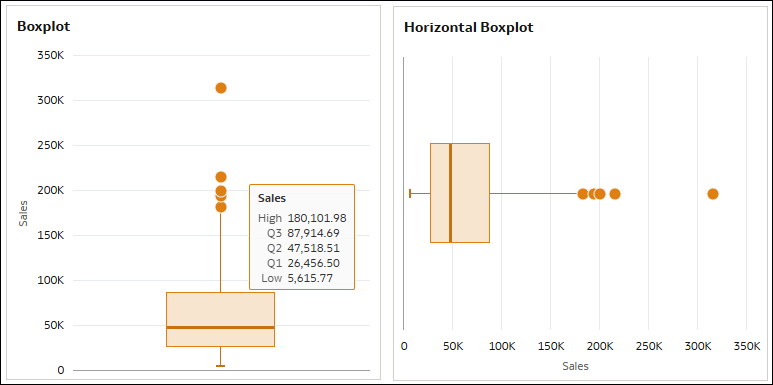
Una visualizzazione box plot rappresenta gruppi di dati numerici mediante quartili e identifica i valori anomali. La casella contiene i tre quartili nell'intervallo interquartile (IQR) e rappresenta il 50% centrale dei dati mentre i punti rappresentano i valori anomali. Il limite di dati è di 10.000 righe.
Ad esempio, utilizzare un box plot per visualizzare la distribuzione delle città nelle vendite.
Per un box plot verticale, utilizzare una misura, ad esempio Vendite, per Valori (asse Y) e un attributo, ad esempio Città, per Dettagli (casella).
Per un box plot orizzontale, utilizzare Vendite per Valori (asse X) e Città per Dettaglio (casella).
- Massimo: il valore massimo (Q3 + 1.5*IQR), rappresentato dalla fine della linea verticale sopra la casella (o a destra della casella per i box plot orizzontali).
- Q3: il quartile superiore, rappresentato dalla parte superiore della casella (o dal lato destro della casella per i box plot orizzontali).
- Q2: la mediana, rappresentata dalla linea al centro della casella.
- Q1: il quartile inferiore, rappresentato dalla parte inferiore della casella (o dal lato sinistro della casella per i box plot orizzontali).
- Minimo: il valore minimo (Q1 - 1.5*IQR), rappresentato dalla fine della linea verticale sotto la casella (o a sinistra della casella per i box plot orizzontali).