Creare e associare parametri a un filtro Primi-Ultimi N
Creare e associare parametri a un filtro Primi-Ultimi N per controllare il modo in cui i consumer interagiscono con il filtro.
Quando si crea un filtro Primi-Ultimi N e lo si rende disponibile per i consumer, questi dispongono dell'accesso completo e possono adeguare le proprietà Metodo, Conteggio e Per, nonché modificare il tipo di filtro.
Se si desidera controllare il livello di interattività dei consumer o facilitarne l'interazione, è possibile nascondere il filtro, creare e associare parametri alle proprietà Metodo e Conteggio ed esporre i parametri come controlli di filtro dashboard che i consumer possono utilizzare.
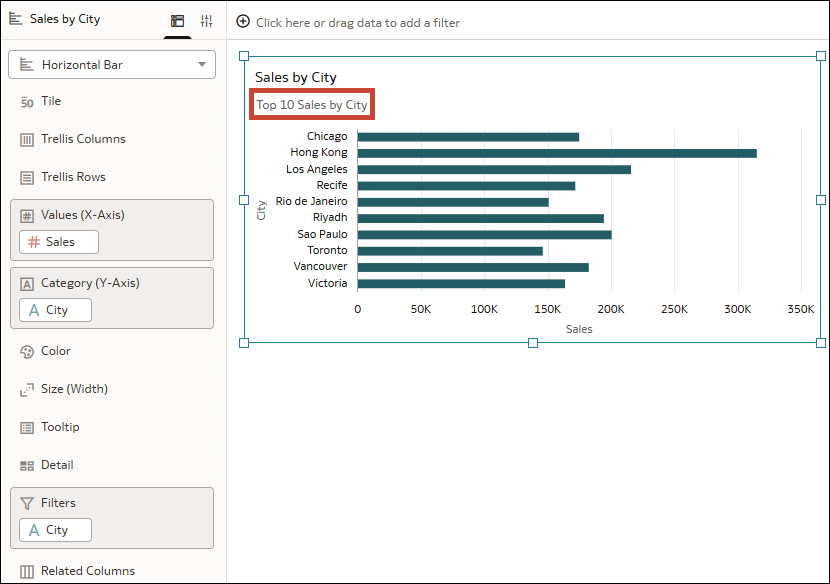
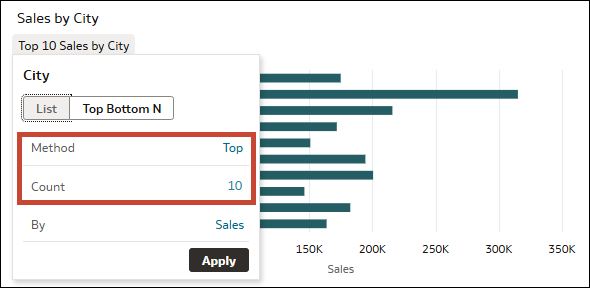
Ad esempio, si supponga di disporre di una visualizzazione che mostra le vendite per città con un filtro Primi-Ultimi N applicato in modo da mostrare le prime 10 città con il numero di vendite più elevato.
.png
Si desidera che i consumer siano in grado di selezionare valori di Metodo e Conteggio diversi per il filtro in modo che possano esplorare subset differenti delle prime e ultime città in base alle vendite. Non si desidera che i consumer possano modificare la proprietà Per o cambiare il tipo di filtro.
.png
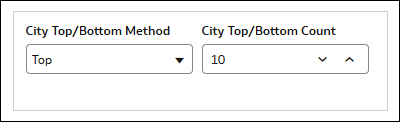
È possibile creare un parametro denominato Città - Metodo primi/ultimi e un altro denominato Città - Conteggio primi/ultimi, associare questi parametri alle proprietà corrispondenti per il filtro, quindi utilizzare questi parametri come controlli di filtro in un filtro dashboard. Ciò consente ai consumer di passare dai primi agli ultimi e visualizzare i valori all'interno di un intervallo specificato nella visualizzazione.
.png
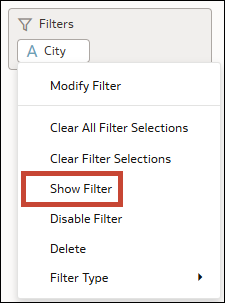
- Fare clic sul filtro Primi-Ultimi N e fare clic su Mostra filtro per deselezionarlo in modo che non abbia un segno di spunta e non sia visibile nella visualizzazione.
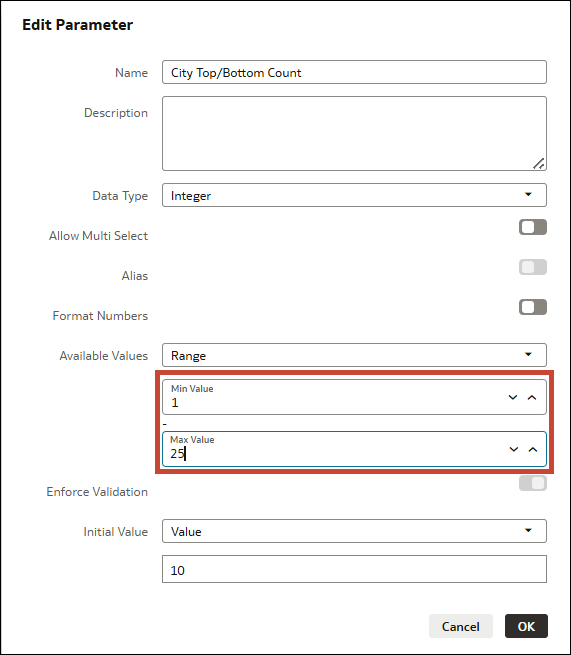
- In Valori disponibili modificare Valore minimo e Valore massimo per riflettere l'intervallo che si desidera fornire ai consumer.
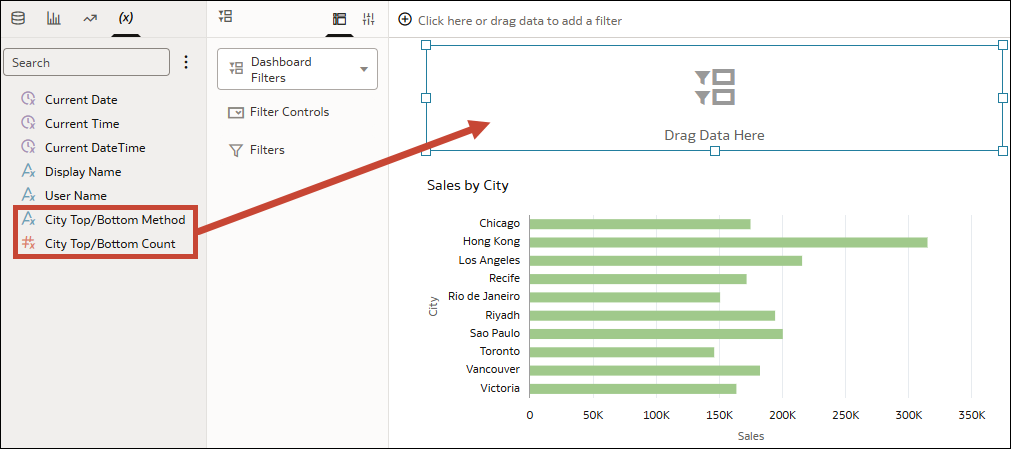
- Nel pannello Dati fare clic su Parametri e trascinare i due parametri appena creati nella visualizzazione dei filtri dashboard.