Anteprima delle importazioni di template, importazione di template e revisione dei risultati dell'importazione
Prima di importare un template, è possibile visualizzarlo in anteprima per analizzare le modifiche che tale importazione comporterà nell'ambiente di destinazione. Dopo aver eseguito l'importazione, sarà possibile rivedere i risultati per ciascun oggetto.
Anteprima delle importazioni di template
La visualizzazione dell'anteprima dell'importazione di un template consente di identificare gli oggetti inclusi nel file template e determinare quali oggetti verranno aggiunti, modificati, lasciati invariati e ignorati dal processo di importazione. Se si verificano problemi con alcuni oggetti inclusi nel file template, la visualizzazione dell'anteprima dell'importazione consente di identificare i problemi ed eseguire le azioni correttive necessarie prima di importare il template.
Utilizzare filtri dello stato dell'anteprima per identificare potenziali problemi del file template prima di importarlo:
- Operazione riuscita: è prevista l'importazione dell'oggetto dal file di importazione senza alcuna modifica.
- Avviso: è prevista l'importazione dell'oggetto, ma questo verrà modificato dal file di importazione perché possa essere importato.
- Errore: non è prevista l'importazione dell'oggetto.
Fare clic su Scarica  per scaricare i risultati dell'anteprima in un file Excel. Il file contiene una scheda Riepilogo con informazioni sull'anteprima, ad esempio l'indicatore orario, il nome del file e le opzioni di anteprima, nonché una scheda Anteprima importazione che contiene le informazioni di anteprima per l'importazione del template. La scheda di anteprima viene ordinata in base al risultato dell'anteprima e quindi al tipo di oggetto.
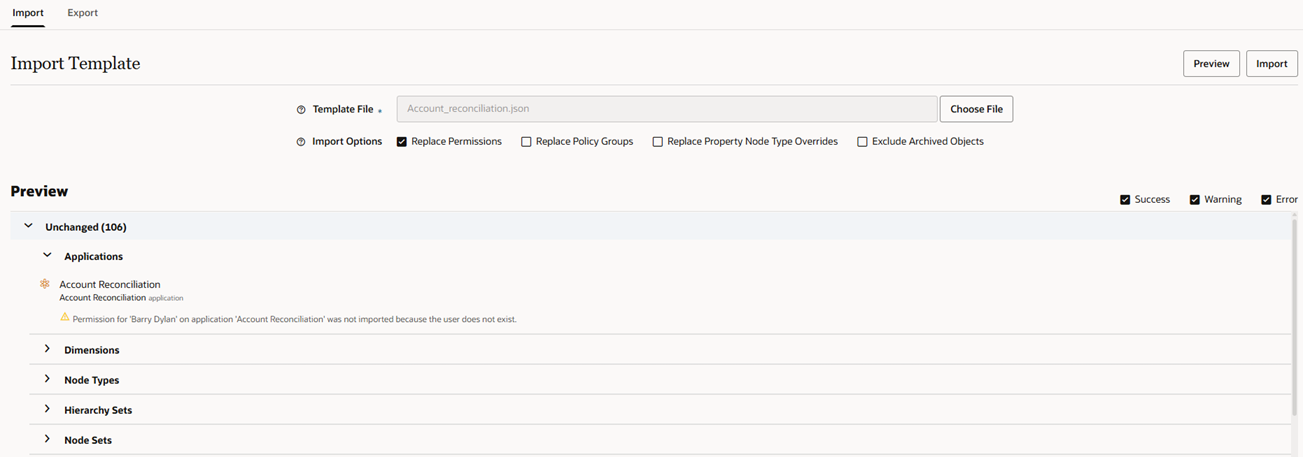
Nell'esempio seguente, l'anteprima indica che un'autorizzazione per Barry Dylan non verrà importata perché l'utente non esiste nell'ambiente target. È necessario aggiungere l'utente nell'ambiente target per importare le autorizzazioni per tale utente.
Importazione di template
Per importare un template esportato in precedenza, eseguire le operazioni riportate di seguito.
- Dalla casella Strumenti selezionare Template.
Note:
Le caselle Strumenti e Template sono visibili solo per gli amministratori servizi o gli utenti che dispongono solo del ruolo granulare Migrazioni - Amministra. - Fare clic su Scegli file nella scheda Importa.
- Nel file system locale selezionare un file con estensione
.json, quindi fare clic su Apri. - Facoltativo: scegliere una o più opzioni di importazione tra quelle descritte di seguito.
- Sostituisci autorizzazioni: consente di sostituire le autorizzazioni esistenti nell'ambiente target con le autorizzazioni del template di origine.
- Sostituisci gruppi di criteri: consente di sostituire i gruppi di criteri esistenti nell'ambiente target con i gruppi di criteri del template di origine.
- Sostituisci sostituzioni tipo di nodo proprietà:
- Abilitato: le sostituzioni del tipo di nodo della proprietà esistente nell'ambiente target vengono sostituite dalle sostituzioni del tipo di nodo delle proprietà del modello di origine.
Tip:
Ciò consente di rimuovere le sostituzioni del tipo di nodo nell'ambiente target se sono state rimosse nell'ambiente di origine. - Disabilitato: le sostituzioni del tipo di nodo della proprietà esistente nell'ambiente target vengono uniti alle sostituzioni del tipo di nodo delle proprietà del modello di origine.
- Abilitato: le sostituzioni del tipo di nodo della proprietà esistente nell'ambiente target vengono sostituite dalle sostituzioni del tipo di nodo delle proprietà del modello di origine.
- Escludi oggetti archiviati: consente di escludere gli oggetti archiviati di un template di un ambiente di origine dall'importazione nell'ambiente target qualora gli oggetti di origine non esistano nell'ambiente target.
Note:
Gli oggetti archiviati di un template di origine che esistono già nell'ambiente target non possono essere esclusi dall'anteprima del template o dall'importazione.
Fare riferimento alla sezione Oggetti e impostazioni di template.
- Fare clic su Anteprima per individuare gli oggetti nel file template e visualizzare il relativo stato. Fare riferimento alla sezione Anteprima delle importazioni di template, importazione di template e revisione dei risultati dell'importazione.
- Fare clic su Importa, quindi fare clic su Sì nel messaggio di conferma.
Il template viene importato e lo stato di ciascun oggetto nel template viene visualizzato. Fare riferimento alla sezione Anteprima delle importazioni di template, importazione di template e revisione dei risultati dell'importazione.
Revisione dei risultati dell'importazione
Dopo aver eseguito l'importazione del template, rivedere i risultati per verificare lo stato di ciascun oggetto nel file template:
- Operazione riuscita: l'oggetto è stato importato dal file di importazione senza alcuna modifica.
- Avviso: l'oggetto è stato importato, ma è stato modificato dal file di importazione per poter essere importato.
- Errore: l'oggetto non è stato importato.
È possibile abilitare o disabilitare ciascuno di questi filtri per visualizzare solo gli oggetti associati a uno stato specifico. Ad esempio, è possibile visualizzare solo gli oggetti con avvisi o errori.
Fare clic su Scarica per scaricare i risultati dell'importazione in un file Excel. Il file contiene una scheda Riepilogo con informazioni sull'importazione, ad esempio l'indicatore orario, il nome del file e le opzioni di importazione, nonché una scheda Risultati importazione che contiene i risultati per l'importazione del template. La scheda dei risultati è ordinata per tipo di oggetto.
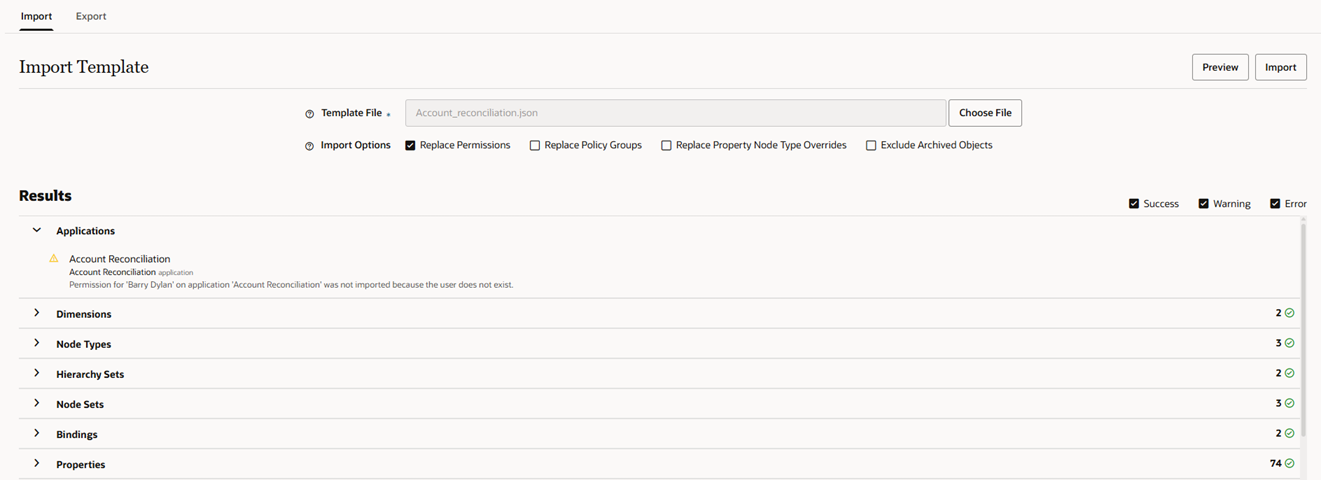
Nell'esempio seguente, l'autorizzazione per Barry Dylan nel template non è stata importata perché l'utente non esiste nell'ambiente target.