Anteprima del contenuto disponibile mediante il pannello
Utilizzare gli elementi di interfaccia del pannello per incorporare contenuto in un doclet.
- Nel pannello Package report selezionare Contenuto incorporato dal menu a discesa (fare riferimento alla Figure 24-40).
Figure 24-40 Opzione Contenuto incorporato selezionata nel pannello Package report
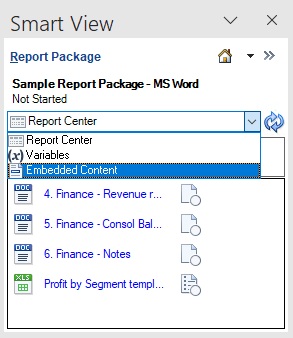
Viene visualizzato il pannello Contenuto incorporato.
Figure 24-41 Pannello Contenuto incorporato
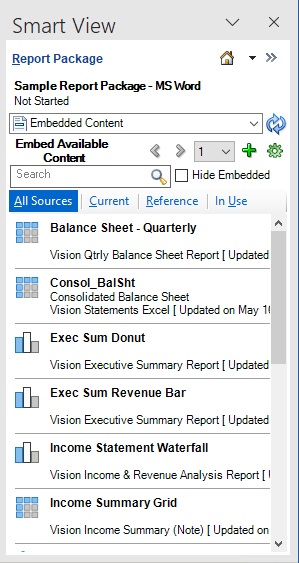
Nel pannello Contenuto incorporato, scheda Tutto, viene elencato tutto il contenuto disponibile.
- Facoltativo: visualizzare l'anteprima di un contenuto disponibile utilizzando il pulsante Anteprima
 .
.
Quando si seleziona un contenuto disponibile dall'elenco, viene visualizzato il pulsante Anteprima,
, come mostrato nella Figure 24-42.Figure 24-42 Contenuto disponibile selezionato con pulsanti Inserisci e Anteprima visualizzati
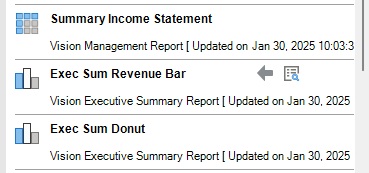
Dopo aver fatto clic su
, nel pannello viene visualizzata un'immagine di anteprima del contenuto disponibile, immediatamente al di sopra del nome del contenuto disponibile. Ad esempio, se si fa clic su per il contenuto disponibile Exec Sum Revenue Bar, nel pannello viene visualizzata la seguente immagine di anteprima:
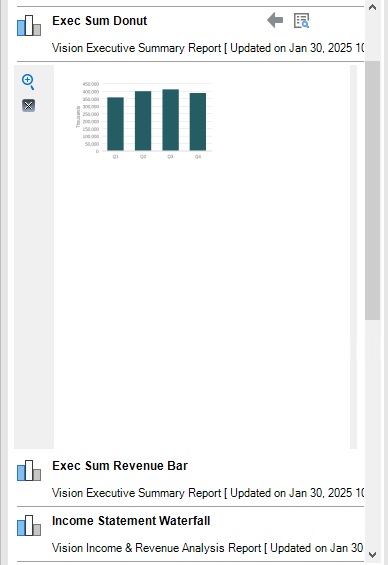
- Facoltativo: fare clic su
 accanto all'immagine di anteprima per ingrandirla.
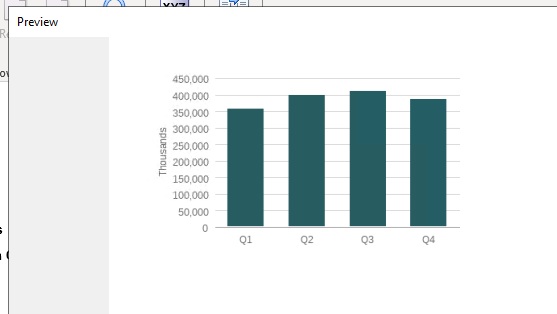
L'immagine ingrandita viene avviata in una finestra di dialogo separata. È possibile estendere la finestra di dialogo da destra verso sinistra o dall'alto verso il basso per ingrandirla ulteriormente.
Figure 24-43 Parte della finestra di dialogo Anteprima che mostra l'immagine ingrandita del contenuto disponibile
Fare clic su un punto qualsiasi nella finestra Anteprima oppure fare clic sulla X nell'angolo superiore destro della finestra per chiuderla.
- Fare clic su
 per chiudere l'immagine di anteprima nel pannello.