Aggiornamento dei doclet di riferimento basati su Excel mediante il pannello
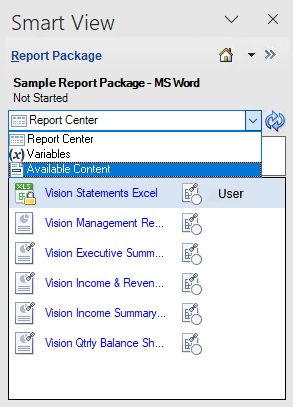
- Nel pannello Package report selezionare Contenuto disponibile dal menu a discesa (fare riferimento alla Figure 24-32).
Figure 24-32 Opzione Contenuto disponibile selezionata nel pannello Package report
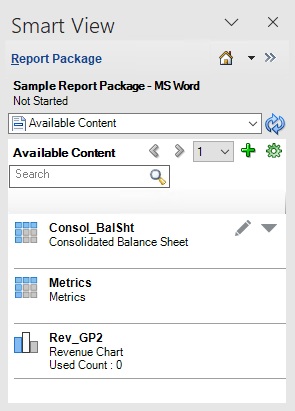
Viene visualizzato il pannello Contenuto disponibile, come illustrato nella Figure 24-33. Il pulsante Modifica contenuto,
 , e Altre azioni,
  , vengono visualizzati quando si passa il puntatore del mouse su un contenuto disponibile.
Figure 24-33 Pannello Contenuto disponibile
- Facoltativo: modificare il nome, la descrizione facoltativa o l'opzione di ridimensionamento delle colonne della tabella di un contenuto disponibile selezionato.
- Facoltativo: per modificare il nome o la descrizione del contenuto disponibile, fare clic su per il contenuto selezionato e, nel pannello, apportare ai campi relativi alla descrizione e al nome le modifiche necessarie.
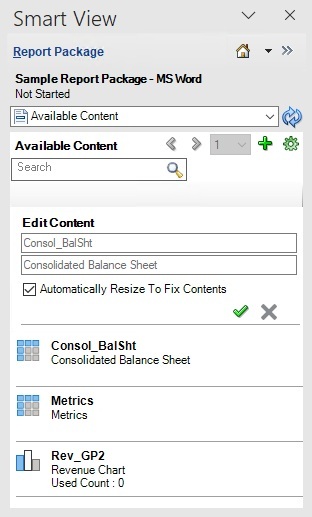
La Figure 24-34 mostra il nome e la descrizione correnti del contenuto selezionato. Digitare direttamente nei campi per modificare il nome o la descrizione.
Figure 24-34 Pannello Contenuto disponibile che mostra le opzioni di modifica
- Al termine, fare clic su
 per accettare le modifiche e comprimere i campi di modifica per il contenuto disponibile selezionato.
Per annullare le modifiche, fare clic sul pulsante Annulla,
 .
.
- Facoltativo: per modificare il nome o la descrizione del contenuto disponibile, fare clic su
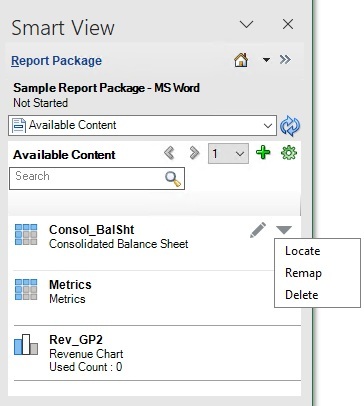
- Facoltativo: per individuare in un doclet di riferimento il contenuto disponibile, fare clic sul pulsante Altre azioni, , quindi selezionare Individua, come mostrato nella Figure 24-35.
La Figure 24-35 mostra le opzioni disponibili quando si seleziona
: Individua, Rimuovi ed Elimina.Figure 24-35 Pannello contenuto disponibile che mostra le opzioni del menu Azioni, Individua, Rimappa ed Elimina
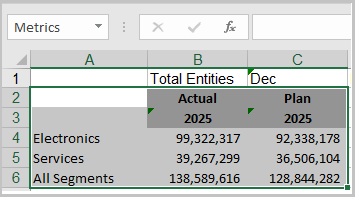
Ad esempio, se si seleziona l'azione Individua per il contenuto disponibile "Metrics" utilizzando il campione Vision, viene evidenziato l'intervallo che costituisce il contenuto disponibile. Come mostrato nella Figure 24-36, l'intervallo viene evidenziato in grigio e delineato in verde.
Figure 24-36 Intervallo per il contenuto disponibile campione, Metrics, evidenziato nel foglio
- Facoltativo: per rieseguire all'interno di un doclet di riferimento il mapping del contenuto disponibile, procedere come segue.
- Fare clic sul pulsante Altre azioni, , quindi selezionare Rimappa, come mostrato nella Figure 24-35.
- Nella finestra di dialogo Rimappa fare clic sul collegamento Seleziona associato al contenuto di cui rieseguire il mapping.
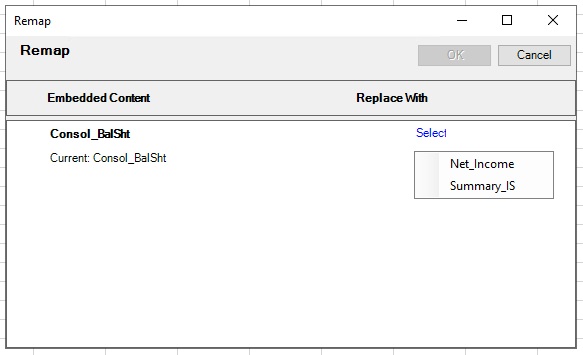
Viene visualizzato un elenco di contenuti disponibili di cui non è stato ancora eseguito il mapping. Nella Figure 24-37, l'elenco per Consol_BalSht contiene due elementi, Net_Income e Summary_IS.
Figure 24-37 Finestra di dialogo Rimappa che mostra l'elenco a discesa con contenuto disponibile non ancora mappato
- Nell'elenco a discesa Seleziona selezionare un elemento di contenuto disponibile su cui eseguire di nuovo il mapping, quindi fare clic su OK.
Dopo aver effettuato la selezione, l'intervallo scelto viene visualizzato nella colonna Sostituisci con.
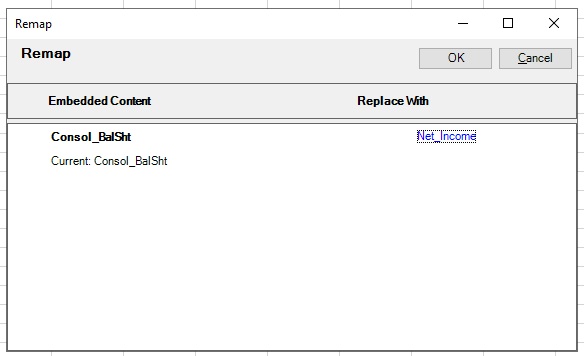
Nell'esempio seguente l'intervallo Net_Income ora è visualizzato nella colonna Sostituisci con.
Figure 24-38 Finestra di dialogo Rimappa dopo la selezione dall'elenco a discesa
- Fare clic sul pulsante Altre azioni,