Gestione dei job IPM in Smart View
In Oracle Smart View for Office, eseguire e gestire i job IPM configurati per la generazione di approfondimenti IPM e per la definizione di previsioni mediante Previsione automatica.
Tipi di origini dati: Planning, Enterprise Profitability and Cost Management, Financial Consolidation and Close, FreeForm, Tax Reporting
Nell'applicazione Web del processo aziendale, come amministratore servizi è possibile configurare i job IPM per generare gli approfondimenti e definire le previsioni mediante la funzione Previsione automatica. È possibile eseguire questi job a intervalli regolari per recuperare gli approfondimenti più recenti in base alle modifiche apportate ai dati aziendali.
Oltre che nell'applicazione Web, è possibile eseguire e gestire i job IPM Approfondimenti e Previsione automatica da Smart View utilizzando l'azione Configurazione IPM. Nel pannello Smart View, fare clic con il pulsante destro del mouse sul nome dell'applicazione, quindi scegliere Configurazione IPM per visualizzare l'elenco dei job disponibili nella finestra di dialogo Configurazione IPM.
Note:
L'azione Configurazione IPM è disponibile solo per gli amministratori servizi con ruolo granulare IPM - Gestisci.Nella finestra di dialogo Configurazione IPM, è possibile visualizzare il nome del job. il tipo di job (Approfondimenti o Previsione automatica), il nome del cubo a cui è associato, la data e ora dell'ultima modifica del job, la data e l'ora dell'ultima esecuzione del job e lo stato corrente del job (Elaborazione in corso, Completato, Errore, Completato con errore e così via).
Come data e ora dell'ultima modifica e dell'ultima esecuzione viene sempre visualizzato l'indicatore orario server mostrato nell'applicazione Web e non l'indicatore orario del computer locale.
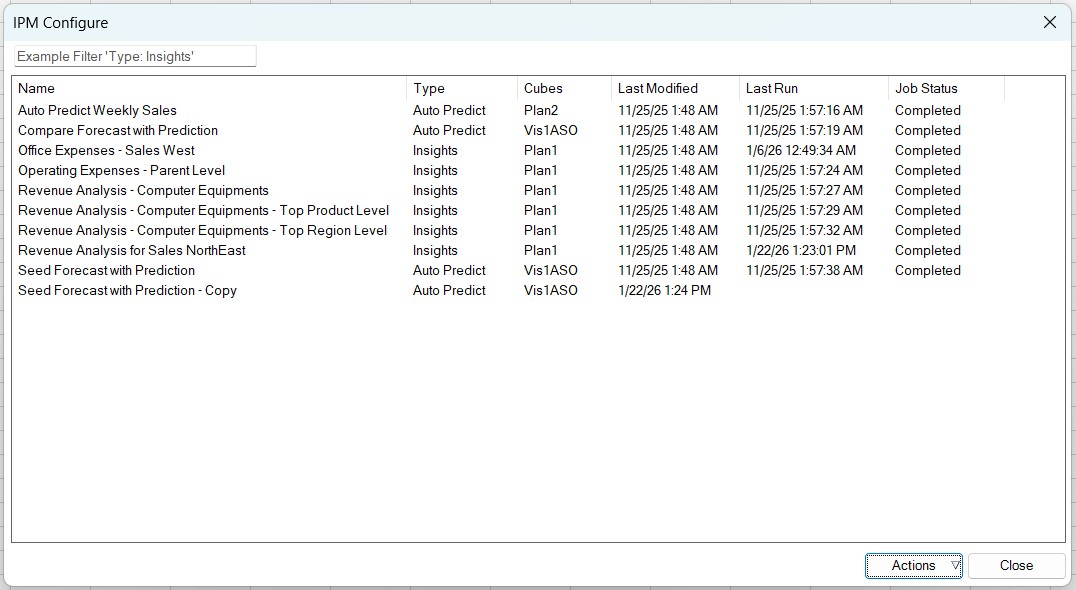
È possibile eseguire le seguenti azioni sui job IPM:
- Applicazione di filtri ai job IPM
- Esecuzione di un job IPM
- Eliminazione di un job IPM
- Duplicazione di un job IPM
- Scaricamento del report relativo a un job IPM
Per creare e modificare i job IPM, utilizzare la procedura guidata Configurazione IPM nell'applicazione Web del processo aziendale. Fare riferimento a quanto riportato di seguito.
- Planning: Configurazione di IPM nella guida Amministrazione di Planning
- FreeForm: Configurazione di IPM Insights nella guida Amministrazione di FreeForm
- Enterprise Profitability and Cost Management: Configurazione di IPM Insights nella guida Amministrazione e utilizzo di Enterprise Profitability and Cost Management
- Tax Reporting: Configurazione di IPM Insights nella guida Amministrazione di Tax Reporting
- Financial Consolidation and Close: Configurazione di IPM Insights nella guida Amministrazione di Financial Consolidation and Close
Applicazione di filtri ai job IPM
È possibile filtrare l'elenco dei job IPM nella finestra di dialogo Configurazione IPM in base al nome, al tipo e al cubo del job.
- Per filtrare in base al nome, iniziare a digitare il nome del job nella casella del filtro. Vengono visualizzati i job corrispondenti al nome immesso.
- Per filtrare in base al tipo di job, iniziare a digitare "Tipo:" e selezionare dall'elenco il parametro desiderato. Come tipo di job è possibile selezionare Approfondimenti o Previsione automatica.
- Per filtrare in base al cubo, iniziare a digitare il nome del cubo nella casella del filtro. Vengono visualizzati i job corrispondenti al nome immesso.
Esecuzione di un job IPM
È possibile eseguire un job IPM per generare approfondimenti o previsioni automatiche a partire dai dati disponibili più recenti.
Per eseguire un job, effettuare le operazioni riportate di seguito.
- Aprire un foglio di Excel, un documento di Word o una diapositiva di PowerPoint e connettersi al processo aziendale che include IPM Insights.
- Nel pannello Smart View, fare clic con il pulsante destro del mouse sul nome dell'applicazione e quindi scegliere Configurazione IPM.
- Nella finestra di dialogo Configurazione IPM, dall'elenco dei job disponibili selezionare il job che si desidera eseguire.
- Nel menu a discesa Azioni fare clic su Esegui.
Viene visualizzato un messaggio di conferma per informare che il job è stato avviato. Fare clic su OK.
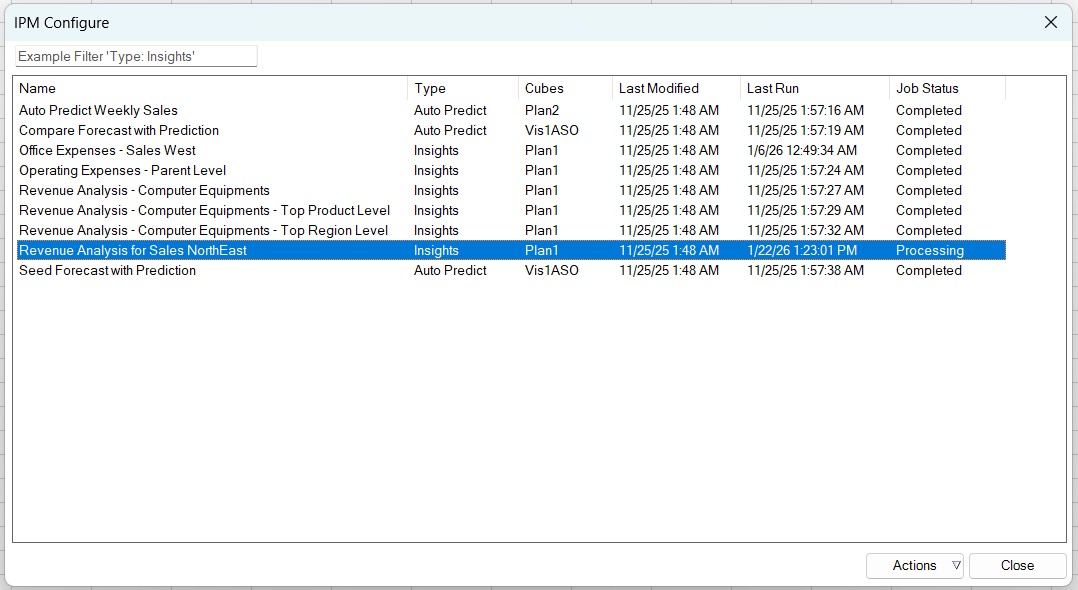
Come stato del job nella colonna Stato job viene visualizzato Elaborazione in corso. Una volta che il job è stato completato, viene visualizzato lo stato Completato.
Il completamento di alcuni job potrebbe richiedere più tempo, pertanto può continuare a essere visualizzato lo stato Elaborazione in corso. Per controllare lo stato più recente del job, chiudere la finestra di dialogo Configurazione IPM e aprirla di nuovo.
Eliminazione di un job IPM
È possibile eliminare un job IPM non più necessario.
Per eliminare un job IPM, effettuare le operazioni riportate di seguito.
- Nel pannello Smart View, fare clic con il pulsante destro del mouse sul nome dell'applicazione e quindi scegliere Configurazione IPM.
- Nella finestra di dialogo Configurazione IPM, selezionare il job da eliminare.
- Nel menu a discesa Azioni fare clic su Elimina.
Viene visualizzato un messaggio per confermare l'eliminazione del job. Fare clic su OK.
Il job viene rimosso dall'elenco dei job disponibili nella finestra di dialogo Configurazione IPM.
Duplicazione di un job IPM
È possibile duplicare un job IPM esistente disponibile nella finestra di dialogo Configurazione IPM. Tuttavia, è possibile modificare un job duplicato solo a partire dall'applicazione Web.
Per duplicare un job IPM, effettuare le operazioni riportate di seguito.
- Nel pannello Smart View, fare clic con il pulsante destro del mouse sul nome dell'applicazione e quindi scegliere Configurazione IPM.
- Nella finestra di dialogo Configurazione IPM, selezionare il job da duplicare.
- Nel menu a discesa Azioni fare clic su Duplica.
Viene creata e visualizzata una nuova copia del job nell'elenco dei job disponibili nella finestra di dialogo Configurazione IPM. Per il job duplicato viene visualizzato il nome del job originale insieme al suffisso "- Copia". Ad esempio, se il nome del job originale è "Previsione vendite", il nome del job duplicato viene visualizzato come "Previsione vendite - Copia".
Attualmente è possibile modificare un job duplicato solo a partire dall'applicazione Web.
Scaricamento del report relativo a un job IPM
È possibile esaminare i dettagli di un job IPM con stato Completato in un report scaricabile. Questo report viene scaricato sotto forma di cartella di lavoro di Excel e include dettagli sullo stato e sui metodi di previsione, presentati nei fogli di lavoro indicati di seguito.
- Riepilogo: un riepilogo che include i dettagli relativi agli indicatori orari dei job, all'intervallo di date dei dati, al cubo, al POV, alle dimensioni serie e agli eventi considerati durante la previsione.
- Report: un report dettagliato che presenta lo stato, l'accuratezza, il metodo di previsione, la stagionalità, i valori anomali adeguati, la misura degli errori e altre statistiche di previsione per le dimensioni membro.
- SV_Series_Data_NomeCubo: i dati utilizzati per l'approfondimento o la previsione. È possibile eseguire un'analisi ad hoc su questi dati utilizzando Smart View. Per i job che coinvolgono più cubi, vengono creati fogli separati per ogni cubo.
Il report viene sovrascritto alla successiva esecuzione e al successivo completamento senza errori del job.
Per scaricare ed esaminare il report relativo al job, effettuare le operazioni riportate di seguito.
- Nel pannello Smart View, fare clic con il pulsante destro del mouse sul nome dell'applicazione e quindi scegliere Configurazione IPM.
- Nella finestra di dialogo Configurazione IPM, selezionare il job per il quale si desidera esaminare il report.
- Nel menu a discesa Azioni fare clic su Scarica report.
Viene aperta una nuova cartella di lavoro di Excel con il report scaricato. È possibile salvare questo report Excel utilizzando l'opzione Salva con nome di Microsoft Excel.
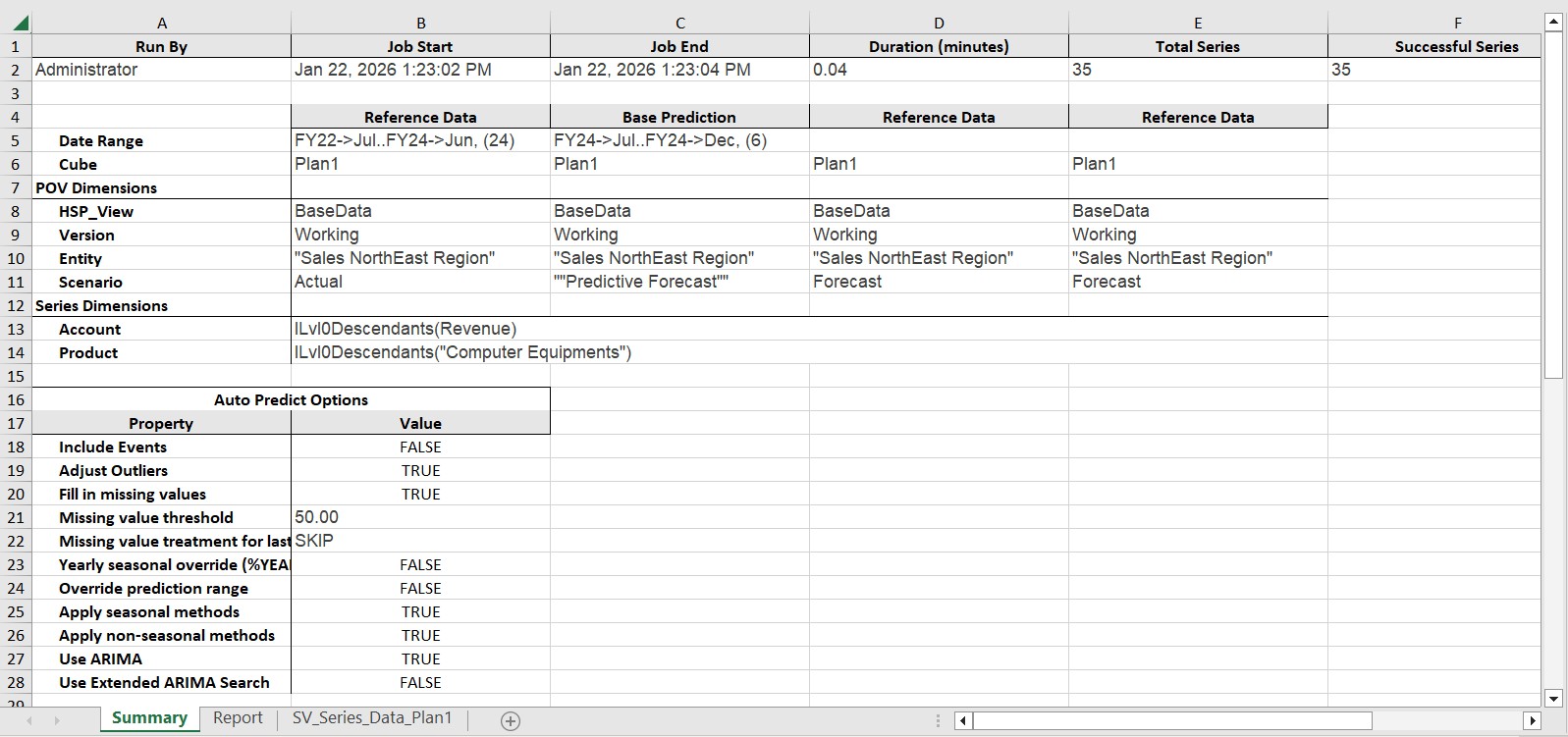
È inoltre possibile connetterlo alla relativa origine dati in cui è stato eseguito il job e analizzare i dati nel foglio SV_Series_Data_NomeCubo utilizzando le varie operazioni di analisi ad hoc offerte da Smart View.