Esame dei riepiloghi degli approfondimenti
Esaminare i riepiloghi IA generati per i singoli approfondimenti e per un set di approfondimenti in Oracle Smart View for Office.
Quando si inserisce un approfondimento IPM in un foglio di Microsoft Excel o in una diapositiva di Microsoft PowerPoint utilizzando Smart View, viene inserito anche un riepilogo dell'approfondimento.
I riepiloghi aiutano a comprendere meglio gli approfondimenti aggiungendo informazioni significative e fornendo una descrizione per spiegare i grafici. I riepiloghi vengono generati automaticamente utilizzando l'IA generativa per un singolo approfondimento o un set di approfondimenti. I riepiloghi generati e disponibili nel dashboard Approfondimenti nell'applicazione Web vengono visualizzati in Smart View.
I riepiloghi degli approfondimenti possono essere utilizzati nei seguenti modi:
- Per un singolo approfondimento, il riepilogo fornisce contesto aggiuntivo oltre la breve descrizione del grafico basata su regole nell'approfondimento. Vedere Esame dei riepiloghi per un singolo approfondimento.
- Per un set di più approfondimenti, in base a un membro padre, il riepilogo valuta il membro padre e tutti i relativi elementi figlio. Questo riepilogo può essere utile per trovare la causa principale per l'approfondimento e semplifica la condivisione di un'analisi di un set di approfondimenti con il proprio team. Vedere Esame dei riepiloghi per un set di approfondimenti.
Abilitazione dei riepiloghi IA degli approfondimenti
Per poter visualizzare i riepiloghi degli approfondimenti, è necessario che gli amministratori servizi prima li abilitino nelle impostazioni applicazione per il processo aziendale.
Per abilitare i riepiloghi degli approfondimenti, procedere come segue.
- Nell'applicazione Web del processo aziendale, fare clic su Applicazione, quindi su Impostazioni.
- Nella sezione Abilita IA, selezionare la casella di controllo IA generativa per consentire la generazione automatica di riepiloghi descrittivi per un singolo approfondimento o un gruppo di approfondimenti.
Note:
I riepiloghi degli approfondimenti utilizzano l'IA generativa. L'output dell'IA generativa potrebbe non essere sempre fattuale, accurato o appropriato. Si è responsabili dell'esame e dell'utilizzo di tale output a propria discrezione.
Esame dei riepiloghi per un singolo approfondimento
Per esaminare un riepilogo descrittivo per un singolo approfondimento, procedere come segue.
- Inserire un approfondimento IPM in un foglio di Microsoft Excel o in una diapositiva di Microsoft PowerPoint. Vedere Inserimento di approfondimenti in Smart View.
- Esaminare il riepilogo descrittivo nella sezione Riepilogo IA approfondimenti, visibile accanto al grafico.
Note:
Questo riepilogo utilizza l'IA generativa. L'output dell'IA generativa potrebbe non essere sempre fattuale, accurato o appropriato. Si è responsabili dell'esame e dell'utilizzo di tale output a propria discrezione.In questo esempio, il riepilogo IA per un approfondimento inserito in Microsoft Excel viene visualizzato accanto al grafico e sotto la tabella Spiegabilità.
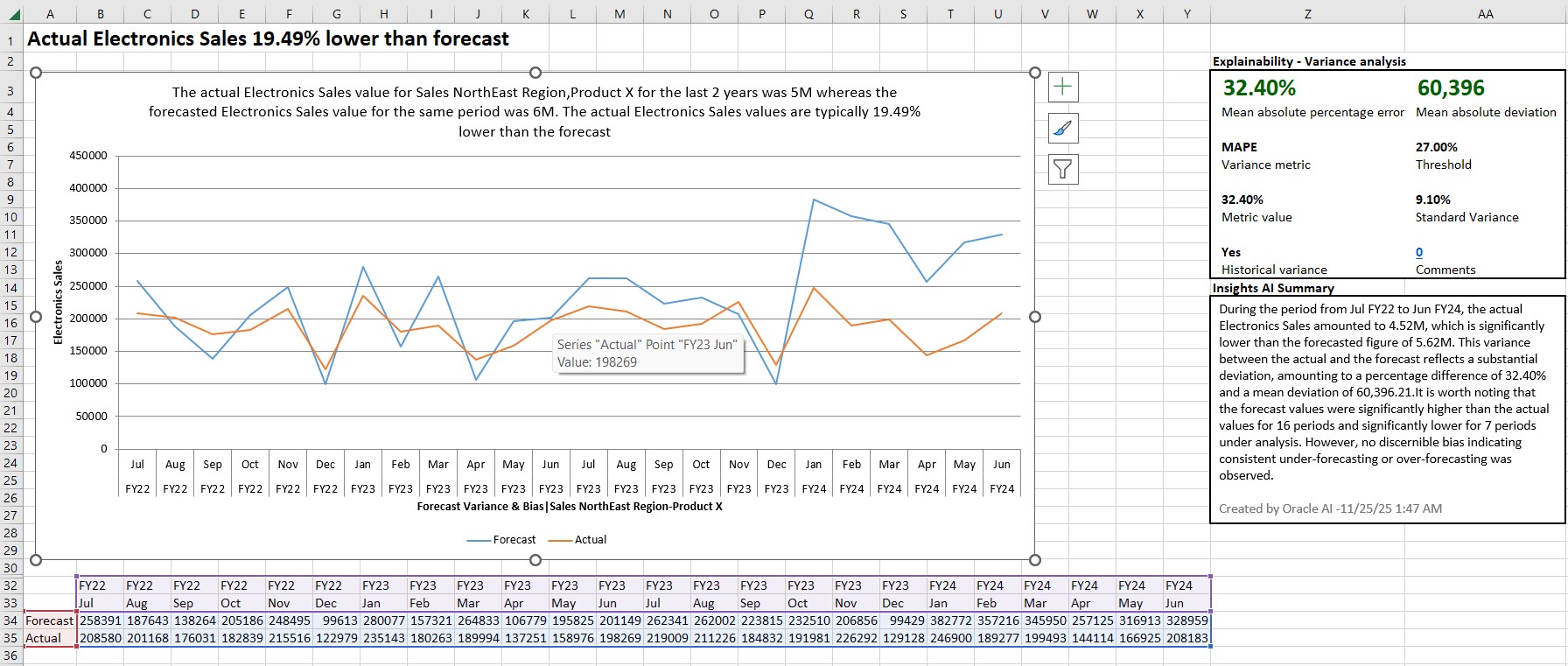
- Facoltativo: è possibile modificare il riepilogo in base alle proprie esigenze. Per ripristinare il testo originale del riepilogo, fare clic su Aggiorna.
Se però si elimina la casella Riepilogo IA approfondimenti da una diapositiva di Microsoft PowerPoint, non sarà possibile effettuare il ripristino utilizzando Aggiorna. È necessario inserire di nuovo l'approfondimento per ripristinare il riepilogo.
Esame dei riepiloghi per un set di approfondimenti
Per esaminare un riepilogo descrittivo per un set di approfondimenti, procedere come segue.
- Nel pannello Smart View fare clic con il pulsante destro del mouse sul nome dell'applicazione e quindi scegliere Approfondimenti IPM.
- Nella finestra di dialogo Approfondimenti IPM, fare clic su Mostra riepiloghi.
L'elenco dei riepiloghi disponibili viene visualizzato nella finestra di dialogo Approfondimenti IPM. Per ogni riepilogo, è possibile visualizzare il POV in base al quale è stato generato il riepilogo.
Il pulsante Mostra riepiloghi viene visualizzato solo quando i riepiloghi sono già stati generati e sono disponibili per un set di approfondimenti. Se tali riepiloghi non sono disponibili, questo pulsante non viene visualizzato nella finestra di dialogo Approfondimenti IPM.
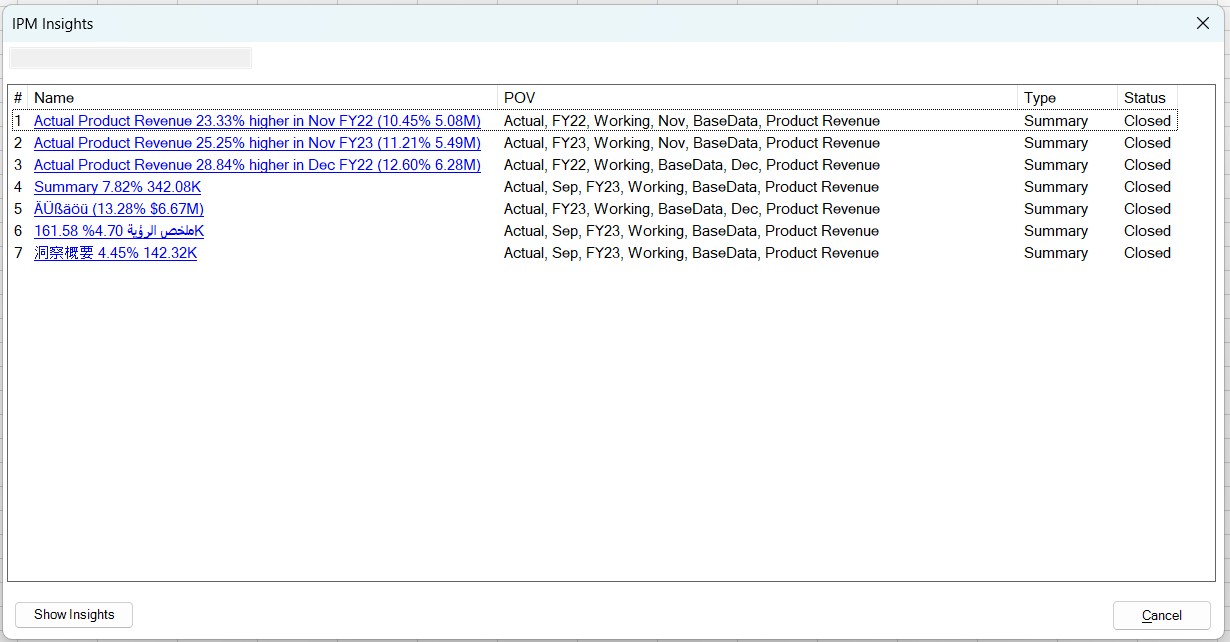
- Fare clic sul collegamento del nome del riepilogo per aprire ed esaminare il riepilogo generato in una finestra di dialogo separata.
Note:
Questo riepilogo utilizza l'IA generativa. L'output dell'IA generativa potrebbe non essere sempre fattuale, accurato o appropriato. Si è responsabili dell'esame e dell'utilizzo di tale output a propria discrezione.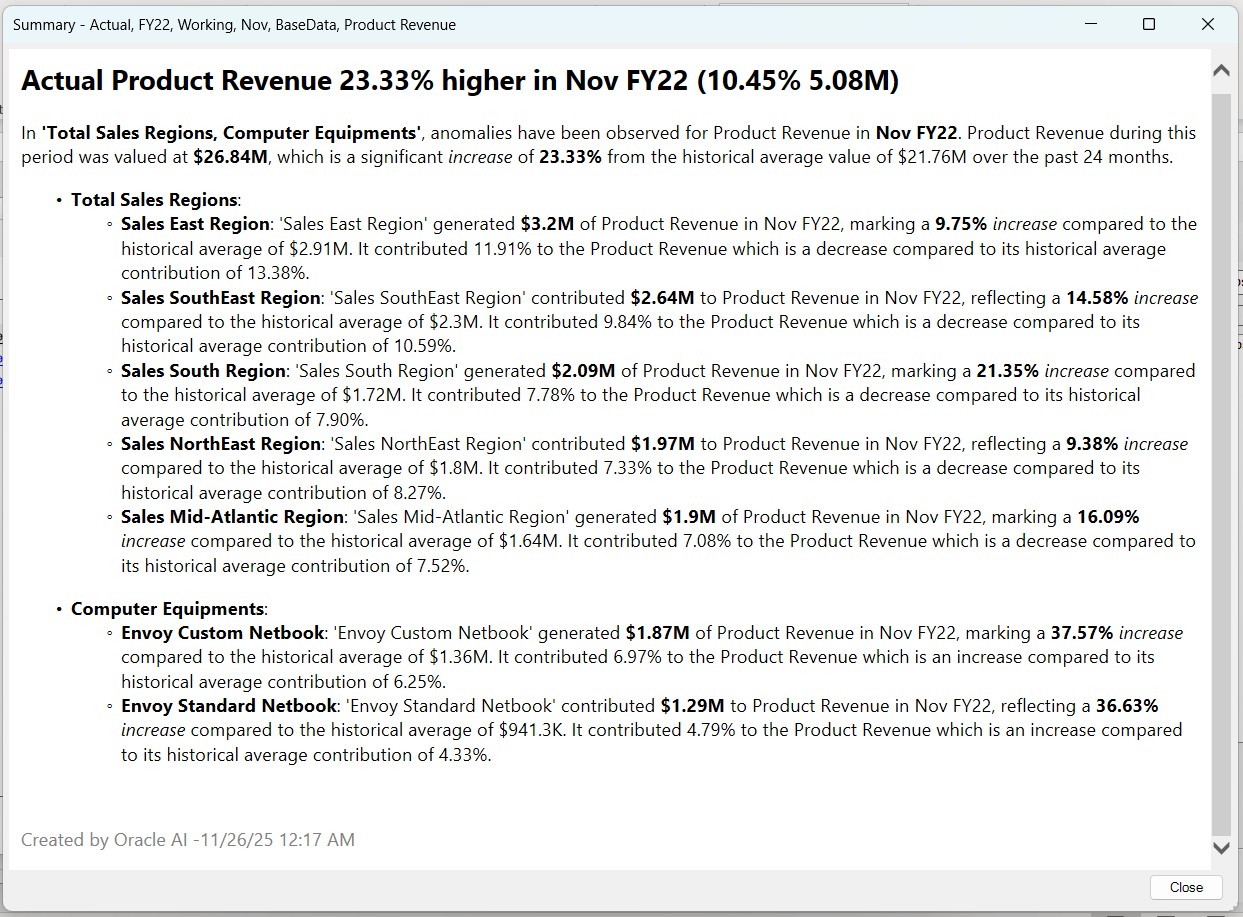
- Dopo aver esaminato il riepilogo, fare clic su Chiudi per chiudere la finestra di dialogo.
- Per visualizzare l'elenco degli approfondimenti, fare clic su Mostra approfondimenti nella finestra di dialogo Approfondimenti IPM.