Integrazioni di monitoraggio eventi per Oracle E-Business Suite (EBS)
In questa sezione sono elencate le integrazioni di monitoraggio eventi pronte all'uso per Oracle E-Business Suite (EBS).
Nota:
Per informazioni sull'integrazione customizzata di automazione processo o monitoraggio eventi in EBS, fare riferimento alla sezione Creazione di integrazioni customizzate.Integrazioni di Task Manager supportate di monitoraggio eventi per EBS
Le integrazioni di Task Manager per il monitoraggio degli eventi EBS sono elencate di seguito.
- EBSJournalApprove
- EBSJournalPost
- EBSJournalPeriodClose
- EBSJournalPeriodOpen
- EBSJournalPeriodReopen
- EBSAPJournalPeriodOpenClose
Eventi supportati per Oracle E-Business Suite (EBS)
È possibile monitorare gli eventi indicati nella tabella riportata di seguito.
Tabella 25-18 Eventi Oracle E-Business Suite con le relative descrizioni
| Nome integrazione | Nome evento | Descrizione |
|---|---|---|
|
Evento approvazione giornale |
oracle.apps.gl.Journals.journal.approve |
General Ledger: Giornale approvato |
|
Evento contabilizzazione giornale |
oracle.apps.gl.Journals.journal.post |
General Ledger: Contabilizzazione completata |
|
Evento chiusura periodo giornale |
oracle.apps.gl.CloseProcess.period.close |
General Ledger: Periodo chiuso |
|
Evento apertura periodo giornale |
oracle.apps.gl.CloseProcess.period.open |
General Ledger: Periodo aperto |
|
Evento riapertura periodo giornale |
oracle.apps.gl.CloseProcess.period.reopen |
General Ledger: Periodo riaperto |
|
Evento apertura/chiusura periodo conto fornitori |
oracle.apps.ap.CloseProcess.period |
Contabilità fornitori: Apertura/chiusura/riapertura periodo |
Tabella 25-19 Parametri del tipo di integrazione giornali del General Ledger
| Nome | Tipo | Obbligatorio | Ordine | Nascosto |
|---|---|---|---|---|
| ID batch | Testo | Sì | 1 | N |
Tabella 25-20 Parametri dei tipi di integrazione del processo di chiusura periodi del General Ledger
| Nome | Tipo | Obbligatorio | Ordine | Nascosto |
|---|---|---|---|---|
| LedgerID | Testo | Sì | 1 | N |
| PeriodName | Testo | Sì | 2 | N |
Tabella 25-21 Parametri dei tipi di integrazione conto fornitori
| Nome | Tipo | Obbligatorio | Ordine | Nascosto |
|---|---|---|---|---|
| LedgerID | Testo | Sì | 1 | N |
| PeriodName | Testo | Sì | 2 | N |
| Azione | Elenco statico | Sì | 3 | N |
Prerequisiti per impostare l'integrazione tra Task Manager e Oracle E-Business Suite
Per integrare Task Manager con un'applicazione in locale, quale ad esempio E-Business Suite, sono necessari gli elementi riportati di seguito.- Una sottoscrizione a Oracle Integration Cloud Service. Eseguire la sottoscrizione a Oracle Integration Cloud/Oracle Autonomous Integration Cloud. Per informazioni dettagliate, fare riferimento alla sezione Documentazione di Integration Cloud Service.
Nota:
È necessaria un'istanza Integration Cloud per ogni istanza Financial Consolidation and Close Cloud.
È necessaria un'istanza di Integration Cloud per ogni istanza.
- L'applicazione in locale, ad esempio Oracle E-Business Suite (EBS), impostata. Esaminare e completare i prerequisiti nella sezione Utilizzo di eventi business di Oracle E-Business Suite per attivare l'endpoint di integrazione in Oracle Integration per l'adattatore EBS in Oracle Integration Cloud.
Impostazione dell'integrazione
In Task Manager è possibile creare un'integrazione di monitoraggio eventi per Oracle E-Business Suite. L'integrazione di Monitoraggio eventi viene attivata quando un evento esterno si verifica in un altro servizio Cloud o in un'altra applicazione in locale.
Task Manager utilizza Oracle Integration Cloud per tutte le integrazioni con applicazioni esterne. È possibile impostare una connessione a Oracle Integration Cloud inTask Manager utilizzando l'autenticazione di base o OAuth 2.0.
Nota:
- Per Oracle Integration Cloud Gen 2, sono supportate sia l'autenticazione di base che l'autenticazione OAuth 2.0.
- Per Oracle Integration Cloud Gen3, è supportata solo l'autenticazione OAuth 2.0.
- L'utente dell'autenticazione di base deve disporre del ruolo Amministratore servizi per Oracle Integration Cloud.
- Per OAuth 2.0, sono supportate solo le credenziali client. L'applicazione client OAuth 2.0 deve disporre del ruolo Amministratore servizi per Oracle Integration Cloud e l'ambito consentito deve essere Tutto.
Prima di impostare la connessione OAuth 2.0, assicurarsi di disporre delle credenziali client, ad esempio l'URL del token di accesso, l'ID client, il segreto client e l'ambito. Per impostare l'applicazione client OAuth, fare riferimento alla sezione Autenticazione OAuth in Oracle Integration nella documentazione di Oracle Integration Cloud Generation 3.
Per impostare la connessione di Integration Cloud in Task Manager, procedere come segue.
- Nella home page dell'applicazione Financial Consolidation and Close selezionare Applicazione e quindi fare clic su Task Manager.
- Fare clic sulla scheda
 Integrazioni a sinistra.
 - Fare clic su
 Gestisci connessioni quindi in Azioni selezionare Connessione di Integration Cloud.
 - Specificare l'URL di connessione e le credenziali di Integration Cloud come riportato di seguito.
- Autenticazione di base: specificare l'URL di Integration Cloud, l'ID utente dell'amministratore servizi e la password.
- OAuth 2.0: specificare l'URL di Integration Cloud, l'URL del token di accesso, l'ID client, il segreto client e l'ambito.
- Per Gen 2, immettere l'URL: https://<SERVICE_NAME>-<TENANT_NAME>.integration.ocp.oraclecloud.com.
- Per Gen 3, immettere l'URL: https://<SERVICE_INSTANCE>.integration.<REGION>.ocp.oraclecloud.com. Per trovare l'istanza del servizio, eseguire l'accesso a Integration Cloud e visualizzare la finestra delle informazioni.
- Fare clic su Convalida. Quando il sistema indica che la convalida è riuscita, fare clic su Salva. In questo modo vengono salvati il server e le credenziali della connessione Financial Consolidation and Close.
- Attenersi a una delle procedure descritte di seguito in base allo stato, abilitate o non abilitate, delle connessioni EBS per General Ledger e Account Payable.
- Se le connessioni EBS per General Ledger e Account Payable sono già abilitate, fare clic su Distribuisci e quindi su Genera per distribuire in Integration Cloud le integrazioni Integration Cloud corrispondenti.
- Se le connessioni EBS per General Ledger e Account Payable non sono abilitate, procedere come segue.
- In Task Manager all'interno di Financial Consolidation and Close, passare a Integrazioni, quindi fare clic su Gestisci connessioni.
- Selezionare e modificare E-Business Suite - General Ledger. Selezionare la casella di controllo Abilitato e fare clic su OK. Fare clic su Distribuisci e quindi su Genera.
- Ripetere la procedura per E-Business Suite - Account Payables.
Il sistema crea il tipo di task di integrazione e inoltre distribuisce le integrazioni Integration Cloud al servizio Integration Cloud.
- In Task Manager all'interno di Financial Consolidation and Close, passare a
Nota:
Se queste operazioni vengono eseguite per la prima volta e le connessioni in Integration Cloud non vengono completate, durante l'attivazione si verificherà un errore per tutte le distribuzioni di Integration Cloud. Ciò è previsto. Per risolvere il problema, procedere come segue.- Accedere a Integration Cloud.
- Passare a Connessioni. Saranno visibili le connessioni denominate FCCS e EBS. Se necessario, usare Cerca.
Modificare la connessione FCCS:
- Fare clic su Configura connettività e immettere l'URL FCCS con questo formato: <URL FCCS>/HyperionPlanning/rest/cmapi/v1
- Fare clic su Configura sicurezza e immettere le credenziali dell'amministratore del servizio FCCS. Quindi fare clic su Test e su Salva.
Nota:
L'ID utente dell'amministratore servizi deve avere il formato specificato nella sezione Autenticazione OAuth 2 e di base per le API REST Cloud EPM della guida API REST per Oracle Fusion Cloud EPM.
Modificare la connessione EBS:
- Immettere l'URL e le credenziali di connessione di Oracle E-Business suite.
- Fare clic su Test e quindi su Salva.
- In FCCS aprire Task Manager e selezionare Integrazioni.
- Fare clic su Gestisci connessioni, dal menu Azioni scegliere Connessione di Integration Cloud, quindi fare clic su
 Distribuisci in Integration Cloud e infine su Genera. Adesso la distribuzione dovrebbe essere completata senza errori.
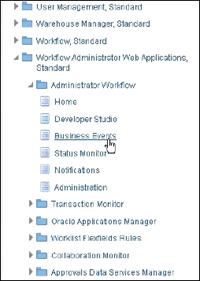
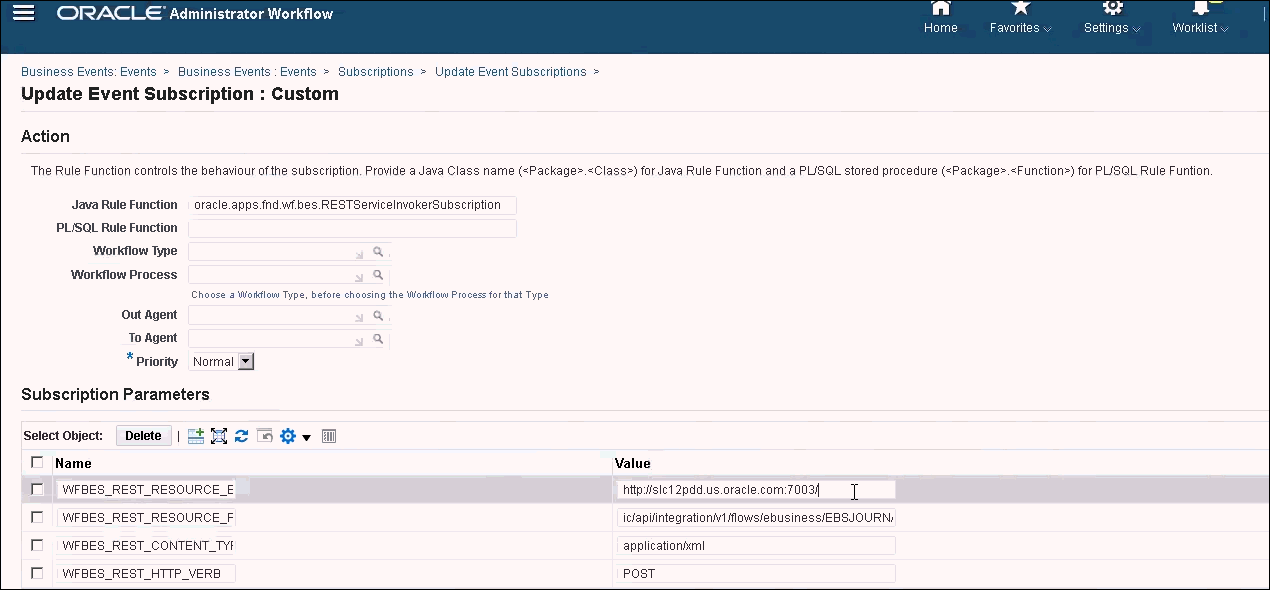
- Verificare che il collegamento Integrazione - EBS sia stato stabilito in modo appropriato. Per effettuare la verifica, accedere a Oracle E-Business Suite come amministratore e controllare che il servizio REST di Integration Cloud sia stato aggiunto come sottoscrittore per gli eventi business. Osservare l'esempio che segue:
Verificare che Integration Cloud Service sia stato aggiunto. Ad esempio:
Verifica dei risultati mediante il richiamo di eventi business
Dopo aver configurato il sistema di eventi business EBS per la sottoscrizione agli eventi necessari, è possibile verificare i risultati mediante il richiamo degli eventi business. Nelle sezioni riportate di seguito vengono descritte le modalità di esecuzione dei task EBS per richiamare gli eventi tracciati.
General Ledger - Giornale approvato
oracle.apps.gl.Journals.journal.approve
Procedura EBS
-
Accedere a EBS.
-
Selezionare General Ledger, quindi selezionare il ruolo Vision Operations (USA) nella struttura ad albero a sinistra.
-
Selezionare Scritture contabili, quindi Invio e attendere l'avvio di Oracle Applications.
-
Fare clic su No in risposta al messaggio "Si desidera trovare tutti i record in questa cartella?".
-
Nella schermata Trova scritture contabili fare clic su Nuovo batch.
Viene visualizzata la finestra (Vision Operation (USA)).
-
In Batch immettere un nome batch univoco.
Nota:
Quando si fa clic su Salva, il cursore deve trovarsi all'interno del campo Batch. -
Selezionare File, quindi fare clic su Salva per salvare il batch.
Nota:
Quando si effettua il salvataggio, il cursore deve trovarsi all'interno del campo Batch. -
Fare clic su OK in risposta al messaggio "Inserire una o più scritture contabili".
-
Fare clic su Giornali.
-
Immettere un nome univoco nel campo Scrittura contabile.
-
Fornire le scritture delle linee iniziando dalla Linea 1. Fornire i valori dare e avere per i conti.
-
Al termine dell'immissione dei valori delle linee, spostare il cursore nel campo Scrittura contabile.
-
Passare al menu File e fare clic su Nuovo.
-
Fare clic su Sì in risposta al messaggio "Salvare le modifiche apportate?".
Nota:
Facendo clic su Sì si ha la possibilità di aggiungere più scritture contabili nel batch.Dopo aver aggiunto l'ultima scrittura contabile, spostare il cursore nel campo Scrittura contabile.
-
Selezionare File, quindi fare clic su Salva per salvare l'ultima scrittura contabile.
-
Attivare il batch (Vision Operation (USA) e selezionare il campo Batch.
-
Fare clic su ?, quindi selezionare Diagnostica ed Esamina.
-
Immettere la password Oracle: APPS.
-
In Campo immettere JE_BATCH_ID e fare clic all'interno di Valore per ottenere l'ID del batch di scritture contabili univoco. Ad esempio:
- Blocco: BATCH
- Campo: JE_BATCH_ID
- Valore: 4776732
Copiare il valore nel Blocco note. Questo ID batch verrà utilizzato come valore per il parametro
ID batchdel task Monitoraggio eventi.
Passi successivi in Task Manager
-
Creare una nuova programmazione con stato In sospeso.
-
Creare un task di monitoraggio eventi per monitorare l'evento approvazione giornale (
oracle.apps.gl.Journals.journal.approve). -
Nella scheda Parametri fornire un valore per ID batch uguale all'ID batch scritture contabili di EBS.
-
Salvare il task e impostare la programmazione con lo stato Aperto.
Passi successivi in EBS
-
In Batch (Vision Operation (USA)), il pulsante Approva ora è abilitato per il batch specificato.
-
Fare clic su Approva per richiamare l'evento di approvazione scrittura.
Passi successivi in Task Manager
-
Attendere l'impostazione del task sullo stato Aperto. L'acquisizione dell'evento EBS richiede alcuni minuti.
-
Dopo due o tre minuti, fare clic su Aggiorna in Task Manager.
Per ulteriori informazioni sull'approvazione di batch di scritture contabili, fare riferimento alla sezione Sottomissione di batch di scritture contabili per l'approvazione.
General Ledger - Evento contabilizzazione giornale
oracle.apps.gl.Journals.journal.post
Procedura EBS
-
Accedere a EBS.
-
Selezionare General Ledger, quindi selezionare il ruolo Vision Operations (USA) nella struttura ad albero a sinistra.
-
Selezionare Scritture contabili, quindi Invio e attendere l'avvio di Oracle Applications.
-
Fare clic su No in risposta al messaggio "Si desidera trovare tutti i record in questa cartella?".
-
Nella schermata Trova scritture contabili fare clic su Nuovo batch.
Viene visualizzata la finestra (Vision Operation (USA)).
-
In Batch immettere un nome batch univoco.
Nota:
Quando si fa clic su Salva, il cursore deve trovarsi all'interno del campo Batch. -
Selezionare File, quindi fare clic su Salva per salvare il batch.
Nota:
Quando si effettua il salvataggio, il cursore deve trovarsi all'interno del campo Batch. -
Fare clic su OK in risposta al messaggio "Inserire una o più scritture contabili".
-
Fare clic su Giornali.
-
Immettere un nome univoco nel campo Scrittura contabile.
-
Fornire le scritture delle linee iniziando dalla Linea 1. Fornire i valori dare e avere per i conti.
-
Al termine dell'immissione dei valori delle linee, spostare il cursore nel campo Scrittura contabile.
-
Passare al menu File e fare clic su Nuovo.
-
Fare clic su Sì in risposta al messaggio "Salvare le modifiche apportate?".
Nota:
Facendo clic su Sì si ha la possibilità di aggiungere più scritture contabili nel batch.Dopo aver aggiunto l'ultima scrittura contabile, spostare il cursore nel campo Scrittura contabile.
-
Selezionare File, quindi fare clic su Salva per salvare l'ultima scrittura contabile.
-
Attivare Batch (Vision Operation (USA) e selezionare il campo Batch.
-
Fare clic su ?, quindi selezionare Diagnostica ed Esamina.
-
Immettere la password Oracle: APPS.
-
In Campo immettere JE_BATCH_ID e fare clic all'interno di Valore per ottenere l'ID del batch di scritture contabili univoco. Ad esempio:
- Blocco: BATCH
- Campo: JE_BATCH_ID
- Valore: 4776732
Copiare il valore nel Blocco note. Questo ID batch verrà utilizzato come valore per il parametro
ID batchdel task Monitoraggio eventi.
Passi successivi in Task Manager
-
Creare una nuova programmazione con stato In sospeso.
-
Creare un task di monitoraggio eventi per monitorare l'evento di approvazione giornale
(oracle.apps.gl.Journals.journal.post). -
Nella scheda Parametri fornire un valore per ID batch uguale all'ID batch scritture contabili di EBS.
-
Salvare il task e impostare la programmazione con lo stato Aperto.
Passi successivi in EBS
-
In Batch (Vision Operation (USA), il pulsante Approva ora è abilitato per il batch specificato.
-
Fare clic su Contabilizza per richiamare l'evento di approvazione giornale.
-
Esaminare lo stato della richiesta EBS selezionando Visualizza, quindi Richieste e infine Richieste specifiche.
-
Specificare l'ID richiesta annotato in precedenza.
Passi successivi in Task Manager
-
Attendere l'impostazione del task sullo stato Aperto. L'acquisizione dell'evento EBS richiede alcuni minuti.
-
Dopo due o tre minuti, fare clic su Aggiorna in Task Manager.
Per ulteriori informazioni sulla contabilizzazione di batch di scritture contabili, fare riferimento alla sezione Contabilizzazione dei giornali.
General Ledger - Chiusura periodo giornale
oracle.apps.gl.CloseProcess.period.close
Procedura EBS
-
Accedere a EBS.
-
Selezionare General Ledger, quindi selezionare il ruolo Vision Operations (USA) nella struttura ad albero a sinistra.
-
Selezionare Apri/chiudi, quindi Invio e attendere l'avvio di Oracle Applications.
Viene visualizzata la finestra di dialogo Trova periodi.
-
Fare clic su Trova. Viene visualizzata la finestra di dialogo Apri e chiudi periodi.
- Scegliere il periodo da chiudere nell'elenco dei periodi visualizzati.
- Selezionare la colonna Stato relativa al periodo scelto.
- Fare clic su Opzioni stato. Viene visualizzata la casella di riepilogo degli stati.
- Selezionare lo stato Chiuso e fare clic su OK. Annotare il periodo nel Blocco note.
-
Per salvare lo stato, selezionare File e fare clic su Salva.
- Selezionare la colonna Stato relativa al periodo scelto.
-
Fare clic su ?, quindi selezionare Diagnostica ed Esamina.
-
Immettere la password Oracle: APPS.
-
In Campo immettere LEDGER_ID e fare clic all'interno di Valore per ottenere l'ID libro contabile univoco. Ad esempio:
- Blocco:
PREVIOUS - Campo:
LEDGER_ID - Valore:
1
Copiare il valore nel Blocco note. Questo ID libro contabile verrà utilizzato come valore per il parametro
LEDGER_IDdel task Monitoraggio eventi. - Blocco:
Passi successivi in Task Manager
-
Creare una nuova programmazione con stato In sospeso.
-
Creare un task di monitoraggio eventi per monitorare l'evento chiusura periodo giornale (
oracle.apps.gl.CloseProcess.period.close). -
Nella scheda Parametri fornire un valore per ID libro contabile e Nome periodo da EBS. Ad esempio, Nome periodo: Dec-10 e ID libro contabile: 1
-
Salvare il task e impostare la programmazione con lo stato Aperto.
Passi successivi in EBS
-
Chiudere la finestra di dialogo Apri e chiudi periodi.
-
Fare clic su OK nella casella del messaggio del nodo di sottomissione della richiesta.
- Esaminare lo stato della richiesta EBS selezionando Visualizza, quindi Richieste e infine Richieste specifiche.
Passi successivi in Task Manager
-
Attendere l'impostazione del task sullo stato Aperto. L'acquisizione dell'evento EBS richiede alcuni minuti.
-
Dopo due o tre minuti, fare clic su Aggiorna in Task Manager.
Per ulteriori informazioni sui periodi del General Ledger, fare riferimento alla sezione Apertura e chiusura di periodi contabili.
General Ledger - Apertura periodo giornale
oracle.apps.gl.CloseProcess.period.open
Procedura EBS
-
Accedere a EBS.
-
Selezionare General Ledger, quindi selezionare il ruolo Vision Operations (USA) nella struttura ad albero a sinistra.
-
Selezionare Apri/chiudi, quindi Invio e attendere l'avvio di Oracle Applications.
Viene visualizzata la finestra di dialogo Trova periodi.
-
Fare clic su Trova. Viene visualizzata la finestra di dialogo Apri e chiudi periodi.
- Scegliere il periodo da aprire nell'elenco dei periodi visualizzati.
-
Copiare il periodo da aprire nel Blocco note.
- Selezionare la colonna Stato relativa al periodo scelto.
-
Fare clic su ?, quindi selezionare Diagnostica ed Esamina.
-
Immettere la password Oracle: APPS.
-
In Campo immettere LEDGER_ID e fare clic all'interno di Valore per ottenere l'ID libro contabile univoco. Ad esempio:
- Blocco:
PREVIOUS - Campo:
LEDGER_ID - Valore:
1
Copiare il valore nel Blocco note. Questo ID libro contabile verrà utilizzato come valore per il parametro
LEDGER_IDdel task Monitoraggio eventi. - Blocco:
Passi successivi in Task Manager
-
Creare una nuova programmazione con stato In sospeso.
-
Creare un task di monitoraggio eventi per monitorare l'evento apertura periodo giornale (
oracle.apps.gl.CloseProcess.period.open). -
Nella scheda Parametri fornire un valore per ID libro contabile e Nome periodo da EBS. Ad esempio, Nome periodo: Dec-10 e ID libro contabile: 1
-
Salvare il task e impostare la programmazione con lo stato Aperto.
Passi successivi in EBS
-
Fare clic su Apri periodo.
-
Selezionare il periodo da aprire e fare clic su OK per richiamare l'evento.
- Esaminare lo stato della richiesta EBS selezionando Visualizza, quindi Richieste e infine Richieste specifiche.
Passi successivi in Task Manager
-
Attendere l'impostazione del task sullo stato Aperto. L'acquisizione dell'evento EBS richiede alcuni minuti.
-
Dopo due o tre minuti, fare clic su Aggiorna in Task Manager.
Per ulteriori informazioni sui periodi del General Ledger, fare riferimento alla sezione Apertura e chiusura di periodi contabili.
General Ledger - Riapertura periodo giornale
oracle.apps.gl.CloseProcess.period.reopen
Procedura EBS
-
Accedere a EBS.
-
Selezionare General Ledger, quindi selezionare il ruolo Vision Operations (USA) nella struttura ad albero a sinistra.
-
Selezionare Apri/chiudi, quindi Invio e attendere l'avvio di Oracle Applications.
Viene visualizzata la finestra di dialogo Trova periodi.
-
Fare clic su Trova. Viene visualizzata la finestra di dialogo Apri e chiudi periodi.
- Scegliere il periodo da riaprire nell'elenco dei periodi visualizzati.
-
Copiare il periodo da riaprire nel Blocco note.
- Selezionare la colonna Stato relativa al periodo scelto.
-
Fare clic su ?, quindi selezionare Diagnostica ed Esamina.
-
Immettere la password Oracle: APPS.
-
In Campo immettere LEDGER_ID e fare clic all'interno di Valore per ottenere l'ID libro contabile univoco. Ad esempio:
- Blocco:
PREVIOUS - Campo:
LEDGER_ID - Valore:
1
Copiare il valore nel Blocco note. Questo ID libro contabile verrà utilizzato come valore per il parametro
LEDGER_IDdel task Monitoraggio eventi. - Blocco:
Passi successivi in Task Manager
-
Creare una nuova programmazione con stato In sospeso.
-
Creare un task di monitoraggio eventi per monitorare l'evento riapertura periodo giornale (
oracle.apps.gl.CloseProcess.period.reopen). -
Nella scheda Parametri fornire un valore per ID libro contabile e Nome periodo da EBS. Ad esempio, Nome periodo: Dec-10 e ID libro contabile: 1
-
Salvare il task e impostare la programmazione con lo stato Aperto.
Passi successivi in EBS
-
Fare clic su Apri periodo.
-
Selezionare il periodo chiuso da aprire e fare clic su OK per richiamare l'evento.
- Esaminare lo stato della richiesta EBS selezionando Visualizza, quindi Richieste e infine Richieste specifiche.
Passi successivi in Task Manager
-
Attendere l'impostazione del task sullo stato Aperto. L'acquisizione dell'evento EBS richiede alcuni minuti.
-
Dopo due o tre minuti, fare clic su Aggiorna in Task Manager.
Per ulteriori informazioni sui periodi del General Ledger, fare riferimento alla sezione Apertura e chiusura di periodi contabili.
Apertura/chiusura periodo conto fornitori
oracle.apps.ap.CloseProcess.period
Procedura EBS
-
Accedere a EBS.
-
Espandere Payables, quindi selezionare il ruolo Vision Operations (USA) nella struttura ad albero a sinistra.
- Espandere Contabilità e selezionare Controlla periodi Payables. Viene visualizzato il form Controlla periodi Payables.
- Specificare il libro contabile e l'unità operativa. Non chiudere la finestra di dialogo Trova periodi Payables. Eseguire invece le operazioni dei passi seguenti per identificare il valore ID libro contabile.
-
Fare clic su ?, quindi selezionare Diagnostica ed Esamina.
-
Se viene richiesto di fornire le credenziali, specificare le credenziali dello schema APPS. Viene visualizzato il form Esamina valori di campi e variabili.
-
In Blocco immettere PERIOD_QF. In Campo immettere SET OF BOOKS, quindi fare clic in Valore per ottenere il valore numerico ID libro contabile univoco. Ad esempio:
- Blocco:
PERIOD_QF - Campo:
SET OF BOOKS - Valore:
1
Copiare il valore nel Blocco note. Questo ID libro contabile verrà utilizzato come valore per il parametro
LEDGER_IDdel task Monitoraggio eventi. - Blocco:
Passi successivi in Task Manager
-
Creare una nuova programmazione con stato In sospeso.
-
Creare un task di monitoraggio eventi per monitorare l'evento apertura/chiusura periodo conto fornitori (
oracle.apps.ap.CloseProcess.period). -
Nella scheda Parametri fornire un valore per ID libro contabile, Nome periodo e Azione da EBS. Ad esempio, ID libro contabile: 1, Nome periodo: Dec-10 e Azione: Closed
-
Salvare il task e impostare la programmazione con lo stato Aperto.
Passi successivi in EBS
-
Trovare il periodo in Controlla periodi Payables di EBS.
-
Fare clic sulla colonna Stato periodo relativa al periodo trovato.
- Selezionare lo stato appropriato nel form Stati controllo.
- Selezionare File, quindi Salva per richiamare l'evento.
Passi successivi in Task Manager
-
Attendere l'impostazione del task sullo stato Aperto. L'acquisizione dell'evento EBS richiede alcuni minuti.
-
Dopo due o tre minuti, fare clic su Aggiorna in Task Manager.
Nota:
L'implementazione EBS richiama gli eventi solo per gli stati Chiuso e Aperto. Lo stato Chiuso definitivamente non richiama alcun evento.