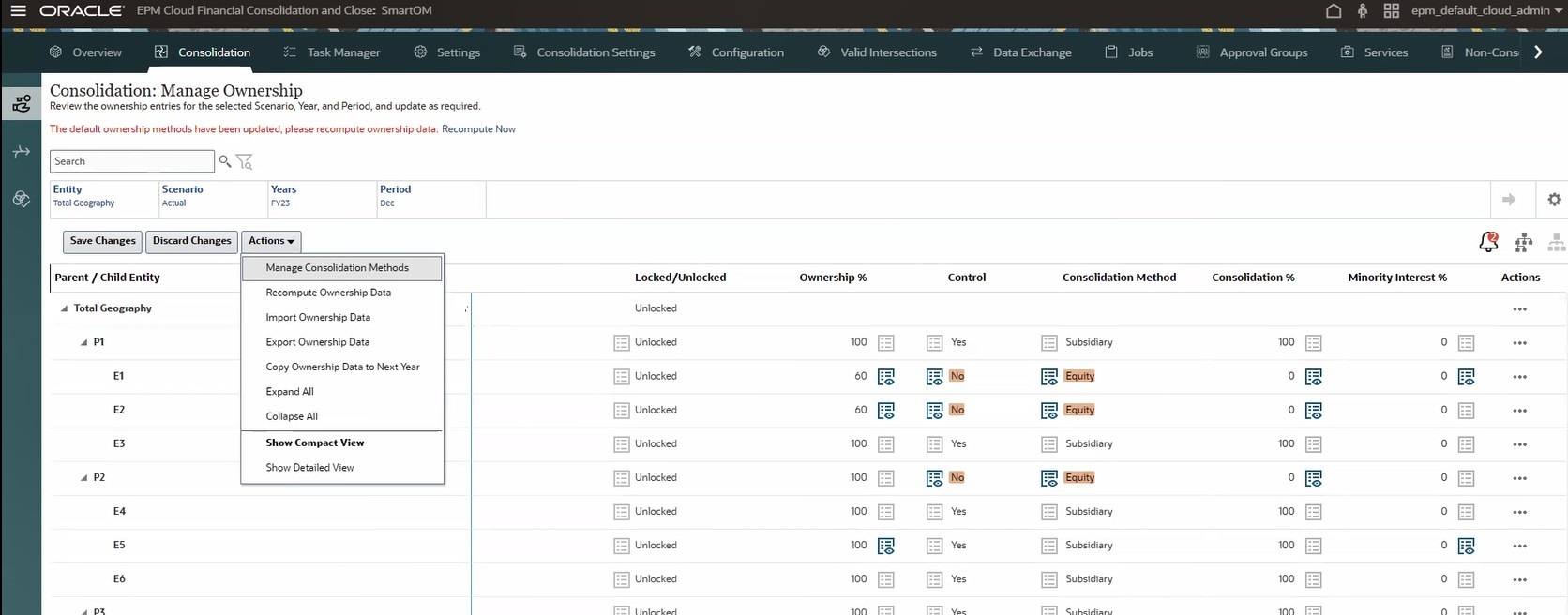
Gestione della proprietà
La gestione della proprietà consiste nel gestire le impostazioni di consolidamento globali e l'applicazione di tali impostazioni a ogni gerarchia di entità per ogni singolo scenario, anno e periodo.
Consente di modellare l'impatto finanziario delle modifiche della struttura della proprietà, ad esempio l'acquisizione o la cessione di una società. Queste informazioni possono essere utilizzate per prendere decisioni informate sulle potenziali transazioni. La gestione della proprietà consente di migliorare l'accuratezza e l'efficienza del processo di consolidamento, di soddisfare i requisiti contabili e normativi e di ottenere informazioni approfondite sulle performance dell'organizzazione.
Le impostazioni di proprietà vengono applicate a ogni combinazione padre/figlio di entità per ogni combinazione di scenario, anno e periodo. Fare riferimento alla sezione Modifica delle impostazioni di gestione della proprietà.
Nella pagina Gestione proprietà è inclusa una colonna in cui viene visualizzato lo stato Bloccata/Sbloccata delle impostazioni relative alla proprietà per ciascuna entità. Prima di apportare modifiche a Gestione proprietà, esaminare la colonna Bloccata/Sbloccata relativa all'entità. Le modifiche sono consentite solo per le entità sbloccate. Fare riferimento alla sezione Aggiornamento dello stato di blocco nei dati proprietà.
Selezione di viste Gestione proprietà
-
Vista compatta: quando si apre la pagina di gestione della proprietà, questa vista viene visualizzata per impostazione predefinita. Visualizza le icone di stato per i dati relativi alla proprietà corrente, nonché lo stato dei dati del periodo precedente, in modo da poter vedere rapidamente e facilmente se le impostazioni sono state modificate. Un'icona grigio chiaro accanto a una colonna indica che non vi sono modifiche nei dati relativi alla proprietà correnti rispetto ai dati del periodo precedente. Un'icona blu indica che i dati relativi alla proprietà sono stati modificati rispetto al periodo precedente. Ad esempio, quando si passa il puntatore del mouse sull'icona Metodo consolidamento, viene visualizzata Equity come impostazione corrente e Affiliata come impostazione precedente.
Nell'elenco a discesa Azioni selezionare Vista compatta.
-
Vista dettagliata: selezionare questa vista se si desidera confrontare i dati dettagliati correnti e precedenti nelle colonne anziché visualizzarli con icone. In questa vista, ogni intestazione di livello superiore è divisa in Precedente e Corrente, in modo da poter confrontare facilmente le colonne.
Nell'elenco a discesa Azioni selezionare Mostra vista dettagliata.
Nota: lo scopo principale di Vista compatta e Vista dettagliata è quello di visualizzare i dati dei POV precedenti. Le opzioni per la visualizzazione delle viste compatta o dettagliata non sono disponibili quando si visualizza il primo periodo del primo anno dell'applicazione, ma quando si visualizza il periodo successivo.
-
Vista Padre/Figlio: selezionare questa opzione per visualizzare la gerarchia completa. Nella parte superiore della pagina fare clic sull'icona
 .
. -
Entità padre/persona giuridica: selezionare per visualizzare le impostazioni di proprietà finali per ogni elemento padre con ognuna delle relative entità persona giuridica discendente (attualmente tutte le entità base sono ritenute entità persona giuridica). Nella parte superiore della pagina fare clic sull'icona
 .
.Per ulteriori informazioni sulle viste Padre/Figlio e Padre/Persona giuridica, fare riferimento alla sezione Modifica delle impostazioni di gestione della proprietà.
Ricerca dei dati relativi alla proprietà
È possibile eseguire una ricerca e filtrare l'elenco delle impostazioni relative alla proprietà nella pagina Gestisci proprietà.
È possibile utilizzare l'opzione Ricerca avanzata per eseguire la ricerca in base alla percentuale di proprietà, al metodo di consolidamento e alla percentuale di consolidamento oppure all'intersezione di due di queste impostazioni. Ad esempio, è possibile eseguire la ricerca in base al metodo di consolidamento e selezionare Equity.
Oltre alla selezione della ricerca, è possibile filtrare in base ai valori selezionati. Ad esempio, quando si esegue una ricerca per percentuale di proprietà, è possibile specificare anche un valore o un intervallo di valori.
Per cercare i dati relativi alla proprietà, procedere come segue.
-
Immettere i criteri di ricerca nella casella di testo Cerca.
-
Per le opzioni di ricerca avanzata, fare clic su Ricerca avanzata,
 , selezionare i dati relativi alla proprietà da visualizzare, quindi fare clic su Applica.
-
Proprietà %
-
Metodo consolidamento
-
% consolidamento
-
-
Per visualizzare un'intersezione di dati relativi alla proprietà, fare clic sul pulsante Aggiungi (+), selezionare un'altra impostazione e fare clic su Applica.
-
Per reimpostare la visualizzazione della pagina sui criteri originali, fare clic su Ricerca avanzata e su Reimposta.
Opzioni per il ricalcolo dei dati relativi alla proprietà
Potrebbe essere necessario ricalcolare i dati relativi alla proprietà se si verifica una qualsiasi delle condizioni descritte di seguito.
- Modifica dei metadati
- Modifica della configurazione dei metodi di consolidamento
- Modifica nei file di importazione migrazione
Per ricalcolare i dati relativi alla proprietà, possibile utilizzare uno dei metodi riportati di seguito.
-
Ricalcolare automaticamente i dati relativi alla proprietà da una notifica nella pagina Gestisci proprietà. Quando si fa clic sul collegamento Ricalcola ora nella notifica, Financial Consolidation and Close ricalcola automaticamente i dati in base al POV corrente.
-
Ricalcolare automaticamente i dati relativi alla proprietà durante il processo di consolidamento abilitando l'impostazione di consolidamento Job ricalcolo automatico.
- Ricalcolare manualmente i dati relativi alla proprietà utilizzando la finestra di dialogo dal menu Azioni della pagina Gestisci proprietà.
Per le procedure dettagliate sul ricalcolo dei dati relativi alla proprietà, fare riferimento alla sezione Ricalcolo dei dati di proprietà
Opzioni per la copia dei dati relativi alla proprietà
Se i dati relativi alla proprietà sono cambiati nell'ultimo periodo dell'anno precedente, potrebbe essere necessario eseguire il processo Copia dati proprietà.
Per ricalcolare i dati relativi alla proprietà, possibile utilizzare uno dei metodi riportati di seguito.
-
Copiare automaticamente i dati relativi alla proprietà da una notifica nella pagina Gestisci proprietà. Quando si fa clic sul collegamento Copia ora nella notifica, Financial Consolidation and Close esegue automaticamente il processo di copia dei dati relativi alla proprietà.
-
Copiare manualmente i dati relativi alla proprietà utilizzando la finestra di dialogo dal menu Azioni della pagina Gestisci proprietà.
Analisi delle osservazioni sulla proprietà
Nella pagina Gestisci proprietà vengono visualizzate osservazioni e avvisi relativi ai dati sulla proprietà. Se i dati relativi alla proprietà sono stati modificati per un'entità che richiede attenzione, Financial Consolidation and Close li identificherà automaticamente e li visualizzerà nella pagina Osservazioni. Nella pagina Osservazioni vengono visualizzati lo stato, i dettagli del messaggio e un collegamento all'entità, con un'azione consigliata per evitare potenziali errori relativi alla proprietà. È possibile esaminare queste informazioni facendo clic sul collegamento nella colonna Azione, che consente di accedere direttamente all'entità specifica.
Se sono disponibili osservazioni, nella parte superiore della pagina viene visualizzata un'icona di notifica Osservazioni  con il numero di osservazioni correnti. Dopo aver esaminato le osservazioni, fare clic sull'icona Esci da osservazioni
  per tornare alla pagina predefinita.
Visualizzazione e gestione dei dati relativi alla proprietà
Per visualizzare e utilizzare i dati relativi alla proprietà, procedere come segue.
- Nella home page, fare clic su Applicazione, quindi fare clic su Consolidamento.
- Fare clic su Gestisci proprietà.
- Selezionare il membro padre Entità per il quale visualizzare la gerarchia.
- Selezionare lo scenario, l'anno e il periodo.
- Fare clic sul pulsante freccia Aggiorna (
 ) per aggiornare la schermata con il POV selezionato.
È possibile espandere o comprimere la gerarchia in base alle esigenze.
- Facoltativo: nell'elenco a discesa Azioni selezionare Mostra vista compatta o Mostra vista dettagliata. Per impostazione predefinita, viene visualizzata la vista compatta.
- Fare clic sull'icona Padre/figlio per visualizzare la gerarchia completa.
- Fare clic sul'icona Entità padre/persona giuridica per visualizzare le impostazioni di proprietà finali per ogni elemento padre con ognuna delle relative entità persona giuridica discendente (attualmente tutte le entità base sono ritenute entità persona giuridica).
-
Se la Percentuale di proprietà è modificabile per le entità padre/persona giuridica, l'importo viene visualizzato in verde. È possibile fare clic su di esso e modificarlo direttamente nella pagina Gestisci proprietà.
-
Se è necessario ricalcolare i dati sulla proprietà, fare clic su Ricalcola ora nel collegamento di notifica per ricalcolare automaticamente i dati in base al POV corrente.
-
Se è necessario copiare i dati sulla proprietà dall'ultimo periodo dell'anno precedente, fare clic su Copia ora nel collegamento di notifica per eseguire automaticamente il processo di copia.
- Se sono presenti osservazioni da esaminare, fare clic sull'icona Osservazioni nella parte superiore della pagina per aprire l'osservazione e fare clic sul collegamento nella colonna Azioni per esaminare direttamente il problema.