Visualizzazione dei dashboard - Interfaccia standardizzata
Informazioni sull'interfaccia Dashboard
In questo argomento vengono fornite informazioni dettagliate sull'utilizzo della pagina Dashboard nell'interfaccia standardizzata predefinita. Per ulteriori informazioni sull'interfaccia standardizzata, fare riferimento alla sezione Informazioni sulle pagine degli artifact standardizzate della piattaforma Cloud EPM.
Visualizzazione della pagina Dashboard.
Per visualizzare la pagina Dashboard, eseguire le operazioni riportate di seguito.
-
Nella home page, fare clic su Dashboard.
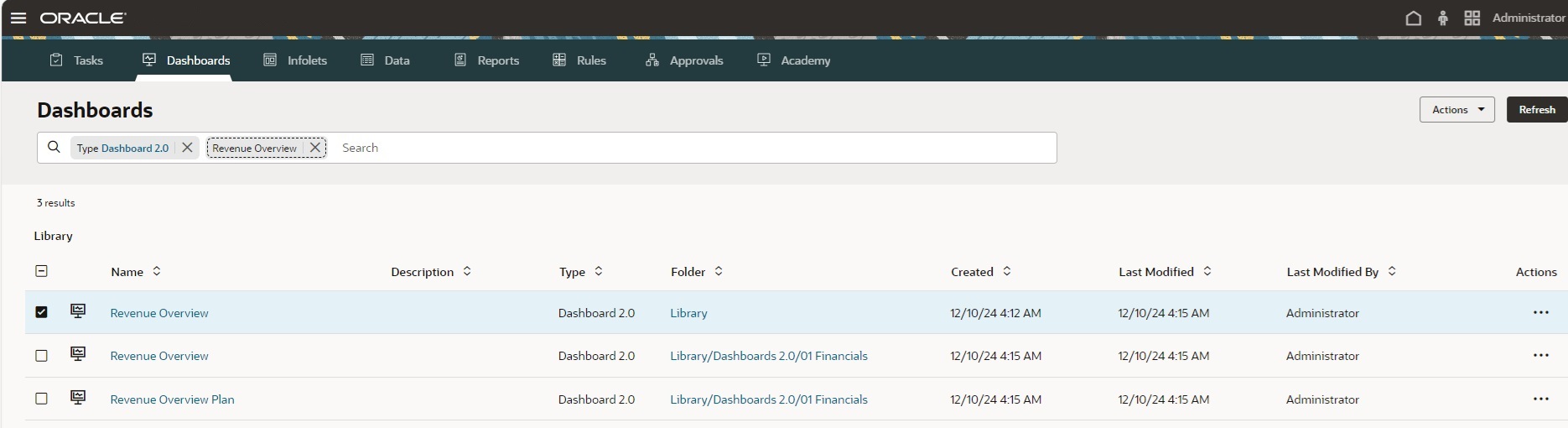
-
Per aprire un dashboard, fare clic sul nome corrispondente.
Il dashboard si apre nell'ambiente runtime.
Note:
-
Se è stato selezionato un dashboard 2.0 e viene visualizzato un messaggio
Errore durante l'inizializzazione del componente Dashboard 2.0, significa che al dashboard sono associati form 2.0. Prima di poter visualizzare il dashboard, è necessario assicurarsi che i form 2.0 siano abilitati.Per abilitare Form 2.0, fare clic su Applicazione, quindi su Impostazioni e su Altre opzioni, individuare le versioni di Form, selezionare Form 2.0, quindi fare clic su Salva.
-
Se un form nel dashboard include variabili utente non definite, ciò potrebbe impedirne l'apertura. Se non è possibile visualizzare un form del dashboard, verrà mostrato un messaggio in cui viene richiesto di selezionare i membri per le variabili utente:
Before you can open this form, you must select a member for each User Variable. To select members for missing user variables: Click here
Quando si fa clic sul collegamento nel messaggio, la pagina Preferenze utente viene visualizzata in una nuova scheda dinamica e le variabili utente con valori membro mancanti vengono visualizzate per prime. Selezionare un membro per ogni variabile utente non definita.
Funzionalità della pagina Dashboard standardizzata
Nella pagina Dashboard standardizzata, effettuare le operazioni descritte di seguito.
-
Sono supportate le cartelle. La pagina Dashboard usa la stessa gerarchia di cartelle di infolet e form di immissione dati e tutti gli artifact e le cartelle si trovano sotto una cartella radice denominata Libreria. Non è possibile eliminare o rinominare la cartella Libreria.
Note:
Solo gli amministratori possono aggiungere file, ad esempio dashboard, infolet, form, report e così via, nella cartella radice Libreria.
-
Per agevolare la distinzione tra le versioni di dashboard nella pagina Dashboard, davanti a ogni dashboard è visibile un'icona.
-
 : Dashboard 1.0
 -
 : Dashboard 2.0
-
-
La pagina Dashboard può essere filtrata in base al tipo. Nell'interfaccia standardizzata, fare clic sul chip filtro Tipo nella casella Cerca e selezionare Dashboard 1.0, Dashboard 2.0 o entrambe le opzioni.
-
Nascondi cartelle vuote: nasconde le cartelle che non contengono artifact pertinenti per il contesto corrente. Quando l'opzione attiva/disattiva è disattivata, tutte le cartelle sono visibili nell'area dell'elenco, incluse quelle vuote. Quando l'opzione di attivazione/disattivazione è attivata, vengono visualizzate solo le cartelle contenenti artifact rilevanti per la pagina degli artifact Dashboard.
Per impostazione predefinita, questa opzione è disattivata e verrà reimpostata ogni volta che si avvia una nuova sessione. Lo stato di attivazione/disattivazione viene mantenuto dalla pagina durante la sessione ed è specifico per la pagina. Uscendo dalla pagina Dashboard e tornando indietro, lo stato di attivazione/disattivazione viene mantenuto finché la scheda non viene chiusa o l'utente non effettua la disconnessione.
-
Per cercare un dashboard specifico, immettere i criteri di ricerca e i risultati della ricerca verranno visualizzati in un elenco a discesa al di sotto della casella Cerca. Utilizzare INVIO per visualizzare i risultati della ricerca nell'area elenco. I risultati della ricerca elencano tutte le istanze di dashboard che includono i criteri di ricerca (tra cui i nomi di cartelle). Per ogni risultato della ricerca viene visualizzato il percorso completo della cartella. Se si esegue una ricerca all'interno di una cartella, si restringe la ricerca a tale cartella e alle relative sottocartelle.
Note:
-
La ricerca considera le colonne Nome, Descrizione e Cartella, ove applicabili, nella ricerca.
-
Se si esegue una ricerca e l'opzione attiva/disattiva Nascondi cartelle vuote è disattivata, vengono visualizzati tutti gli artifact e le cartelle corrispondenti. Se l'opzione attiva/disattiva è attiva, vengono visualizzate solo le cartelle contenenti artifact corrispondenti. Le cartelle vuote sono nascoste.
-
Azioni di dashboard dell'interfaccia standardizzata
Nella pagina Dashboard dell'interfaccia standardizzata sono presenti un menu Azioni globale  e un menu Azioni specifico dell'elemento riga.
Il menu Azioni globale (nell'area dell'intestazione della pagina Dashboard) include le opzioni descritte di seguito.
-
Crea dashboard 1.0: consente di creare un dashboard 1.0 e posizionarlo nella cartella attualmente aperta. Se non è aperta alcuna cartella, i nuovi dashboard vengono inseriti nella cartella Libreria.
-
Crea dashboard 2.0: consente di creare un dashboard 2.0 e di posizionarlo nella cartella attualmente aperta. Se non è aperta alcuna cartella, i nuovi dashboard vengono inseriti nella cartella Libreria.
-
Crea cartella: consente di creare una nuova cartella nella cartella attualmente aperta. Se non è aperta alcuna cartella, vengono create nuove cartelle nella cartella Libreria.
Note:
Tenere presente che le cartelle appena create sono vuote e pertanto non verranno visualizzate se l'opzione di attivazione/disattivazione Nascondi cartelle vuote è attiva. Le nuove cartelle diventano visibili dopo l'aggiunta del contenuto oppure se l'opzione è disattivata.
-
Converti dashboard in 2.0: consente di trovare eventuali dashboard versione 1.0 nella cartella attualmente aperta, incluse le sottocartelle, e di convertirli tutti nella versione 2.0. Se si seleziona una cartella nell'elenco e quindi si seleziona l'azione globale per Converti dashboard in 2.0, vengono trovati eventuali dashboard 1.0 all'interno della cartella, incluse eventuali sottocartelle, e vengono convertiti in dashboard 2.0. Selezionando uno o più dashboard Dashboard 1.0 nell'elenco e quindi selezionando l'azione globale Converti dashboard in 2.0, i dashboard selezionati vengono convertiti in dashboard 2.0. Questa azione non può essere annullata.
-
Assegna autorizzazione: consente di assegnare le autorizzazioni di accesso per la cartella attualmente aperta. Se non è aperta alcuna cartella, i nuovi dashboard vengono inseriti nella cartella Libreria.
-
Sposta in: questa opzione è visibile solo se sono selezionati uno o più artifact nell'elenco. Sposta gli artifact selezionati in un'altra posizione nella gerarchia delle cartelle.
Ogni elemento riga del dashboard dispone anche di un menu Azioni specifico dell'elemento che include le opzioni descritte di seguito.
-
Apri: consente di aprire il dashboard nell'ambiente di runtime in modo che sia possibile visualizzarlo. Il dashboard si apre in una nuova scheda.
-
Modifica: apre il dashboard nel designer dashboard con i dati del form sottostante. Il dashboard si apre in una scheda dinamica.
-
Elimina: consente di eliminare una cartella o un dashboard. Per poterla eliminare, la cartella deve essere vuota.
-
Rinomina: consente di rinominare una cartella o un dashboard. Se contiene altre cartelle, la cartella non può essere rinominata.
-
Copia con nome: copia un dashboard con un nuovo nome. Il dashboard viene copiato nell'elenco direttamente sotto il dashboard originale.
-
Sposta in: consente di spostare la cartella in un'altra posizione nella gerarchia di cartelle o di spostare un dashboard in un'altra cartella.
Note:
Tutte le cartelle vengono visualizzate e sono selezionabili nell'interfaccia Sposta, indipendentemente dallo stato di attivazione/disattivazione dell'opzione Nascondi cartelle vuote.
-
Copia URL: consente di copiare e condividere l'URL diretto di un dashboard.
-
Converti dashboard nella versione 2.0 (solo opzione Dashboard 1.0): consente di trovare eventuali dashboard versione 1.0 nella gerarchia delle cartelle e convertirli nella versione 2.0. Per i dashboard, converte il dashboard in un dashboard 2.0. Questa azione non può essere annullata.
-
Assegna autorizzazione: consente di assegnare le autorizzazioni di accesso alla cartella o al dashboard.