トランザクション照合での事前マップ済トランザクションのインポート
トランザクション照合を使用して勘定科目を照合する最初のステップは、データをインポートすることです。トランザクションと残高の2種類のデータをインポートできます。
トランザクションのインポート
トランザクションのインポートについて次の点に注意してください。
- 以前にインポートされたトランザクションを完全に更新する方法がないため、トランザクションは常に新規トランザクションとしてインポートされます。
ただし、必要に応じて、REST APIを使用して未照合のトランザクションを更新できます。REST APIの未照合のトランザクションの更新を参照してください。
-
トランザクションのロード時にデータ整合性を維持するために、トランザクションのインポート・ジョブの実行中は照合タイプがロックされます。一時的なロックをユーザーに警告するメッセージが表示されます。
同じ照合タイプに対して他のジョブ(自動照合など)が実行されていない場合は、同じ照合タイプに対して追加のトランザクションのインポート・ジョブを並列で実行することもできます。
- トランザクションのインポートの最後に自動照合を即時に実行するよう指定できます。ただし、同じ照合タイプに対して複数のトランザクションのインポート・ジョブを並列で実行する場合は、その照合タイプのすべてのトランザクションのインポート・ジョブが完了した後、自動照合を個別に実行することをお薦めします。これは、自動照合の実行中に照合タイプのロックが必要なためです。
- インポート中にエラーが発生すると、インポート全体がロールバックされ、ジョブ・ステータスが「失敗」になります。ユーザーがエラーを修正して再送信できるようにエラーがログに記録されます。
- パワー・ユーザーは、自分のセキュリティ・フィルタに入るプロファイルにのみトランザクションをインポートできます。
- インポート・ファイルは、圧縮されたzipファイルとしてデータベースに保存され、「ジョブ履歴」画面からダウンロードできます。
- 1つ以上のトランザクションの会計日付がパージ最終日より前の場合、トランザクションのインポートは許可されません。インポート・ログに、インポートが失敗したことを示すエラー・メッセージが含まれます。これは、照合コンプライアンスと統合されたトランザクション照合プロファイルに適用されます。
- 期間がロックされておらず、クローズ最終日以前の会計日付がファイルに1つ以上ある場合は、「トランザクション照合」トランザクションをインポートすると、照合が自動的に再オープンされ、警告の確認メッセージは表示されません。Account Reconciliationの設定と構成の期間のクローズおよびロックを参照してください。
- 金額のフィールドに使用されるデータ・ソースの数値属性は、総桁数が15桁までで小数点以下の桁数が12桁までです。差異の計算の場合、数値は小数点以下2桁に丸められます。総桁数が15桁までの数値が精度を損なうことなく、サポートされます。たとえば、次の例はすべて有効です。
1234567890123.4512345678901234.5123456789012.3451234.56789012345
ファイル・フォーマット
インポート・ファイルは、次の要件を満たしている必要があります。
- ファイルはカンマ区切り(.csv)形式である必要があります。
- ファイルに、データ・ソース定義の属性IDと一致する列見出しを含んだヘッダー行が含まれている必要があります。
- ファイルに、トランザクションの割当て先の照合を決定する「勘定科目ID」列が含まれている必要があります。
- 同じ照合タイプが使用されている場合、複数の照合に対するトランザクションを同じファイルでインポートできます。
- ロード・ファイルの例は次のとおりです。
Account ID,Acctg Date,Amount,Invoice Number100-1003,20-APR-2019,1100.00,145292100-1003,19-APR-2019,461.68,145293100-1003,20-APR-2019,1550.00,145294 - ファイルに、トランザクションを反映する会計期間を決める会計日付を表す必須列日付を含める必要があります。各トランザクションに割り当てられるこの日付は、期末のすべての計算の実行に使用されます。
- ファイルには、ソースまたはサブシステムのトランザクションの額を表す、必須の「金額」の列が含まれる必要があります。各トランザクションに割り当てられるこの調整金額は、すべての期末の計算の実行に使用されます。
- データ・ソースの日付属性の形式の詳細は、データ・ソースの定義を参照してください
- ファイル・インポートではバックスラッシュ(\)は特殊文字です。バックスラッシュの次にある文字は、そのとおりに読み取られます。バックスラッシュを含むデータが.csvファイルから正しくロードされるようにするには、二重バックスラッシュ(\\)を使用する必要があります。
トランザクションのインポート
トランザクションをインポートするには:
- ホームから「アプリケーション」をクリックし、「ジョブ」を選択します。
- 「トランザクション照合」を選択します。
- 「アクション」をクリックし、「トランザクションのインポート」を選択します。
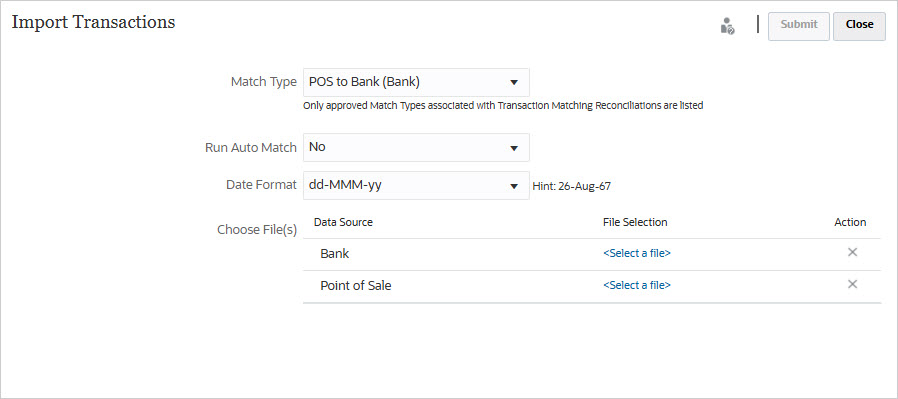
-
トランザクションをインポートする照合タイプを選択します。
選択した照合タイプは、現在のセッション期間中のそれ以降のトランザクションのインポートまたは自動照合ジョブのデフォルト選択として使用されます。別の照合タイプで自動照合を実行するには、「自動照合の実行」ダイアログで照合タイプの選択を変更します。
- インポートの完了後に自動照合を実行するかどうかを指定します。照合には、自動照合中の変更を阻止するロック・メカニズムがあります。一時的なロックに関するメッセージがユーザーに表示されます。
注:
インポートから独立した自動照合を実行する必要がある場合、「アプリケーション」、「ジョブ」、「トランザクション照合」の順に使用し、「アクション」メニューから「自動照合の実行」を選択します。 - 「日付フォーマット」で、トランザクション・インポート・ファイルの日付フィールドのフォーマットを選択します。デフォルトは
DD/MM/YYYYです。その他のサポートされる日付フォーマットは、MM/dd/yyyy、dd/MM/yyyy、MM-dd-yyyy、d-M-yyyyおよびMMM d.yyyyです。 - データ・ソースごとに、インポートするトランザクションを含むファイルに移動し、「送信」をクリックします。
-
ジョブが送信されたら、「ジョブ履歴」タブにステータスが表示されます。
ジョブが成功したことを確認するには、「リフレッシュ」をクリックします。
インポート・ジョブが進行中の場合、スケジュールされたメンテナンス・ジョブはインポート・ジョブの完了後に開始されます。
注:
データベース・シーケンスは、トランザクションIDを割り当てるために使用されます。Oracle Real Application Clusters環境では、パフォーマンスを向上させるために、シーケンスが各ノードにキャッシュされます。したがって、トランザクションIDはインポート・ジョブと常に同じ時系列順になるとはかぎりません。このため、後でインポートされたトランザクションのトランザクションIDが、以前にインポートされたトランザクションIDより小さくなる可能性があります。注:
ロック済期間またはクローズ済期間にトランザクションをロードする影響を理解するには、期間のクローズおよびロックを参照してください。
データのインポートのビデオを見る
ビデオを見るには、次のリンクをクリックしてください。
