分析を作成する際は、列のプロパティを編集して外観とレイアウトを制御できます。列のコンテンツが特定の条件を満たす場合のみ、適用する書式を指定することもできます。
たとえば、「Revenue」列の$1百万を超える値が緑色の背景で表示されるように指定できます。
- 「選択された列」ペインで、列名の横にある「オプション」をクリックしてから、「列のプロパティ」を選択します。
- 「列のプロパティ」ダイアログで、「列書式」タブをクリックします。
- 値の集計に影響しない分析の列を非表示にするには、「非表示」チェック・ボックスを選択します。
たとえば、イリノイ州の顧客のみを含む分析を作成するとします。「Customers.State」列はフィルタ処理のためにのみ追加されるため、この列は非表示にできます。
- 「フォルダ見出し」および「列見出し」フィールドに独自の値を入力するには、「カスタムの見出し」を選択します。これらのフィールドを使用して、変数を参照し、ヘッダー値の書式を設定できます。これらの値で分析の列を識別します。
- 有効になっており、管理者権限を持っている場合、HTMLマークアップ(JavaScriptを含む)で見出しをカスタマイズできます。「カスタムの見出し」を選択し、次に「HTMLマークアップを含みます」を選択して、適用するHTMLマークアップを入力します。
- 列で繰り返されるデータ値の表示方法を指定するには、「値の抑制」オプションの1つを選択します。
連続する複数の行で同じ値が出現する場合は、その値が1度のみ表示されるように指定できます。
- 列のデータのデフォルト表示をオーバーライドするには、「データ書式」タブをクリックします。
このタブのオプションは、データのタイプによって異なります。
- 特定の基準に基づいて列の値を特定の方法で表示するかどうかを指定するには、「条件付き書式」タブをクリックします。条件付き書式には、データおよびデータを含むセルに対する色、フォント、イメージなどを含めることができます。ヒート・マトリックスでは、データ・セルの背景やフォント色に条件付き書式を適用できません。
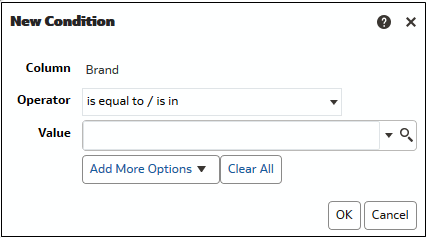
- 「条件の追加」をクリックして、列を選択します。
- 「次と等しい/次に存在する」、「次より大きい」などの演算子を選択します。
- 演算子に対する値は、値(1000000など)を直接入力するか、リストから値を選択して指定します。
- オプション: 「詳細オプションの追加」をクリックして、条件に変数を追加します。
- 条件がtrueの場合に適用する書式設定を指定します。
- 「OK」をクリックします。