分析を動的に設定

ユーザーが分析で列見出しや値をクリックしたときの動作を指定できます。たとえば、ユーザーが「Product」列値をクリックすると、その列値を求めるために合計されたデータにドリルダウンするように指定できます。

分析への相互作用の追加

ビューで左クリックするか、右クリックしてポップアップ・メニューを表示するユーザーが使用できる相互作用を追加することで、ビューをよりインタラクティブにできます。たとえば、地域の列に対するデフォルトのプライマリ相互作用(左クリック・アクション)を「ドリル」と指定できます。これによって、ユーザーは詳細な地域にドリルダウンできます。

階層型データの場合、左クリックすると、デフォルトでデータが詳細にドリルダウンされます。Webページまたはリンクを表示する右クリック・オプションをビューに追加できます。

  1. 編集する分析を開きます。
  2. 「選択された列」ペインで、列名の横にある「オプション」をクリックしてから、「列のプロパティ」を選択します。
  3. 「列のプロパティ」ダイアログで、「相互作用」タブをクリックします。
    列見出しおよびデータ値の相互作用を指定できます。
  4. 「列見出し」の横にある「プライマリ相互作用」または「値」をクリックして、必要な動作を選択します。たとえば、「なし」を選択してアクションを無効にするか、「ドリル」を選択して詳細を表示します。
    • 「なし」を使用して、列でのすべての相互作用を無効にします。
    • データが階層になっている場合は、「ドリル」を使用して、より深いレベルの詳細コンテンツを表示します。列に階層が構成されていない場合は、ドリルを使用できません。
    • 「アクション・リンク」を使用して、Webページを開くか、サポートBIコンテンツに移動します。
    • 「マスター詳細イベントの送信」を使用して、ビューを接続し、1つのビューによって1つ以上の他のビューの変更が促進されるようにします。
  5. 「OK」をクリックします。

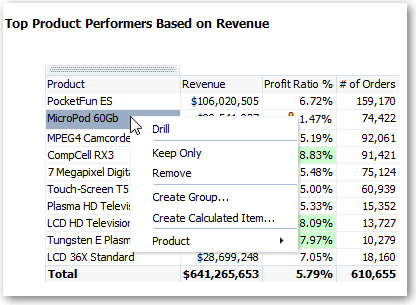
    実行時にダッシュボードの列またはデータ・セルで右クリックしたときに使用できる相互作用を指定できます。「Products」列で製品名を右クリックしたときに使用可能な相互作用の例を次に示します。この列は、「Top Product Performers Based on Revenue」表にあります。

    表示されている選択肢で、「ドリル」「グループの作成」および「計算項目の作成」を設定できます。

相互作用を使用可能にする方法

分析に相互作用を追加する場合は、これらの相互作用を他のユーザーがポップアップ・メニューで使用できるようにします。

  1. 編集する分析を開きます。
  2. 「基準」タブまたは「結果」タブをクリックします。
  3. ツールバーの「分析プロパティの編集」をクリックします。
  4. 「相互作用」タブをクリックします。
  5. その分析で使用できるようにする相互作用を選択します。
  6. 「OK」をクリックします。