ボタン・バーについて
ボタン・バーは、キャンバス上のナビゲーション・コントロールをボタンの形式で提供します。ボタンにデータ・アクションが割り当てられ、コンシューマがボタンをクリックすると、データ・アクションが起動されます。これにより、インタラクティブで、よりアプリに似たエクスペリエンスが生まれます。
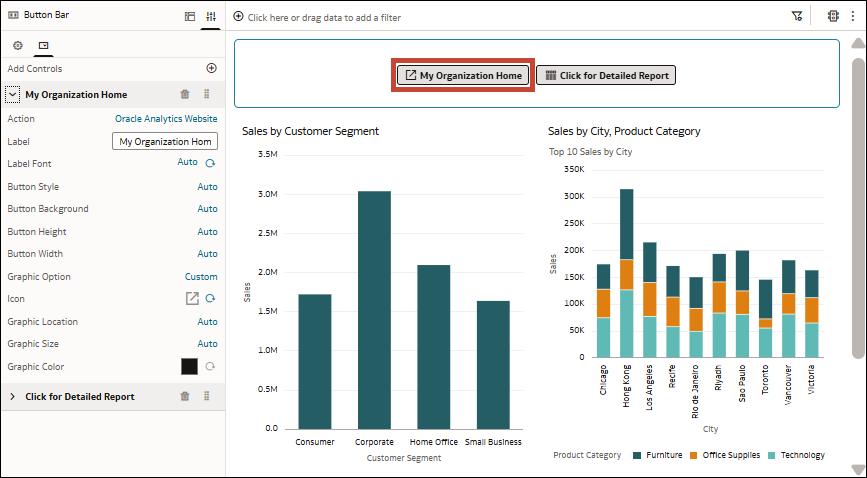
たとえば、データ・アクションを使用して外部URLに接続する「My Organization Home」というボタンを作成できます。コンシューマがボタンをクリックすると、組織のWebサイトに移動します。
.pngの説明
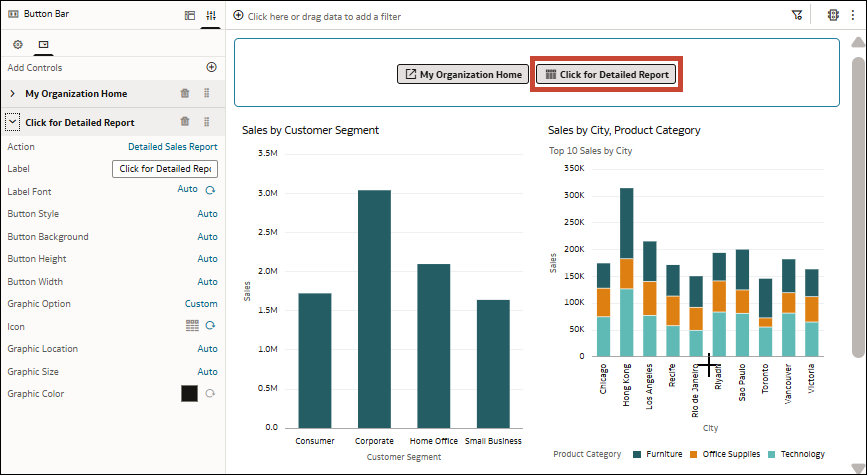
別の例として、データ・アクションを使用してワークブックの別のキャンバスに接続する「Click for Detailed Report」というボタンを作成できます。コンシューマがボタンをクリックすると、より詳細な売上データが表示されたピボット・ビジュアライゼーションを含むキャンバスに移動します。
.pngの説明
ボタン・バーでは、どのデータにもアンカー付けされていないデータ・アクションのみを使用できます。つまり、データ・アクションの「データが必要」フィールドが「オフ」に設定されている必要があります。データ・アクションの使用に関するヒントを参照してください。
データ・アクションがコンシューマからアクセスできず、「表示」でアクセスできないデータ・アクションが非表示になっている場合、コンシューマがそのデータ・アクションのボタン・コントロールをクリックしても何も起こりません。「表示」でのコンシューマからアクセスできないワークブックのデータ・アクションの非表示を参照してください。
ボタン・バーのプロパティを構成して、ボタンのルック・アンド・フィールをカスタマイズすることもできます。