配賦ルール定義の作成
配賦ルール定義は、配賦ルールのアウトラインです。最初に基本情報を使用してルールを設定し、その後ルールを編集して詳細を追加できます。複数のルールのルール定義を一度に設定し、後で編集できます。
配賦ルール定義を作成するには:
-
ホーム・ページで、「モデリング」、「デザイナ」の順に選択します。
-
「ウォーターフォール設定」タブで、「デザイナ」の横にあるドロップダウンをクリックし、モデルを選択します。
-
配賦ルールを追加するルール・セットを選択し、次のいずれかを行います:
-
 をクリックし、「ルール」を選択します。または
 -
ルール・セットの横にある
 をクリックし、「ルールの追加」を選択します
-
-
「ルールの作成」パネルで、次の情報を入力します:
-
名前: ルールの名前を入力します。
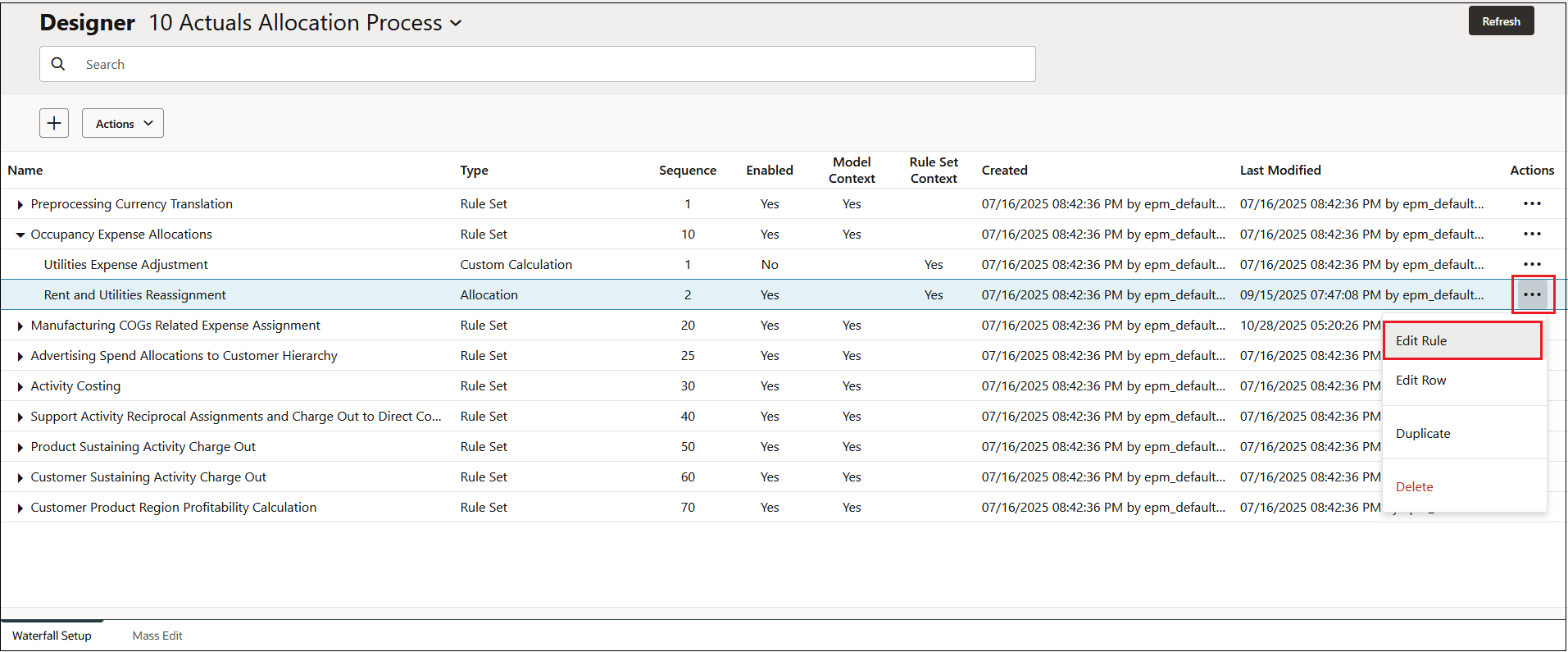
たとえば、Enterprise Profitability and Cost Managementで提供されるBksML50サンプル・アプリケーションのOccupancy Expense Allocationsルール・セットには、Rent and Utilities Reassignmentという配賦ルールが含まれています。
ルール名には、Oracle Essbaseのメンバー名と同じ制限があります。ディメンション、メンバーおよび別名の名前付けの制限を参照してください。
-
説明: ルールの説明を入力します。
ここに入力した説明は、モデル・ドキュメンテーション・レポートに表示されます。配賦ルールに関する情報が、後でモデル・ロジックをレビューする人に有益となる説明を入力します。モデル・ドキュメンテーション・レポートの生成を参照してください。
たとえば、次のように入力します: 賃貸および水道光熱費は企業のコスト・センターからビジネス機能のコスト・センターに再割当されます。これらの費用の配賦には、各コスト・センターで使用される各建物の平方フィートに基づくドライバが使用されます。
-
タイプ: 「配賦」を選択します。
-
シーケンス: ルール・セット内のルールが実行される順序を決定する番号を入力します。
「シーケンス」には、1から9999までの任意の整数を指定できます。
同じシーケンス番号を持つルールは、親ルール・セットに対して並列計算が有効になっており、アプリケーション設定の「計算スレッド」に数値が指定されている場合に同時に実行されます。(ルール・セットの作成のステップ5: ルール・セットの計算オプションの選択、およびアプリケーションおよびシステムの設定の管理についての計算スレッドを参照してください。)
-
使用可能: 選択した場合、計算の実行時にルールがアクティブになります。
-
ルール・セット・コンテキスト: 選択した場合、ルール・セットの作成時に行われたメンバー選択がこのルールに適用されます。「モデル・コンテキスト」がルール・セットに対して有効になっている場合は、それも適用されます。モデル・コンテキストおよびルール・セット・コンテキストの理解を参照してください。
-
ドライバ基準: データの配賦方法を指定するオプションを選択します:
- ドライバの場所の指定: ドライバを使用して、各宛先に配賦するパーセンテージを決定します。宛先にドライバ値がない場合、配賦を受け取ることはありません。
- 均等に配賦: すべての宛先にデータを均等に配賦します。
- オフセット: オフセットの転記先を指定するオプションを選択します。オフセットは、配賦されたデータを相殺する方法をシステムに指示します。
- 代替に転記: このオプションを選択した場合、オフセット値を計算するディメンション・ターゲットを指定します。
- ソースに転記: このオプションを選択した場合、選択されたソース・ディメンション・メンバーがオフセットとして使用されます。
デフォルトでは、オフセットはソースの場所と同じです。
-
配賦金額タイプ: ソースの配賦金額を制限します。次のいずれかのオプションを選択します:
-
なし: これはデフォルトのオプションです。選択した場合、ソースのすべての金額が配賦されます。
-
通貨: 選択した場合、「金額」フィールドに入力された通貨の値によって、各ソース交差から配賦される金額が制限されます。たとえば、金額が1000の場合は、使用されている通貨に関係なく、各セルからの配賦は1000に制限されます。
-
パーセンテージ: 選択した場合、「金額」フィールドに入力されたパーセンテージによって、各ソース交差から配賦される金額が制限されます。たとえば、50の場合は、各セルからの配賦は50%に制限されます。
-
-
-
「ルールの作成」パネルに情報を入力し終えたら、「保存」をクリックし、次のいずれかを選択します:
-
「保存して閉じる」で、「ウォーターフォール設定」タブに戻ります。または
-
「保存して次」で、引き続き追加ルールのルール定義を追加します
-
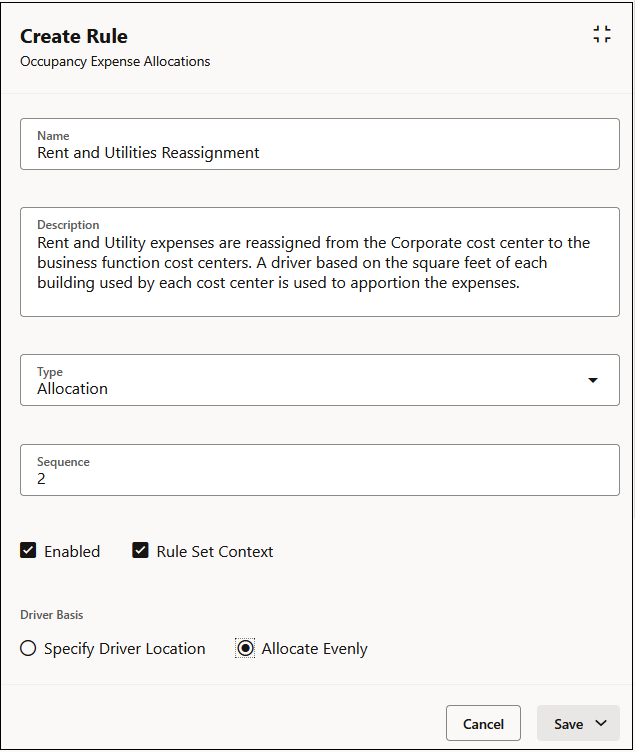
次の例では、Rent and Utilites Reassignmentルールは、配賦ルールとして定義され、Occupancy Expense Allocationsルール・セットで実行される2番目のルールになります。これはデフォルトで有効になり、以前に定義したルール・セット・コンテキストが使用され、データはすべての宛先に均等に配賦されます。
Tip:
「ルールの作成」パネルの右側にあるスクロール・バーを使用して、ルールに関する追加情報を表示します。「ルールの作成」パネルで定義されたルールが、「ウォーターフォール設定」タブに表示されます。ルールの横にあるをクリックし、「ルールの編集」を選択して、配賦ルールのソースと宛先、ドライバおよびオフセットに関する追加情報を入力します。