カスタム・ルール・ターゲットの定義
カスタム・ルール定義を作成した後、ルールを編集して、カスタム計算のターゲット範囲と、ターゲット範囲内のすべてのセルに対して実行する式を定義します。
カスタム・ルール・ターゲットを定義するには:
-
「ウォーターフォール設定」タブで、カスタム・ルールの横にある
 をクリックし、「ルールの編集」を選択します。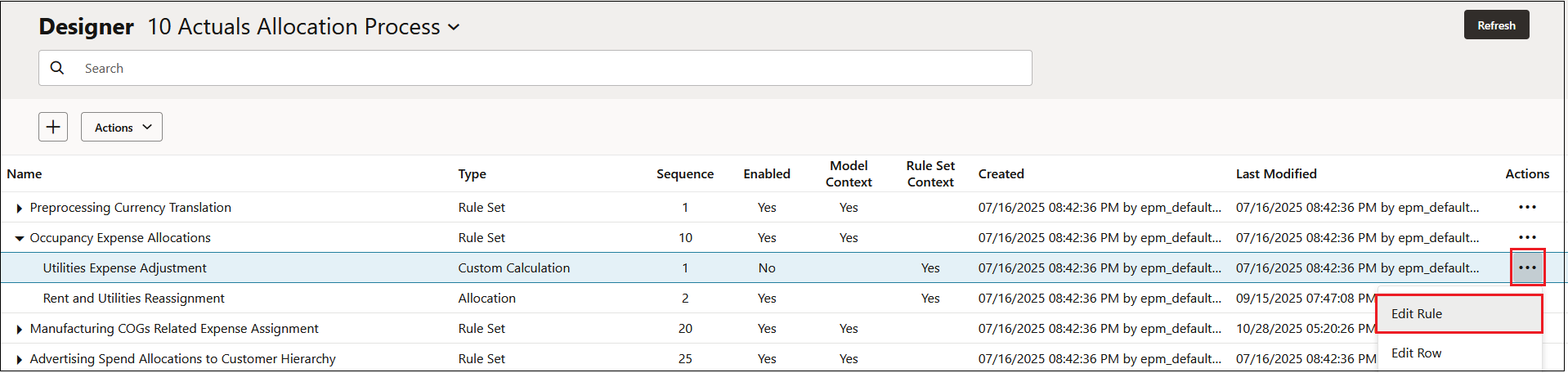
ルールが開き、必須のエンティティ・ディメンションと勘定科目ディメンション、オプションの通貨ディメンション(複数通貨アプリケーションを使用している場合)、およびアプリケーションのカスタム・ディメンションが表示されます。(ルール・セット・コンテキストまたはモデル・コンテキストを定義して有効にした場合、ルール・セット・コンテキストまたはモデル・コンテキストで定義されたディメンションは表示されません。モデル・コンテキストおよびルール・セット・コンテキストの理解を参照してください。)
-
 をクリックして「ルール構成」パネルを開き、ルール定義で定義した情報を確認できます。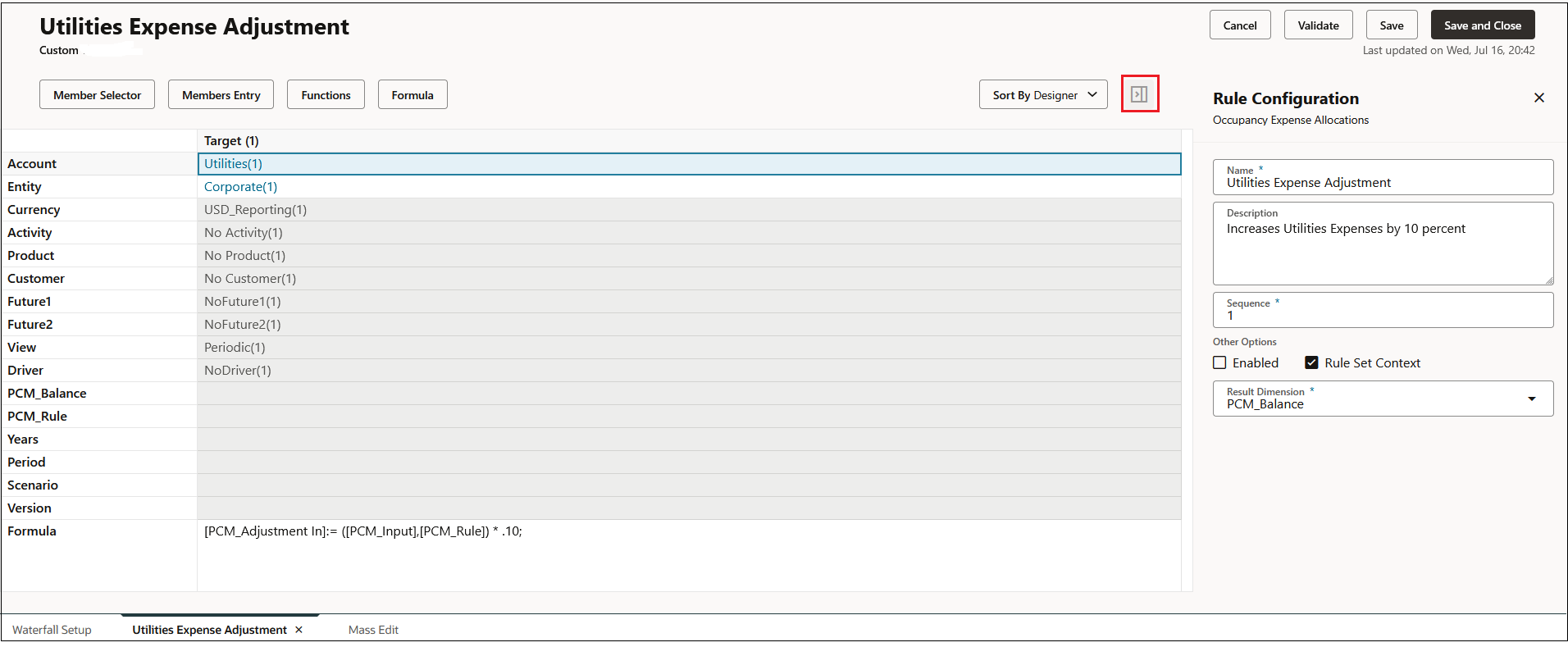
-
「式」をクリックし、カスタム・ルールのMDX式を入力します。
式を入力したら、「検証」をクリックして式が有効であることを確認し、「保存」をクリックします。
式を作成する方法の詳細は、カスタム・ルールの式の構文および空のタプルをスキップして計算を最適化を参照してください。
-
ターゲット・ディメンションごとに1つ以上のメンバーを選択します。
すべてのディメンションに対してメンバーを選択する必要があります。ルールでデータにディメンションを適用しない場合は、<dimname>なしメンバーを選択します。ルールの作成時のディメンションおよびメンバーの要件を参照してください。
Note:
結果ディメンションのメンバーは式の左側(結果側)に表示される必要があるため、「結果ディメンション」に選択したディメンションはターゲット・ディメンションとして含まれません。
ターゲット・ディメンションのメンバーを選択するには:
-
ディメンションの横にある「ターゲット」列をクリックして、「メンバー・セレクタ」、「メンバー・エントリ」および「関数」を有効にします。

-
「ターゲット」列のディメンションの横をクリックし、ディメンションのメンバーを定義するオプションをクリックします:
-
メンバー・セレクタ:
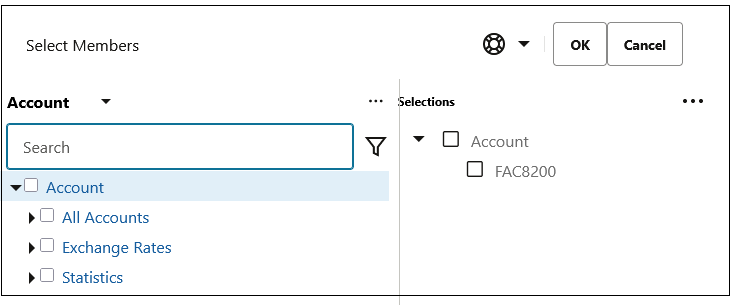
「メンバー・セレクタ」をクリックして、「メンバーの選択」ダイアログ・ボックスを開きます。このダイアログ・ボックスで、ターゲット・ディメンションに追加するメンバーを選択できます。メンバー・セレクタの使用を参照してください。
Tip:
上位レベルのメンバーを選択すると、そのメンバーのすべての子孫が選択されます。たとえば、「すべての勘定科目」を選択すると、実際には「すべての勘定科目」のレベル0のすべての子孫が選択されます。ルールでは、レベル0のメンバーごとに配賦が実行されます。上位レベルのメンバーを選択すると、特定の各メンバーを個別に選択する必要がなくなります。
-
メンバー・エントリ:
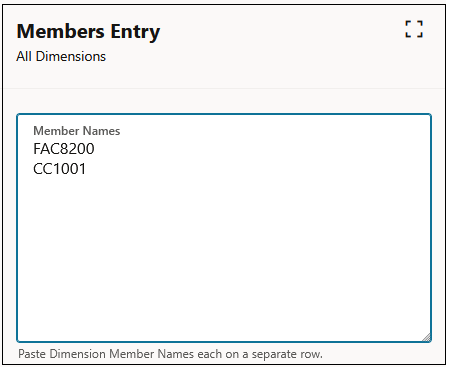
ターゲット・ディメンションに追加するメンバーが複数あり、メンバー名がわかっている場合は、「メンバーの選択」ダイアログ・ボックスから各メンバーを1つずつ追加するかわりに、「メンバー・エントリ」をクリックしてディメンション・メンバー名を入力します。
たとえば、Excelスプレッドシートにメンバーのリストがある場合、Excelからこれらのメンバーをコピーして、「メンバー・エントリ」ダイアログ・ボックスに貼り付けることができます。メンバーは、ディメンションの作成時に割り当てられたソースのディメンションに追加されます。ディメンションへのメンバーの追加を参照してください。
Tip:
メンバーをソース内の適用可能なすべてのディメンションに追加するには、「ターゲット」行をクリックし、「メンバー・エントリ」をクリックします。複数のメンバーを特定のディメンションに追加するには、そのディメンション行をクリックし、「メンバー・エントリ」をクリックします。
-
-
-
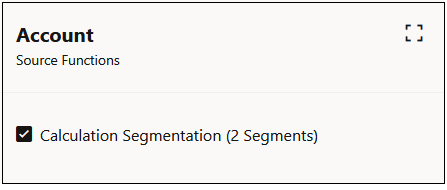
オプション: ルールをより小さいルールに分割して個別に実行するには、「ソース」列でディメンションの行を選択し、「関数」をクリックします。ソース関数ダイアログ・ボックスで、「計算セグメンテーション」を選択します。
-
「保存」をクリックして、ターゲットに追加した情報を保存します。
計算セグメンテーションにより、Oracle Essbaseで処理するには大きすぎるような、非常に幅広いデータ範囲のルールを計算で処理できるようになります。「計算セグメンテーション」は、ルールごとに最大2つのディメンションについて使用可能です。
Tip:
「計算セグメンテーション」は、ソース範囲が非常に大きく、点在している場合にのみ使用します。ベスト・プラクティスとして、このオプションを続行する前にサポートに連絡してください。
Tip:
-
ルール構成の詳細を表示するには、
をクリックして、「ルール構成」パネルを開きます。 -
各メンバーの右側にあるカッコ内の数字は、数を示します(レベル0の子孫である場合)。これは、定義する範囲のサイズを識別するために役立ちます。
-
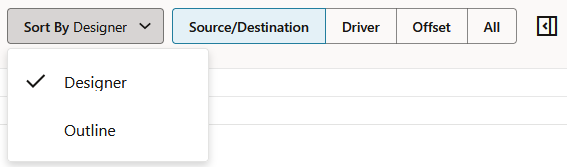
ディメンションのデフォルトのソート順は、「デザイナ」に設定されています。このページのデータをSmart Viewまたは他のデータ出力と比較する必要がある場合は、ソート順を「デザイナ」から「アウトライン」に変更して、Smart Viewまたは他のデータ出力のソート順と同じにします。
-
ルールで使用されるターゲット・メンバーをフィルタする方法の詳細は、ターゲット・メンバーのフィルタの管理を参照してください。