パネルを使用した使用可能なコンテンツのプレビュー
パネル・インタフェース要素を使用して、ドックレットにコンテンツを埋め込みます。
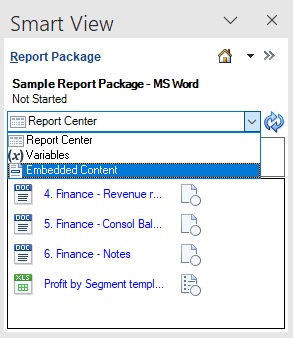
- 「レポート・パッケージ」パネルで、ドロップダウン・メニューから「埋込みコンテンツ」を選択します(Figure 24-40を参照)。
Figure 24-40 「レポート・パッケージ」パネルで選択された「埋込みコンテンツ」オプション
「埋込みコンテンツ」パネルが表示されます。
Figure 24-41 「埋込みコンテンツ」パネル
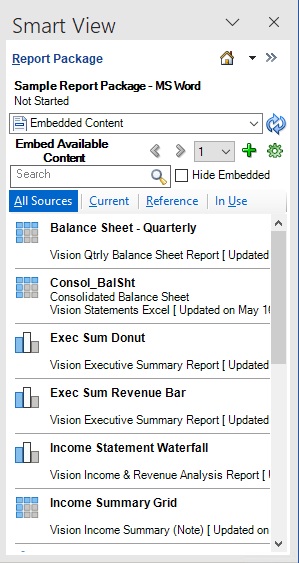
「埋込みコンテンツ」パネルの「すべて」タブに、使用可能なすべてのコンテンツがリストされます。
- オプション: 「プレビュー」ボタン
 を使用して、使用可能なコンテンツをプレビューします。
リストで使用可能なコンテンツを選択すると、「プレビュー」ボタン
が表示されます(Figure 24-42を参照)。Figure 24-42 選択した使用可能なコンテンツに表示された「挿入」および「プレビュー」ボタン
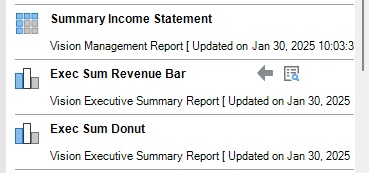 をクリックすると、使用可能なコンテンツのサムネイル・イメージが、使用可能なコンテンツ名のすぐ上のパネルに表示されます。たとえば、「Exec Sum Revenue Bar」の使用可能なコンテンツのをクリックすると、パネルに次のサムネイル・イメージが表示されます:
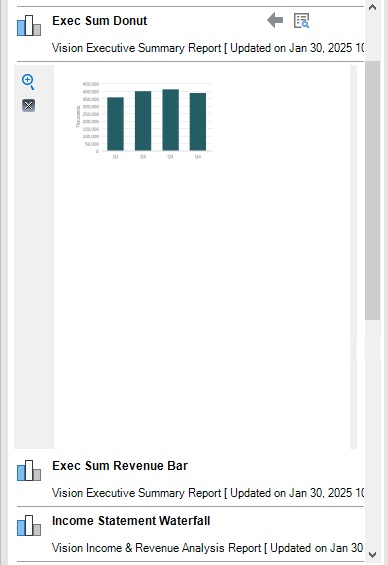
- オプション: サムネイル・イメージの横にある
 をクリックして拡大します。
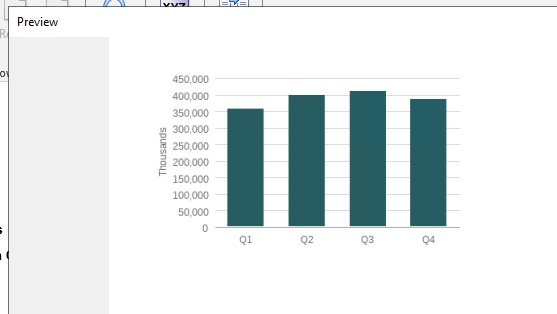
拡大されたイメージが別のダイアログに表示されます。ダイアログを右左または上下に引き伸ばして、さらに拡大できます。
Figure 24-43 使用可能なコンテンツの拡大イメージが表示された「プレビュー」ダイアログの一部
「プレビュー」ダイアログの任意の場所をクリックするか、ダイアログの右上隅にある「X」をクリックしてダイアログを閉じます。
 をクリックして、パネルのサムネイル・イメージを閉じます。