Smart ViewでのIPMジョブの管理
IPMインサイトを生成するため、および自動プレディクトを使用して予測を定義するために構成されたIPMジョブを、Oracle Smart View for Officeで実行および管理します。
データ・ソース・タイプ: Planning、Enterprise Profitability and Cost Management、Financial Consolidation and Close、フリーフォーム、Tax Reporting
サービス管理者はビジネス・プロセスのWebアプリケーションで、インサイトを生成するためのIPMジョブを構成して、自動プレディクトを使用して予測を定義できます。これらのジョブを定期的に実行すれば、ビジネス・データの変更に基づいた最新のインサイトをフェッチできます。
Webアプリケーションに加えて、「IPM構成」アクションを使用して、Smart ViewからIPMインサイト・ジョブおよび自動プレディクト・ジョブを実行および管理できます。Smart Viewパネルで、アプリケーション名を右クリックし、「IPM構成」をクリックすると、「IPM構成」ダイアログ・ボックスに使用可能なジョブのリストが表示されます。
Note:
「IPM構成」アクションは、「IPM - 管理」の詳細な役割を持つサービス管理者のみが使用できます。「IPM構成」ダイアログ・ボックスでは、ジョブの名前、そのタイプ(「インサイト」または「自動プレディクト」)、それが関連付けられているキューブ名、ジョブが最後に変更された日時、ジョブが最後に実行された日時、およびジョブの現在のステータス(「処理中」、「完了」、「エラー」、「エラーで完了」など)を表示できます。
最終変更日時および最終実行日時には、ローカル・マシンのタイム・スタンプではなく、Webアプリケーションに表示されるサーバーのタイム・スタンプが常に表示されます。
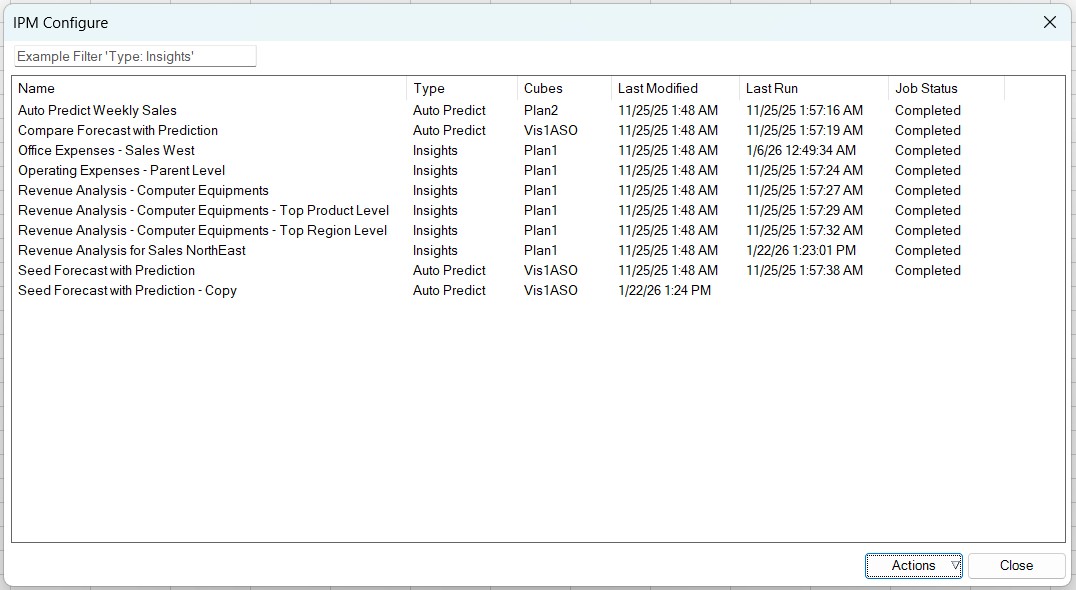
IPMジョブに対して次のアクションを実行できます:
IPMジョブを作成および編集するには、ビジネス・プロセスのWebアプリケーションでIPM構成ウィザードを使用します。次を参照してください。
- Planning: Planningの管理のIPMの構成
- FreeForm: フリーフォームの管理のIPMインサイトの構成
- Enterprise Profitability and Cost Management: Enterprise Profitability and Cost Managementの管理および操作のIPMインサイトの構成
- Tax Reporting: Tax Reportingの管理のIPMインサイトの構成
- Financial Consolidation and Close: Financial Consolidation and Closeの管理のIPMインサイトの構成
IPMジョブのフィルタ
「IPM構成」ダイアログ・ボックスで、ジョブ名、タイプおよびキューブに基づいてIPMジョブのリストをフィルタできます。
- 名前でフィルタするには、フィルタ・ボックスにジョブ名の入力を開始します。入力した名前に一致するジョブが表示されます。
- ジョブのタイプでフィルタするには、「タイプ:」と入力し、リストから必要なパラメータを選択します。ジョブのタイプには、「インサイト」と「自動プレディクト」があります。
- キューブでフィルタするには、フィルタ・ボックスにキューブ名の入力を開始します。入力した名前に一致するジョブが表示されます。
IPMジョブの実行
IPMジョブを実行して、使用可能な最新データからインサイトまたは自動プレディクトを生成できます。
IPMジョブを実行するには:
- Excelシート、Word文書、PowerPointスライドを開き、IPMインサイトが組み込まれたビジネス・プロセスに接続します。
- Smart Viewパネルで、アプリケーション名を右クリックし、「IPM構成」を選択します。
- 「IPM構成」ダイアログ・ボックスで、使用可能なジョブのリストから、実行するジョブを選択します。
- 「アクション」ドロップダウン・メニューで、「実行」をクリックします。
ジョブが開始したことを通知する確認メッセージが表示されます。「OK」をクリックします。
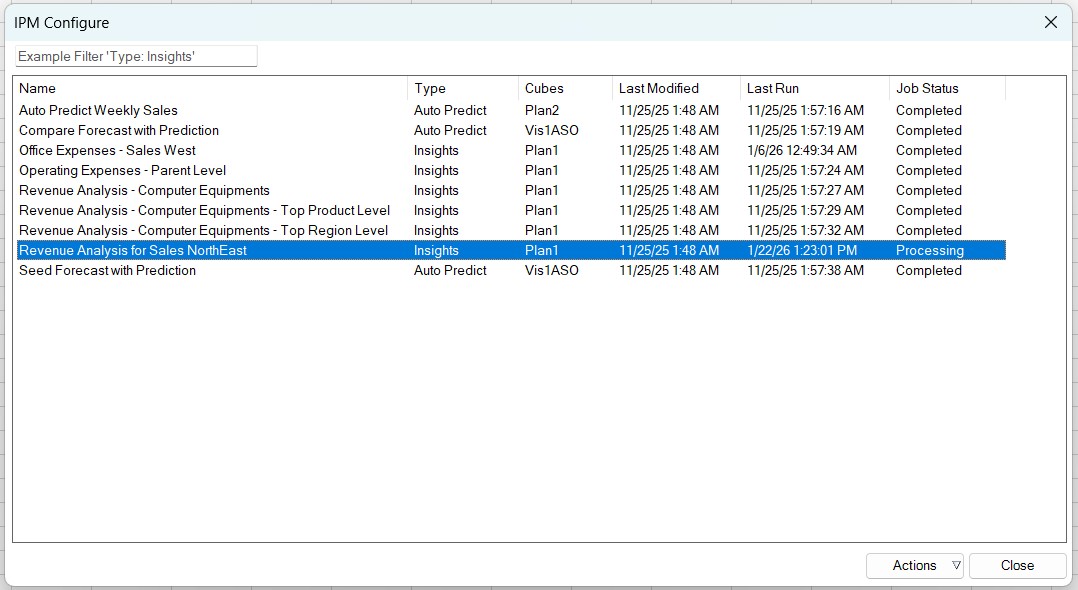
「ジョブ・ステータス」列のジョブのステータスが「処理中」と表示されます。完了すると、「完了」ステータスが表示されます。
一部のジョブは完了に時間がかかり、「処理中」ステータスが表示され続ける場合があります。ジョブの最新ステータスを確認するには、「IPM構成」ダイアログ・ボックスを閉じて、再度開いてください。
IPMジョブの削除
不要になったIPMジョブは削除できます。
IPMジョブを削除するには:
- Smart Viewパネルで、アプリケーション名を右クリックし、「IPM構成」を選択します。
- 「IPM構成」ダイアログ・ボックスで、削除するジョブを選択します。
- 「アクション」ドロップダウン・メニューで、「削除」をクリックします。
ジョブの削除を確認する確認メッセージが表示されます。「OK」をクリックします。
「IPM構成」ダイアログ・ボックスの使用可能なジョブのリストからジョブが削除されます。
IPMジョブの複製
「IPM構成」ダイアログ・ボックスで使用可能な既存のIPMジョブを複製できます。ただし、複製したジョブはWebアプリケーションからのみ編集できます。
IPMジョブを複製するには:
- Smart Viewパネルで、アプリケーション名を右クリックし、「IPM構成」を選択します。
- 「IPM構成」ダイアログ・ボックスで、複製するジョブを選択します。
- 「アクション」ドロップダウン・メニューで、「複製」をクリックします。
ジョブの新しいコピーが作成され、「IPM構成」ダイアログ・ボックスの使用可能なジョブのリストに表示されます。複製されたジョブには、元のジョブの名前が「- コピー」という接尾辞付きで表示されます。たとえば、元のジョブの名前が「Sales Forecast」の場合、重複したジョブの名前は「Sales Forecast - コピー」と表示されます。
現在、複製したジョブはWebアプリケーションからのみ編集できます。
IPMジョブ・レポートのダウンロード
「完了」ステータスのIPMジョブの詳細は、ダウンロード可能なレポートで確認できます。このレポートはExcelワークブック形式でダウンロードされ、予測のステータスと方法の詳細が次のワークシートに表示されます。
- サマリー: ジョブのタイム・スタンプ、データの日付範囲、キューブ、POVおよび系列ディメンション、および予測中に考慮されたイベントの詳細を含むサマリー。
- レポート: ステータス、精度、予測方法、季節性、調整済外れ値、誤差測度、およびメンバー・ディメンションのその他の予測統計を示す詳細レポート。
- SV_Series_Data_CubeName: インサイトまたは予測に使用されたデータ。Smart Viewを使用して、このデータに対してアドホック分析を実行できます。複数のキューブが関係するジョブの場合、キューブごとに個別のシートが作成されます。
レポートは、ジョブが次回実行されて正常に完了すると上書きされます。
ジョブ・レポートをダウンロードして確認するには:
- Smart Viewパネルで、アプリケーション名を右クリックし、「IPM構成」を選択します。
- 「IPM構成」ダイアログ・ボックスで、レポートを確認するジョブを選択します。
- 「アクション」ドロップダウン・メニューで、「レポートのダウンロード」をクリックします。
新しいExcelワークブックが開き、ダウンロードしたレポートが表示されます。このExcelレポートは、Microsoft Excelの「名前を付けて保存」オプションを使用して保存できます。
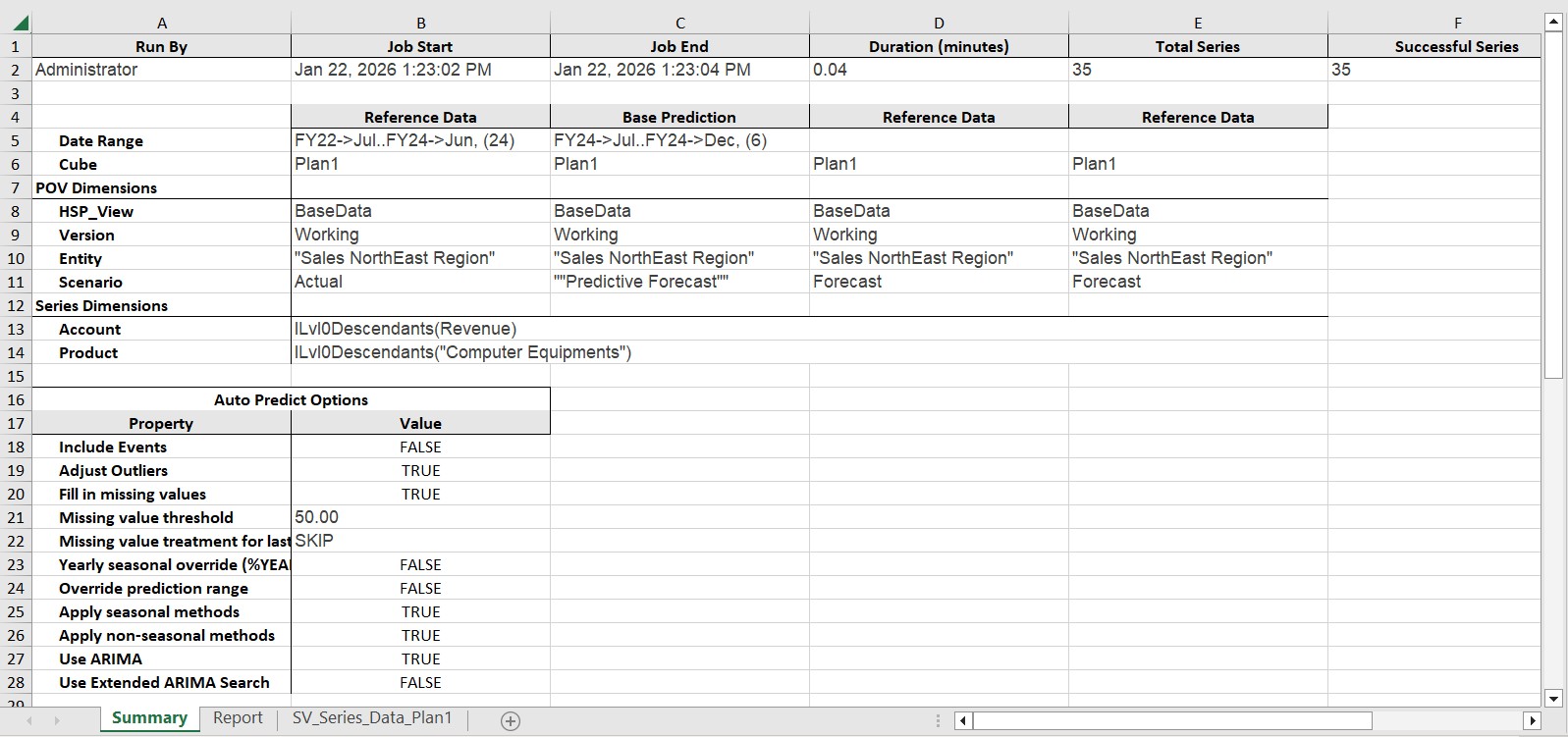
また、ジョブが実行されたデータ・ソースにそれを接続して、Smart Viewに用意されている様々なアドホック分析操作を使用してSV_Series_Data_CubeNameシートのデータを分析することもできます。