インサイト・サマリーの確認
Oracle Smart View for Officeで、単一のインサイトと一連のインサイトのために生成されたAIサマリーを確認します。
Smart Viewを使用してMicrosoft ExcelシートまたはMicrosoft PowerPointスライドにIPMインサイトを挿入すると、インサイトのサマリーも挿入されます。
サマリーによって有意義な情報を追加し、チャートを説明するためのナラティブを提供することで、インサイトをより深く理解するのに役立ちます。インサイト・サマリーは、単一のインサイトまたは一連のインサイトに対して生成AI (GenAI)を使用して自動的に生成されます。生成済で、Webアプリケーションの「インサイト」ダッシュボードで使用可能なインサイト・サマリーが、Smart Viewに表示されます。
インサイト・サマリーは次の方法で使用できます:
- 単一のインサイトについては、インサイト内の簡単なルールベースのチャートの説明には含まれない追加のコンテキストがサマリーに示されます。単一のインサイトのサマリーの確認を参照してください。
- 一連の複数インサイトについては、親メンバーに基づいて、親メンバーとそのすべての子がサマリーで評価されます。このサマリーは、インサイトの根本原因を見つけるのに役立ち、一連のインサイトの分析をチームと共有しやすくなります。一連のインサイトのサマリーの確認を参照してください。
インサイトAIサマリーの有効化
インサイト・サマリーを表示するには、サービス管理者が最初にビジネス・プロセスのアプリケーション設定でこれらを有効にする必要があります。
インサイト・サマリーを有効にするには:
- ビジネス・プロセスのWebアプリケーションで、「アプリケーション」、「設定」の順にクリックします。
- 「AIの使用可能」セクションで、「生成AI」チェック・ボックスを選択して、単一のインサイトまたはインサイト・グループのナラティブ・サマリーを自動的に生成する機能を有効にします。
Note:
インサイト・サマリーでは、生成AIを使用します。生成AIからの出力は、必ずしも事実、正確、または適切であるとは限りません。ユーザーには、自らの裁量により生成AIの出力を確認して使用する責任があります。
単一のインサイトのサマリーの確認
単一のインサイトのナラティブ・サマリーを確認するには:
- IPMインサイトをMicrosoft ExcelシートまたはMicrosoft PowerPointスライドに挿入します。Smart Viewでのインサイトの挿入を参照してください。
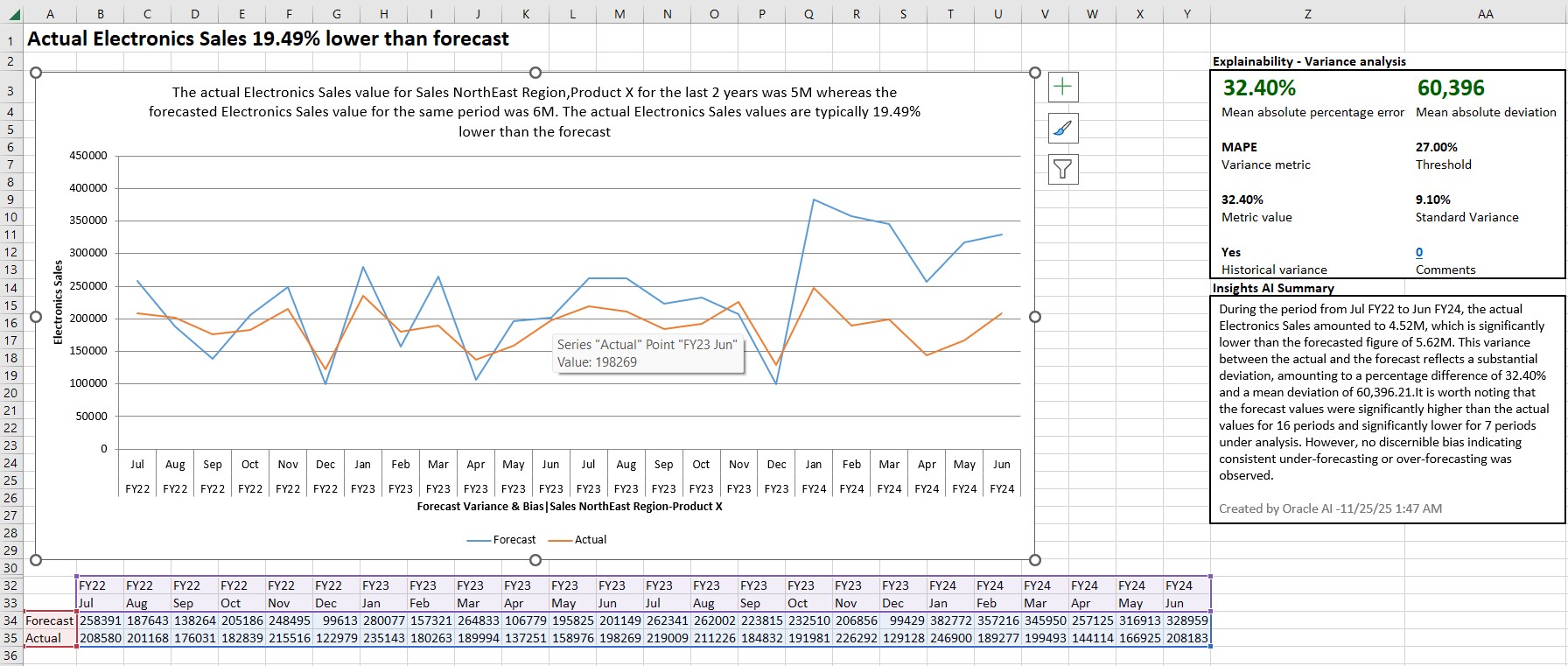
- チャートの横に表示される「インサイトAIサマリー」セクションでナラティブ・サマリーを確認します。
Note:
このサマリーでは、生成AIを使用します。生成AIからの出力は、必ずしも事実、正確、または適切であるとは限りません。ユーザーには、自らの裁量により生成AIの出力を確認して使用する責任があります。この例では、Microsoft Excelに挿入されたインサイトのインサイトAIサマリーが、チャートの横および説明可能性表の下に表示されています。
- オプション: 必要に応じてサマリーを編集できます。サマリーの元のテキストを復元するには、「リフレッシュ」をクリックしてください。
ただし、Microsoft PowerPointのスライドから「インサイトAIサマリー」ボックスを削除した場合は、「リフレッシュ」を使用してリストアできません。サマリーをリストアするには、インサイトを再度挿入する必要があります。
一連のインサイトのサマリーの確認
一連のインサイトのナラティブ・サマリーを確認するには:
- 「Smart Viewパネル」で、アプリケーション名を右クリックし、「IPMインサイト」をクリックします。
- 「IPMインサイト」ダイアログ・ボックスで、「サマリーの表示」をクリックします。
使用可能なサマリーのリストが「IPMインサイト」ダイアログ・ボックスに表示されます。サマリーごとに、サマリーが生成された基準となるPOVを表示できます。
「サマリーの表示」ボタンは、インサイト・サマリーがすでに生成されて、一連のインサイトで使用可能な場合にのみ表示されます。そのようなサマリーが使用できない場合、このボタンは「IPMインサイト」ダイアログ・ボックスに表示されません。
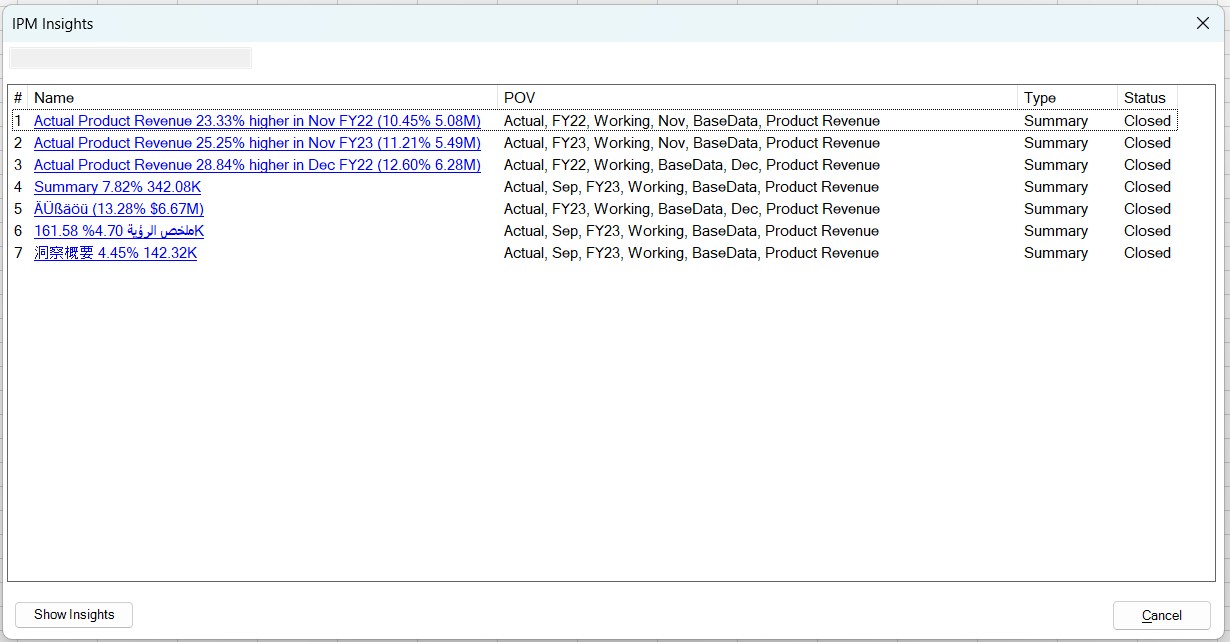
- サマリー名のリンクをクリックすると、生成済のサマリーを別のダイアログ・ボックスで開いて確認できます。
Note:
このサマリーでは、生成AIを使用します。生成AIからの出力は、必ずしも事実、正確、または適切であるとは限りません。ユーザーには、自らの裁量により生成AIの出力を確認して使用する責任があります。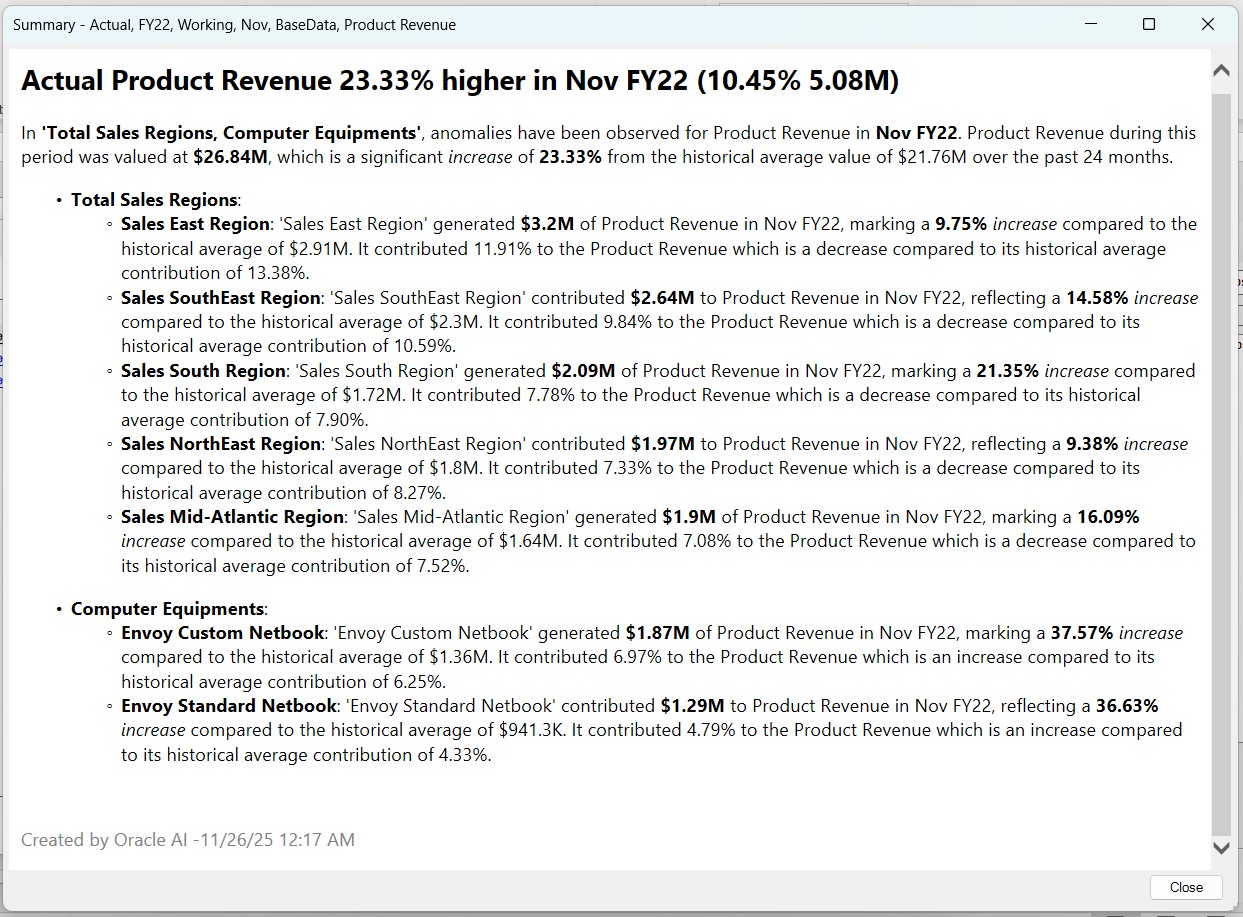
- サマリーを確認した後、「閉じる」をクリックしてダイアログ・ボックスを閉じます。
- インサイトのリストを表示するには、「IPMインサイト」ダイアログ・ボックスの「インサイトの表示」をクリックします。