シートのアクティブ接続の設定
各シートにアクティブ接続を設定することにより、同じスプレッドシート内の異なるシートで様々なデータ・ソース・プロバイダに接続できます。
シート上にアクティブな接続を設定する様々な方法があります。
ホーム・パネルの右クリック・メニューの使用
シート上のキューブにアクティブな接続を設定するには、「Smart Viewホーム」パネルの右クリック・メニューの「ワークシートのアクティブ接続の設定」オプションを使用できます。
アクティブな接続を設定するには:
- 新しいシートを開きます。
- 「Smart Viewホーム」パネルで、キューブ名の横にある空の領域をクリックして、必要なキューブを選択します。
- キューブを右クリックして、「ワークシートのアクティブ接続の設定」を選択します。
- 「拡張機能」メニューで、Smart View for Google Workspaceを選択し、「リフレッシュ」を選択して、シートをリフレッシュします。
これで、キューブへのアクティブ接続が設定されて、グリッドがシートに配置されます。「シート情報」ダイアログ・ボックスを開いて、接続の詳細を確認できます。
「アクティブ接続」ダイアログ・ボックスの使用
Smart View for Google Workspaceのメニューから「アクティブ接続」ダイアログ・ボックスを起動するには、「開始」にある「アクティブ接続」を選択します。
「アクティブ接続」ダイアログ・ボックスには、セッションのアクティブな接続のリストが表示されます。アクティブ接続を使用すると、必要な接続を選択して、次の操作を実行できます:
- 新しいシートへの接続を確立し、「ホームの起動」ボタンを使用して、アーティファクトを探索して表示するための「ホーム」パネルを起動します。「アクティブ接続」ダイアログ・ボックスを使用した、新規シートのアクティブ接続の設定を参照してください。
- 「シートの接続の設定」ボタンを使用して、既存のシート上の現在の接続を、グリッド関連の操作を実行するための新しい接続に変更します。「アクティブ接続」ダイアログ・ボックスを使用した、既存のシートのアクティブ接続の設定を参照してください。
Note:
- 開始する前に、スプレッドシートで操作するすべてのデータ・ソースへの接続を確立して、「アクティブ接続」ダイアログ・ボックスの「サーバーURL」リストにそれらが表示されるようにします。
- 「接続」ダイアログで「セッションのクリア」をクリックしてセッションをクリアすると、そのセッションでアクティブで、「アクティブ接続」ダイアログ・ボックスの「サーバーURL」リストに表示されているリストもクリアされます。
「アクティブ接続」ダイアログ・ボックスを使用した、新規シートのアクティブ接続の設定
すでにアクティブな接続のリストから接続を選択することで、新しいシートに接続を確立できます。「ホームの起動」オプションを使用すると、アクティブ接続を設定し、ホーム・パネルを起動してライブラリの内容を表示できます。
新しいシートにアクティブ接続を設定するには:
- 新しいシートを開きます。
- 「拡張機能」メニューで、Smart View for Google Workspaceを選択し、「開始」の「アクティブ接続」を選択します。
- 「アクティブ接続」ダイアログ・ボックスで、「サーバーURL」リストをクリックしてアクティブ接続のリストを表示し、必要な接続を選択します。
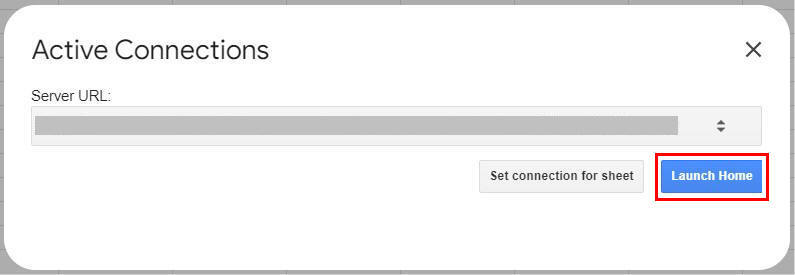
- 「アプリケーション」フィールドおよび「キューブ」フィールドで、接続先にする必要なアプリケーションおよびキューブを選択します。
- 「ホームの起動」をクリックします。
接続が確立され、「Smart Viewホーム」パネルが開き、接続されたデータ・ソースのライブラリ・コンテンツが表示されます。
「アクティブ接続」ダイアログ・ボックスを使用した、既存のシートのアクティブ接続の設定
既存のシートの現在の接続を変更するには、すでにアクティブな接続とは異なる接続を設定し、新しい接続から取得されたグリッド・データに対してグリッド操作を続行します。
たとえば、異なる地域の売上データは異なるデータ・ソースに保存されています。現在のセッションでは、北部地域と南部地域のデータ・ソースにすでに接続されています。Sheet1では、北部地域の売上データを含むActual Monthly Salesフォームを表示しており、北部地域のデータ・ソースに接続しています。ここで、南部地域の同じデータを表示してみます。新しいシートを開いてライブラリから関連するフォームを再度開くかわりに、既存のシートの接続を切り替えて、同じフォームに南部地域のデータ・ソースのデータを表示できます。
「シートの接続の設定」オプションを使用すると、グリッド操作を実行するためのアクティブ接続を設定できます。このオプションは、複数の接続からのグリッドを同じシートに配置する場合にも便利です。詳細は、複数グリッドのシートの作成を参照してください。
既存のシートにアクティブ接続を設定するには:
- 接続をいずれかのアクティブ接続に変更するフォームまたはアド・ホック・グリッドを含む既存のシートを開きます。
- 「拡張機能」メニューで、Smart View for Google Workspaceを選択し、「開始」の「アクティブ接続」を選択します。
- 「アクティブ接続」ダイアログ・ボックスで、「サーバーURL」リストをクリックしてアクティブ接続のリストを表示し、必要な接続を選択します。
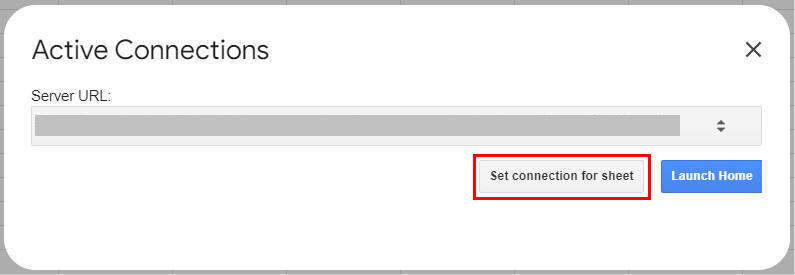
- オプション: フォームのアクティブ接続を設定している場合は、接続先アプリケーション名が「アプリケーション」フィールドに表示されます。「アプリケーション」フィールドで、必要なアプリケーションを選択できます。
- オプション: アド・ホック・グリッドのアクティブ接続を設定している場合は、接続先のアプリケーション名とキューブ名が、それぞれ「アプリケーション」フィールドおよび「キューブ」フィールドに表示されます。「アプリケーション」フィールドおよび「キューブ」フィールドで、接続先にする必要なアプリケーションおよびキューブを選択できます。
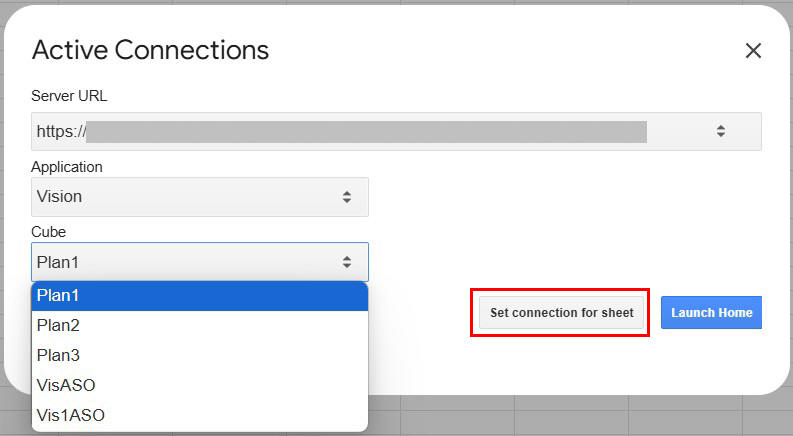
- 「シートの接続の設定」をクリックします。
次のメッセージが表示されます: 「新規接続を、異なる接続に関連付けられたグリッドに適用しました。続行しますか。」
メッセージで「はい」をクリックします。これで、シートは選択したアクティブ接続に接続されました。
- 「拡張機能」メニューで「Smart View for Google Workspace」を選択し、「リフレッシュ」を選択して、既存のシートのフォームまたはグリッドを、選択したアクティブ接続からのデータでリフレッシュします。