대시보드 및 분석에 대한 백그라운드 맵 편집

대시보드 및 분석의 맵 뷰에서 사용자에게 원활한 환경이 제공되도록 백그라운드 맵을 편집합니다.

백그라운드 맵은 맵 뷰의 기반이 되는 비대화식 맵입니다. 예를 들어, 인공 위성 이미지 또는 도로가 표시된 맵을 표시할 수 있습니다. 백그라운드 맵은 맵 뷰에서 층 순서를 지정합니다.

맵 층의 순서는 매우 중요합니다. 사용자가 맵을 탐색(드릴 및 확대/축소)하는 동안 끊김 없는 경험을 유지할 수 있도록 세심한 주의를 기울여야 합니다. [백그라운드 맵 편집] 대화상자에서 각 층에 최소 및 최대 확대/축소 범위를 지정할 수 있습니다. 맵 확대/축소 슬라이더가 아래에서 위로 수직으로만 움직일 수 있는 경우 최소 확대/축소 레벨보다 낮은 층은 슬라이더 맨 아래에 놓입니다. 대화상자의 [대화식 BI 층] 섹션에서 층 격자가 유사한 패턴을 따라야 최소 확대/축소 레벨보다 낮은 층을 목록 맨 아래에 놓을 수 있습니다.

층 확대/축소 범위가 눈금에 교차하지 않을 때 층 순서는 무관해집니다. 여러 층이 공통된 최소 및 최대 확대/축소 범위를 가질 때 순서는 매우 중요해집니다. 드릴이나 확대/축소 작업 동안 세부 층이 집계 층에 의해 숨겨지지 않도록 주의하십시오.

  1. 클래식 홈 페이지에서 사용자 프로파일 아이콘을 누르고 관리를 누른 다음 맵 데이터 관리를 누릅니다.
  2. 백그라운드 맵 탭을 누르고 맵을 선택한 다음 백그라운드 맵 편집 단추를 눌러 [백그라운드 맵 편집] 대화상자를 표시합니다.
  3. 맵의 이름과 설명을 지정합니다. 이는 맵 뷰를 편집할 때 목록에서 맵 선택 시 맵에 대한 도구 설명으로 표시됩니다.
  4. [위치] 필드는 데이터 소스에서 백그라운드 맵의 위치를 표시합니다. 위치 단추를 눌러 다른 맵으로 변경합니다. 서로 다른 확대/축소 레벨 수를 포함하는 백그라운드 맵을 선택할 경우 해당 범위를 조정하여 맵과 연관된 층에 대해 확대/축소 레벨이 자동으로 조정됩니다.
  5. 층 추가 단추를 눌러 [층] 탭에서 임포트된 층 목록을 표시한 다음 맵에 추가할 층을 선택합니다. 층 탭에서 모든 층이 백그라운드 맵에 추가된 경우 이 단추를 사용할 수 없습니다.

    맵 정의의 일부인 층을 추가할 경우, 층에 기본 확대/축소 레벨이 표시됩니다. 층이 맵 정의의 일부가 아닐 경우, 확대/축소 레벨을 직접 지정합니다.

    층은 맵에 적용된 방식에 따라 상향식으로 나열됩니다. 샘플 순서는 Countries, States, Cities입니다. 일반적으로 층 레벨이 낮을수록 확대/축소 레벨이 낮습니다. 예를 들어, States 층과 Cities 층이 있는 경우 City보다 State에 대해 낮은 확대/축소 레벨을 포함시키십시오.
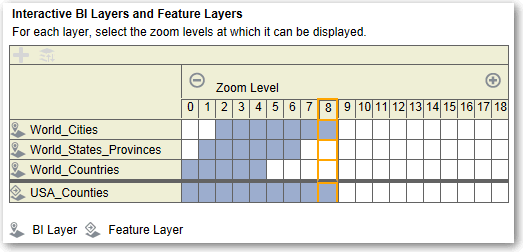

    GUID-EF855775-4B18-4B9F-B922-9C50CE761E8A-default.gif에 대한 설명이 이어집니다.
    .gif''
  6. 확대/축소 레벨로 층 정렬 단추를 눌러 맵에 표시되는지 여부에 따라 층을 오름차순 또는 내림차순으로 나열합니다. 층이 올바른 순서로 나열된 경우 이 단추를 사용할 수 없습니다.
    여기에 지정된 정렬 순서는 층이 맵에 적용되는 순서에 영향을 미치지 않습니다. 대신 확대/축소 레벨에는 영향을 미칩니다. 예를 들어, States 층의 확대/축소 레벨은 1 - 3이고, Cities 층의 확대/축소 레벨은 4 - 9입니다. 층이 낮을수록 낮은 확대/축소 레벨 번호를 갖습니다. 지정한 확대/축소 레벨은 맵 확대/축소 슬라이더의 눈금 표시에 해당합니다.
    [층 편집] 대화상자를 사용하여 열과 연관된 층 및 연관되지 않은 층을 모두 포함할 수 있습니다. BI 층이 비BI 층보다 높은 순위로 정렬되었는지 확인합니다. 비BI 층이 BI 층보다 순위가 높게 지정된 경우 맵에서 비BI 층이 낮은 순위의 BI 층 위에 표시되어 BI 층과 상호작용하는 데 방해가 됩니다.
  7. 층 표시 설정 또는 층 표시 해제 단추를 눌러 맵에 층을 표시할지 여부를 제어할 수 있습니다. 이 단추를 사용하여 층이 이 대화상자의 [미리보기] 맵에서만 표시될지 여부를 지정할 수 있습니다. 맵 뷰에는 계속 층이 표시됩니다. 표시가 해제된 층에 대한 확대/축소 레벨을 수정할 수 있습니다.
  8. 층 확대/축소 레벨 아래에 있는 셀을 눌러 확대/축소 레벨에 영향을 줍니다.
    • 다른 파란색 셀 사이에 있는 파란색 셀을 누르면 이전에 지우기이후에 지우기 단추가 있는 팝업 메뉴가 표시됩니다. 이 단추를 사용하여 원하는 방향으로 확대/축소 레벨을 변경할 수 있습니다. 예를 들어, 확대/축소 레벨이 4인 셀을 누른 다음 오른쪽에 있는 지우개를 누르면 해당 레벨에서 오른쪽에 있는 모든 셀이 지워집니다.

    • 파란색 셀 라인의 끝에 있는 파란색 셀을 누르면 이 셀이 더 이상 해당 확대/축소 레벨의 일부가 아님을 나타내는 흰색으로 바뀝니다.

    • 흰색 셀을 누르면 기존 파란색 셀의 한쪽 끝에 대한 확대/축소 레벨이 늘어납니다. 예를 들어, 4-6 셀이 확대/축소 레벨을 반영하는 파란색이라고 가정해보십시오. 이 경우 셀 2를 누르면 확대/축소 레벨이 2-6이 됩니다.

    층의 확대/축소 레벨을 설정하지 않을 경우 층이 맵에 표시되지 않습니다.
  9. 층 이름 옆에 있는 작업 아이콘을 눌러 다양한 동작을 선택할 수 있는 메뉴를 표시합니다.
    • 삭제 — 이 백그라운드 맵에서 층을 제거합니다. 층은 계속 [층] 탭에서 사용할 수 있으며 이 영역에 다시 추가할 수 있습니다.

    • 위로 이동 또는 아래로 이동 — 층을 위 또는 아래로 이동하여 층이 맵에 적용되는 순서를 지정할 수 있습니다.

    • 기본 표시 여부로 재설정 — 이 층의 현재 표시 범위를 기본 맵 정의에 정의된 값으로 재설정합니다. 이 층이 기본적으로 맵과 연관되지 않은 경우 이 옵션이 해당 층에 대해 사용 안함으로 설정됩니다.

  10. 확대/축소 레벨 상자의 열을 둘러싸고 있는 노란색 경계선을 사용하여 맵 영역에 현재 표시된 확대/축소 레벨을 결정할 수 있습니다.
  11. 이동 및 확대/축소 콘트롤을 사용하여 맵이 사용자에게 표시되는 방식을 지정합니다. 확대/축소 슬라이더 위로 마우스를 이동하면 해당 확대/축소 레벨과 현재 연관된 층의 이름을 지정하는 도구 설명이 표시됩니다.
  12. 확인을 누릅니다.