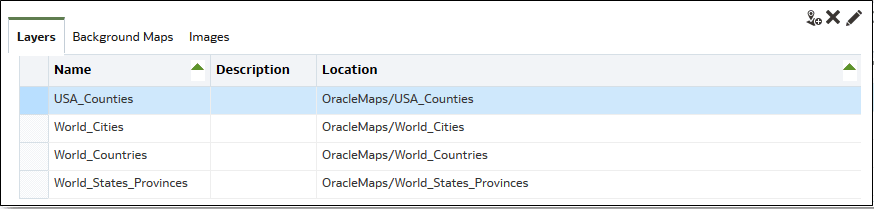
관리자는 모델링된 데이터 열이 맵에 표시되는 방법을 정의할 수 있습니다. 맵 데이터를 구성한 다음 사용자가 맵 뷰에서 데이터를 분석할 수 있습니다.
사용자는 맵 뷰를 통해 여러 형식으로 맵에 데이터를 표시하고 데이터와 상호작용할 수 있습니다. 관리자는 비즈니스 인텔리전스 데이터와 공간 데이터 간에 매핑을 정의하는 메타데이터를 구성해야 합니다.
모양 정의와 같은 공간 기능은 인스턴스의 데이터베이스 관리자가 관리합니다. 특정 열 값에 대해 모양 도면 정의가 존재하지 않으면 모양을 맵에 표시할 수 없으며 맵에서 사용자 상호작용에 영향을 미칠 수 있습니다.
- 클래식 홈 페이지에서 사용자 프로파일 아이콘을 누르고 관리를 누른 다음 맵 데이터 관리를 누릅니다.
- 층 탭의 도구모음에서 층 임포트를 누릅니다.
- [층 임포트] 대화상자에서 사용할 층을 선택하고 확인을 누릅니다.
- [층] 탭으로 돌아와서 층을 선택하고 층 편집 단추를 누릅니다.
- [층 편집] 대화상자에서 사용자가 맵 뷰에 데이터를 표시할 수 있도록 층을 열과 연관시킵니다.
- 이름에서 맵 뷰로 작업하는 사용자에게 표시할 층 이름을 지정합니다.
- 위치에서 층이 기원한 백그라운드 맵을 지정합니다. 다른 층을 선택하려면 위치를 누릅니다.
- 설명에서 사용자가 [맵 형식] 영역에서 층 이름 위로 커서를 가져갈 때 유용한 정보를 지정합니다.
- 층 키에서 데이터와 연관시킬 수 있는 공간 데이터 열을 지정합니다. 각 열 값은 백그라운드 맵에서 기원한 "모양"에 해당합니다. 예를 들어, MY_CITIES 층에는 CITY라는 층 키가 있을 수 있습니다. 기본값이 "가장 좋은 추측"입니다. 목록에서 적절한 열을 선택합니다.
다양한 이유로 멕시코와 같은 국가는 맵에 흰색 영역으로 그려질 수 있습니다.
-
열에서 멕시코에 null 값이 있지만 공간 열에서 멕시코에 모양이 있습니다.
-
열에서 멕시코에 값이 있지만 공간 열에서 멕시코에 모양이 없습니다.
-
열에서 멕시코에 값이 있고 공간 열에서 멕시코에 모양이 있지만 이름이 일치하지 않습니다. 데이터 열은 MEX 값이고 공간 열은 MXC 값일 수 있습니다.
- BI 키 구분자에서 키를 형성하는 데이터 열을 결합하기 위한 구분자 역할을 할 단일 ASCII 문자(예: 콤마 또는 밑줄)를 검토합니다. 이 값은 한 키에 여러 열이 지정된 경우에만 사용할 수 있습니다.
- 도면 유형에서 층이 다각형, 포인트 또는 선 도면 층인지 지정합니다. 선택한 유형에 따라 사용자가 층에 적용할 수 있는 형식이 달라집니다.
- BI 키 열 영역에서 층과 연관시킬 데이터 열을 지정합니다. 여러 열을 단일 층과 연관시킬 수 있습니다. 한 주제 영역 또는 여러 주제 영역에서 여러 열을 선택할 수 있습니다. 선택하는 열 및 구분자는 층 키 값의 이름과 정확히 일치해야 합니다. [층 키] 값이 STATE_CITY라고 가정해보십시오. STATE 및 CITY BI 데이터 열을 선택하고 BI 키 구분자 필드에 밑줄을 지정해야 합니다.
이 영역에서 다양한 옵션을 사용하십시오.
콘텐츠 설계자가 맵 뷰를 생성하면 기본 주 맵이 해당 맵 뷰에 대한 기반으로 선택됩니다. 분석의 데이터 열 중 한 개 이상이 주 맵과 연관된 층과 연관되면 해당 주 맵이 기본적으로 선택됩니다.
- 전체 이름 표시에서 [BI 키 열 영역]에 열의 전체 이름을 표시할지, 아니면 열 이름만 표시할지를 지정합니다.
- 확인을 눌러 대화상자를 닫습니다.
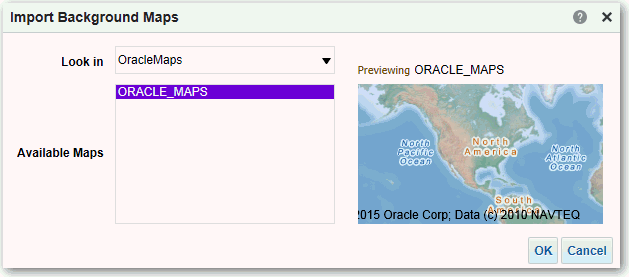
- [백그라운드 맵] 탭을 누르고 백그라운드 맵 임포트 단추를 누릅니다.
- [백그라운드 맵 임포트] 대화상자에서 찾는 위치 필드의 접속과 사용할 기본 맵을 선택하고 확인을 누릅니다.
기본 맵에 대해 선택한 접속은 층 또는 이미지의 접속과 다를 수 있습니다.
 .gif''
- 백그라운드 맵을 준비하는 데 필요한 단계는 백그라운드 맵 편집을 참조하십시오.
백그라운드 맵과 맵 층을 추가한 후에 이 정보를 사용하여 맵에 정적 이미지를 생성할 수 있습니다. 정적 이미지는 맵 뷰로 작업하는 콘텐츠 디자이너와 사용자에게 표시됩니다.