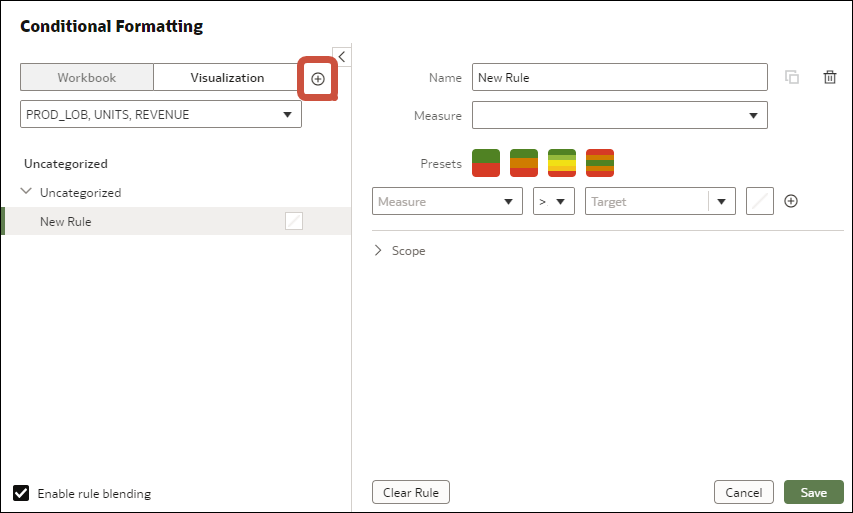
워크북 레벨 조건부 형식 지정 규칙 추가
워크북 레벨에서 조건부 형식 지정 규칙을 생성하여 워크북 사용자가 워크북의 시각화에서 강조 표시 데이터를 적용하도록 할 수 있습니다. 예를 들어, 선택된 시각화에서 임대 부동산의 점유율이 높음, 중간 및 낮음 임계값을 충족하는 시점을 표시할 수 있습니다.

워크북 사용자는 워크북 레벨 규칙을 시각화에 개별적으로 적용할 수 있습니다.
조건부 형식 지정을 사용하면 데이터에서 중요한 이벤트를 강조 표시할 수 있습니다.
- 캔버스 도구모음에서 조건부 형식 지정
 을 누릅니다.
 - 이름에서 기본 이름을 사용자에게 보다 친숙한 단어로 변경합니다.
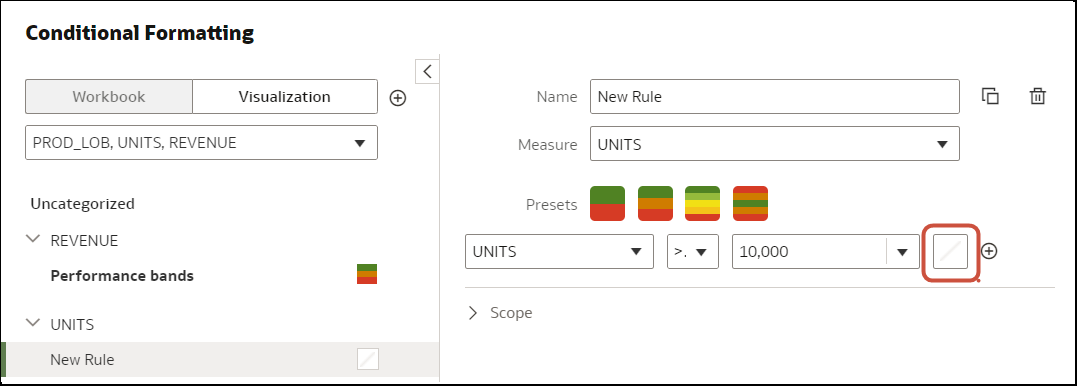
- 사전 설정 아래에서 규칙이 평가되는 열, 연산자 필드 및 임계값을 선택합니다.
예를 들어, 1,000,000을 초과하는 매출 비율을 강조 표시하려면 평가자 열 필드에서 REVENUE를 선택하고 연산자 필드에서 보다 큼 기호 >을 선택하고 값 필드에 1,000,000을 입력합니다.팁: 사전 설정 중 하나를 누르고 각 임계값에 대한 값을 정의하여 템플리트로 규칙을 생성할 수도 있습니다. 예를 들어, 3단계 임계값을 눌러 정지등 임계값 집합을 생성합니다.
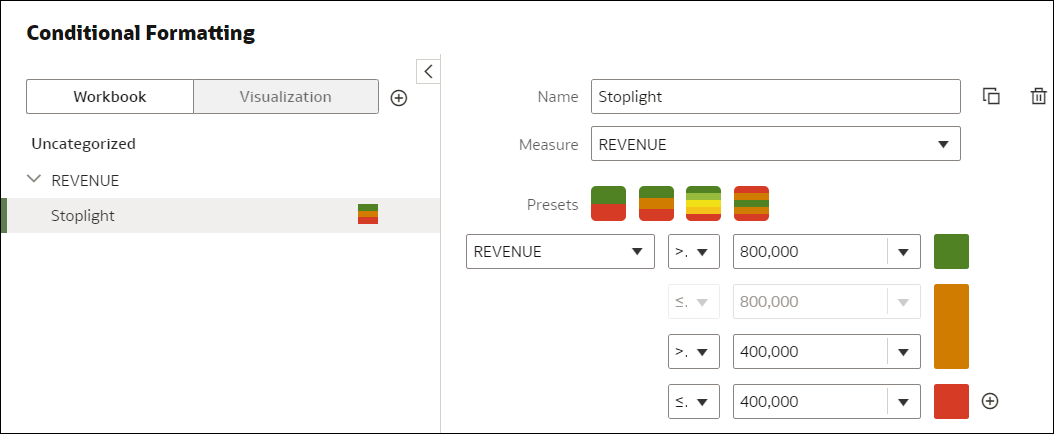
.png'' - 형식을 눌러 채우기 색상, 글꼴, 아이콘 또는 이모지(표 형식 데이터), 메모 및 범례를 구성합니다.
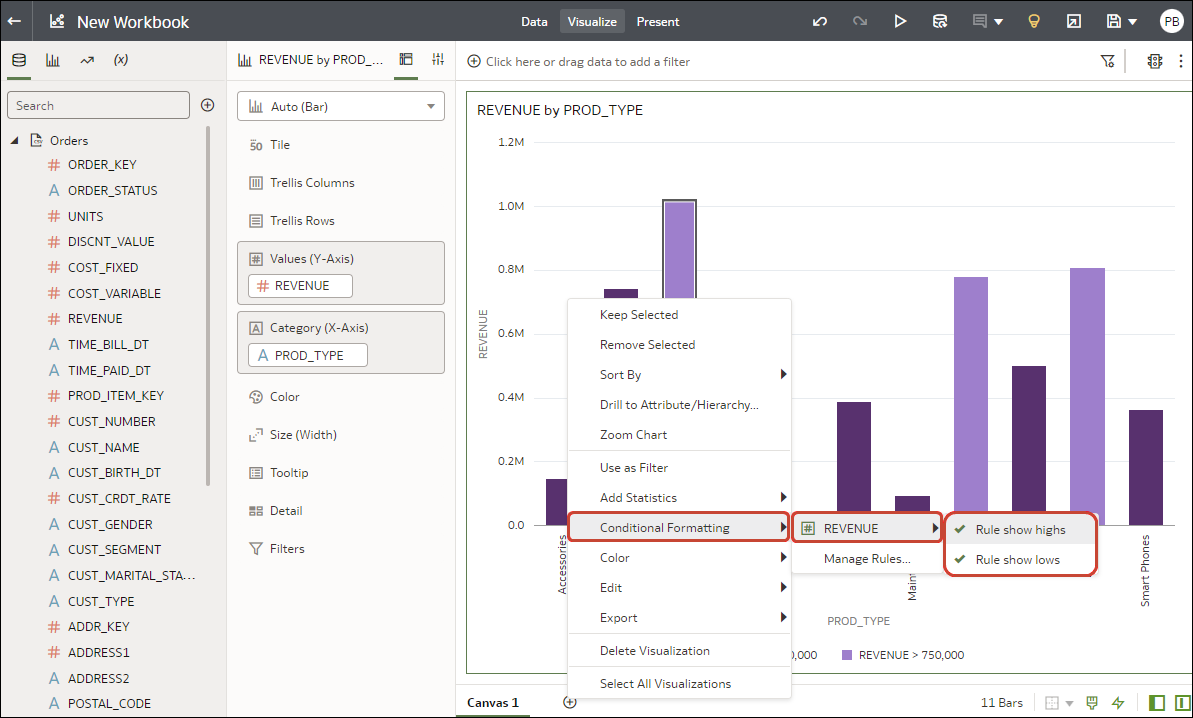
- 열 이름(예: REVENUE)를 눌러 해당 측정 단위에 사용할 수 있는 워크북 레벨 규칙을 표시합니다.
이 예에서 REVENUE에는 사용 가능한 두 가지 규칙("Rule show highs" 및 "Rule show lows")이 있습니다. 활성 규칙에는 선택 표시가 있습니다.