막대 그래프
막대 그래프는 일반적으로 사용되는 시각화 유형입니다. 막대 그래프를 사용하여 범주 간에 데이터를 비교하고 이상치를 식별하며 과거 최대 및 최저 데이터 포인트를 파악할 수 있습니다.
단순 막대 그래프
Oracle Analytics에서 사용할 수 있는 가장 간단한 막대 그래프 시각화를 막대  및 가로 막대
  이라고 합니다.
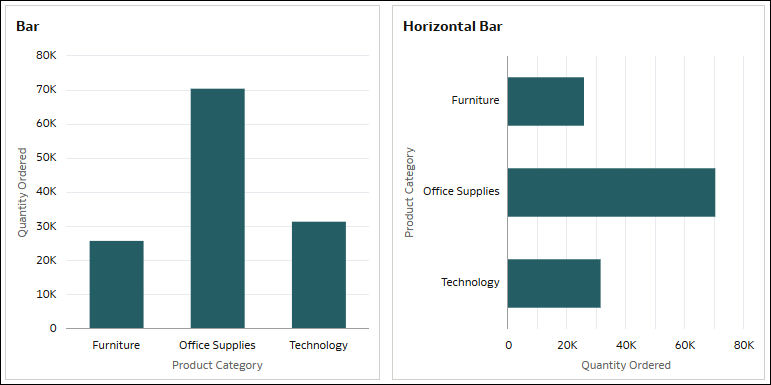
이러한 시각화는 막대 길이가 표현 값에 비례하는 세로 또는 가로 막대 형태의 그래프로 데이터를 표시합니다. 측정 단위와 단일 속성을 사용하여 데이터 그룹을 비교합니다.
세로 막대 그래프는 큰 변화를 표시하는 데 가장 적합합니다. 가로 막대 그래프를 사용하면 특히 레이블이 긴 경우 표준 막대 그래프보다 텍스트 레이블을 쉽게 읽을 수 있습니다.
예를 들어, 세로 또는 가로 막대 그래프를 사용하여 여러 제품 하위 범주에서 주문 수량을 비교합니다.
세로 막대 그래프의 경우 값(Y축)에 대해 Quantity Ordered와 같은 측정 단위를 사용하고, 범주(X축)에 대해 Product Category와 같은 속성을 사용합니다.
가로 막대 그래프의 경우 값(X축)에 대해 Quantity Ordered를 사용하고, 범주(Y축)에 대해 Product Category를 사용합니다.
누적 막대 그래프
Oracle Analytics에서 사용할 수 있는 기본 누적 막대 그래프 시각화 두 개를 누적 막대  및 가로 누적
  이라고 합니다.
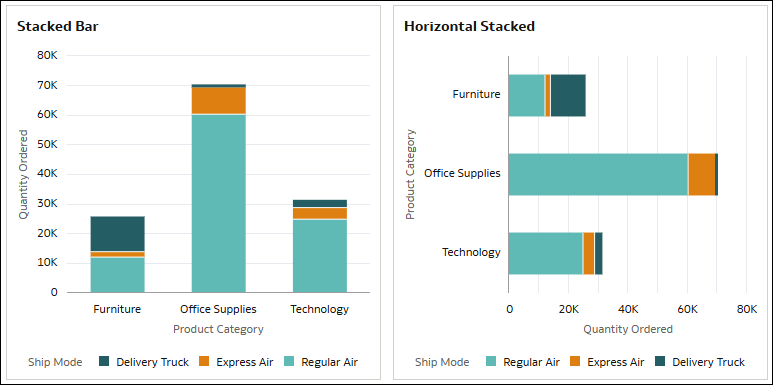
누적 막대 시각화는 한 개가 아닌 두 개의 범주를 사용하는 막대를 나타내며, 총 그룹 크기를 표시하는 데 가장 적합합니다. 세로 또는 가로 누적 막대 시각화를 생성할 수 있습니다.
예를 들어, 누적 막대 그래프를 사용하여 여러 제품 범주에 걸쳐 주문 수량을 비교하고 사용된 배송 모드도 표시합니다.
세로 누적 막대의 경우 값(Y축)에 대해 Quantity Ordered와 같은 측정 단위를 사용하고, 범주(X축)에 대해 Product Category와 같은 속성을 사용하고, 색상에 대해 Ship Mode와 같은 속성을 사용합니다.
가로 누적 막대의 경우 값(X축)에 대해 Quantity Ordered를 사용하고, 범주(Y축)에 대해 Product Category를 사용하고, 색상에 대해 Ship Mode를 사용합니다.
이 예에서 축 값은 Quantity Ordered에 대한 숫자 값을 표시하여 배송 모드별로 각 제품 범주의 절대값을 나타냅니다. 막대는 제품 범주를 보여주고 막대 색상은 배송 모드를 나타냅니다.
100% 누적 막대 그래프
Oracle Analytics에서 사용할 수 있는 100% 누적 막대 그래프 시각화 두 개를 100% 누적 막대  및 가로 100% 누적 막대
  이라고 합니다.
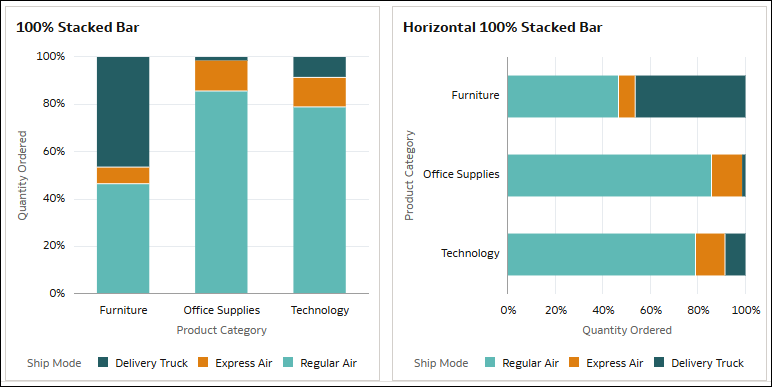
100% 누적 막대 시각화는 상대 데이터 포인트 백분율 값을 전체 막대 길이와 동일하게 분산시킵니다. 음수 값이 포함된 데이터는 기준선인 0% 아래로 막대를 확장합니다. 세로 또는 가로 100% 누적 막대 시각화를 생성할 수 있습니다.
이 시각화 유형은 작은 막대의 구성을 알아보기 어려운 일반적인 누적 막대 그래프보다, 경우에 따라 더 이해하기 쉽습니다.
예를 들어, 100% 누적 막대 그래프를 사용하여 여러 제품 범주에 걸쳐 주문 수량을 비교하고 사용된 배송 모드도 표시합니다.
세로 100% 누적 막대의 경우 값(Y축)에 대해 Quantity Ordered와 같은 측정 단위를 사용하고, 범주(X축)에 대해 Product Category와 같은 속성을 사용하고, 색상에 대해 Ship Mode와 같은 속성을 사용합니다.
가로 100% 누적 막대의 경우 값(X축)에 대해 Quantity Ordered를 사용하고, 범주(Y축)에 대해 Product Category를 사용하고, 색상에 대해 Ship Mode를 사용합니다.
누적 막대 그래프와 유사하게 이 예에서 막대는 제품 범주를 보여주고 막대 색상은 배송 모드를 나타냅니다. 단, 값 축에는 0에서 100 사이의 백분율이 표시되어 배송 모드별 각 제품 범주의 구성을 나타냅니다. Furniture 제품 범주에서 Delivery Truck 배송 모드는 주문 수량의 46%, Express Air는 7%, Regular Air는 47%입니다.
메코 차트
Oracle Analytics에서는 100% 누적 막대 시각화를 사용하여 메코 차트를 생성할 수도 있습니다.
메코 차트 생성 방법을 보여주는 자습서( 자습서)가 있습니다.
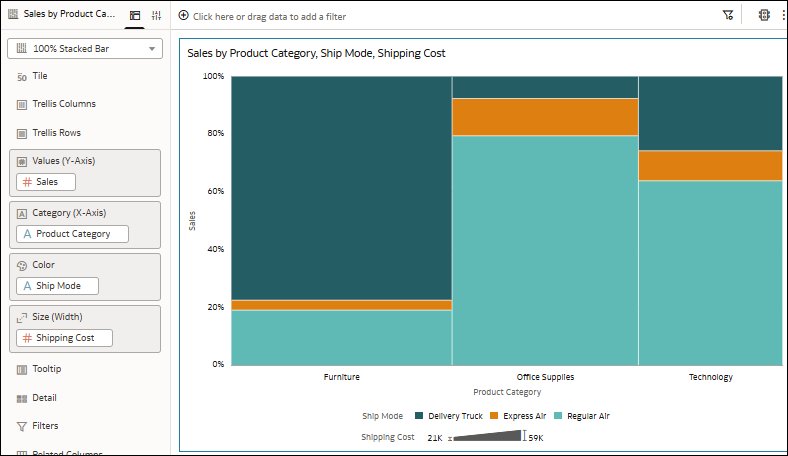
예를 들어, 다양한 제품 범주와 배송 모드에서 판매 및 배송 비용을 비교하는 세로 100% 누적 막대 그래프를 만든 다음 막대 간격 및 막대 크기 속성을 사용하여 메코 차트로 변환합니다. 문법 창에서 값(Y축)에 대해 Sales를 사용하고, 크기(너비)에 대해 Shipping Cost를 사용합니다. 범주(X축)에 대해 Product Categories를 사용하고, 색상에 대해 Ship Mode를 사용합니다. [일반 속성] 탭에서 막대 간격 속성을 사용하여 막대 사이의 공간을 제거하고 막대 크기 속성에 대해 스택에 적용 옵션을 선택하여 각 막대의 세그먼트를 동일한 너비로 만듭니다.
콤보 및 오버레이 차트
막대 그래프 시각화 유형의 일부로 Oracle Analytics는 콤보  시각화 및 오버레이 차트
  시각화를 제공합니다.
콤보 차트는 동일한 그래프 내에서 다양한 방식으로 서로 다른 유형의 데이터를 표시합니다. Oracle Analytics에서는 콤보 시각화에 막대, 선, 영역 및 산포도 그래프를 사용할 수 있습니다.
오버레이 차트를 사용하면 다중 층 문법 기반의 고급 조합 차트를 구현할 수 있습니다. Oracle Analytics에서 막대, 누적 막대, 선, 영역, 범주 및 누적 범주 차트를 사용할 수 있습니다. 속성 창의 [데이터 층] 탭에 있는 속성을 사용하여 오버레이 차트가 명확해지도록 서로 다른 층에 대한 다양한 속성을 구성할 수 있습니다.
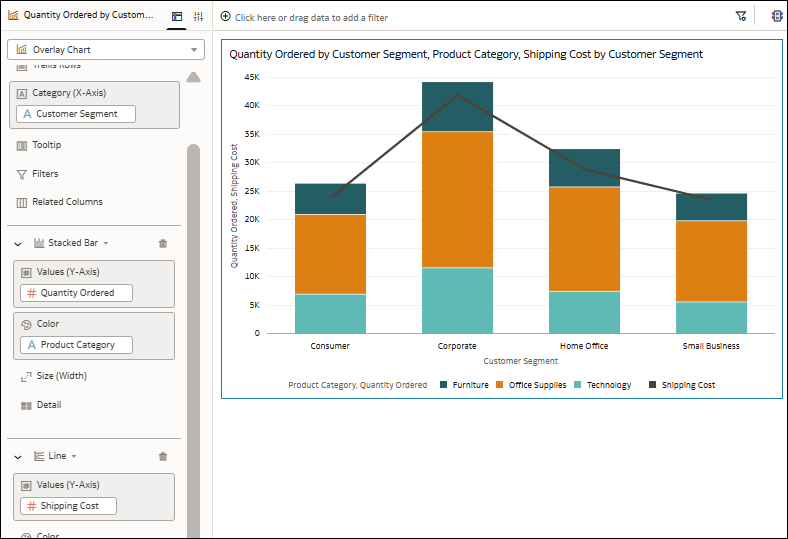
예를 들어, 누적 막대 그래프를 사용하여 제품 범주별로 여러 고객 세그먼트에 걸쳐 주문된 수량을 표시하는 오버레이 차트를 생성하고 배송 비용을 표시하는 선 그래프를 생성합니다.
공통 요소인 범주(X축)에 대해 Customer Segment 열을 사용합니다. 그런 다음 첫번째 층에 대한 누적 막대 시각화를 선택하고 값(Y축)에 대해 Quantity Ordered를 사용하고 색상에 대해 Product Category를 사용합니다. 선 시각화를 사용하여 두번째 층을 추가하고 값(Y축)에 대해 Shipping Cost를 사용합니다. 시각화는 누적 막대 그래프와 선 그래프를 하나로 보여줍니다.
이 자습서에서는 막대 그래프와 선 그래프를 사용하여 오버레이 차트를 생성하는 방법을 보여줍니다. 자습서
나비 차트
막대 그래프 시각화 유형의 일부로 Oracle Analytics는 나비  시각화를 제공합니다.
나비 차트는 세로선을 따라 두 측정 단위를 나란히 비교합니다. 세로선의 왼쪽은 X축의 첫번째 측정 단위를 나타내고 세로선의 오른쪽은 X축의 두번째 측정 단위를 나타냅니다. 측정 단위를 비교하려면 공통 속성을 선택합니다.
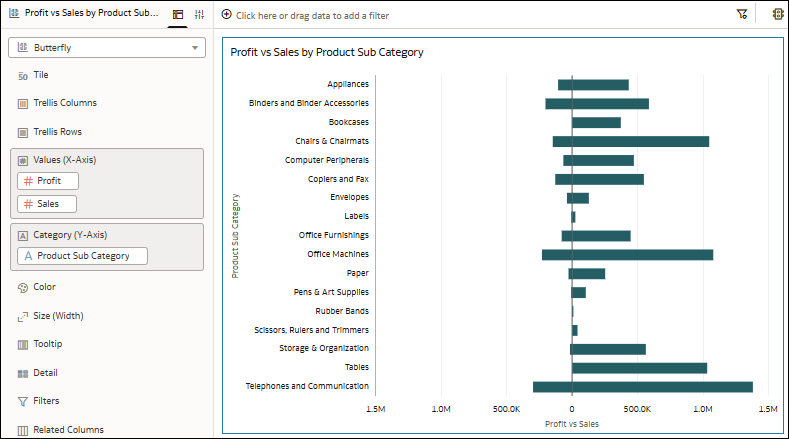
예를 들어, 나비 차트를 사용하여 제품 하위 범주에 대한 수익 및 판매 수치를 비교합니다. 값(X축)에 대해 두 가지 측정 단위(예: Profit 및 Sales)와 범주(Y축)에 대해 속성(예: 제품 하위 범주)을 사용합니다.
이 예에서 시각화의 세로선 왼쪽에 있는 막대는 Profit을 나타내고 오른쪽에 있는 막대는 Sales를 나타냅니다.
가로 축에서 측정 단위에 대한 배율을 구성하여 동일하거나 다른 세분성 레벨을 사용할 수 있습니다. 시각화에 배율 동기화 속성을 사용합니다.
워터폴 차트
막대 그래프 시각화 유형의 일부로 Oracle Analytics는 워터폴  시각화를 제공합니다.
워터폴 시각화는 시간 경과에 따른 값 변경을 보여주고 X, Y, Z 축을 사용하여 중간 값을 표시하며 운영 프리젠테이션에 유용합니다.
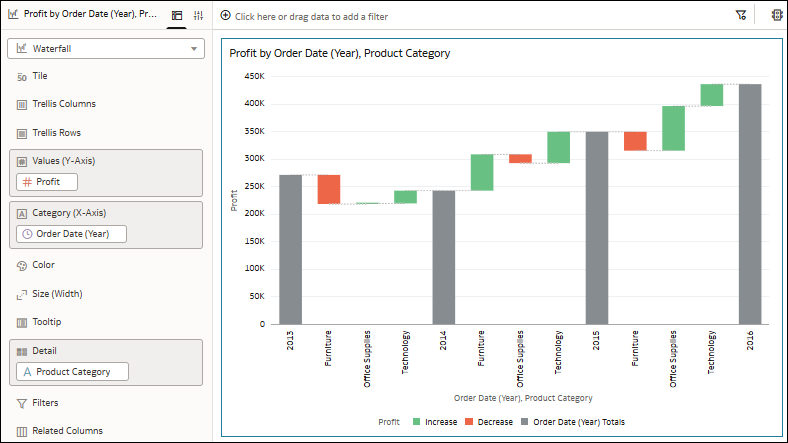
예를 들어, 워터폴 차트를 사용하면 시간 경과에 따른 수익 구성 및 다양한 제품 범주가 변경사항에 영향을 끼치는 방식을 확인할 수 있습니다. 값(Y축)에 대해 Profit과 같은 측정 단위를 사용하고, 범주(X축)에 대해 Order Date (Year)와 같은 날짜 열을 사용하고, 세부정보에 대해 Product Category와 같은 속성을 사용합니다.
이 예에서는 다양한 색상 막대가 제품 범주의 수익 증가 및 감소를 보여주며 세로 축에 맞닿아 있는 긴 막대는 각 연도의 합계를 보여줍니다.
상자 그림
Oracle Analytics에서 사용할 수 있는 두 개의 상자 그림 시각화를 상자 그림  및 수평 상자 그림
  이라고 합니다.
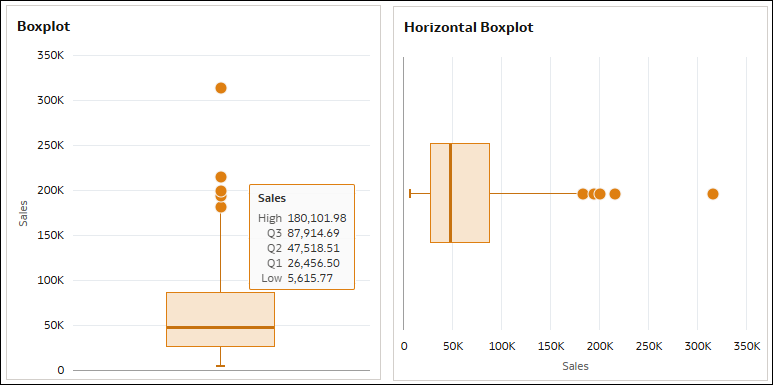
상자 그림 시각화는 사분위수를 통해 숫자 데이터 그룹을 표시하고, 이상치를 식별합니다. 이 상자는 사분위수 범위(IQR)에 세 개의 분위수를 포함하며 데이터의 중간 50%를 나타내고 점은 이상치를 나타냅니다. 데이터 제한은 10,000개 행입니다.
예를 들어, 상자 그림을 사용하여 판매 전체의 도시 분포를 볼 수 있습니다.
수직 상자 그림의 경우 값(Y축)에 대해 Sales와 같은 측정 단위를 사용하고 세부정보(상자)에 대해 City와 같은 속성을 사용합니다.
가로 상자 그림의 경우 값(X축)에 대해 Sales를 사용하고 세부정보(상자)에 대해 City를 사용합니다.
- 높음 - 상자 위쪽의 세로선 끝(또는 수평 상자 그림의 상자 오른쪽)으로 표시되는 최대값(Q3 + 1.5*IQR)입니다.
- Q3 - 상자 위쪽(또는 수평 상자 그림의 상자 오른쪽)으로 표시되는 상위 4분위수입니다.
- Q2 - 상자 가운데에 선으로 표시되는 중앙값입니다.
- Q1 - 상자 아래쪽(또는 수평 상자 그림의 상자 왼쪽)으로 표시되는 하위 4분위수입니다.
- 낮음 - 상자 아래쪽의 세로선 끝(또는 수평 상자 그림의 상자 왼쪽)으로 표시되는 최소값(Q1 - 1.5*IQR)입니다.