미해결 요청
미해결 요청 대시보드는 시스템에서 현재 활성 상태인 요청에 대한 개요를 제공합니다.
이 탭을 사용하여 미해결 요청이 단계 또는 상태뿐 아니라 데이터 체인 또는 뷰별로 배포되는 방식을 이해할 수 있습니다.
대시보드 패널에서 수행할 수 있는 작업에 대한 자세한 내용은 대시보드 패널 작업을 참조하십시오. 이러한 작업에 대한 예외는 아래 각 대시보드 패널의 섹션에서 설명합니다.
(단계, 상태, 우선순위 또는 요청 유형)별 미해결 요청 수
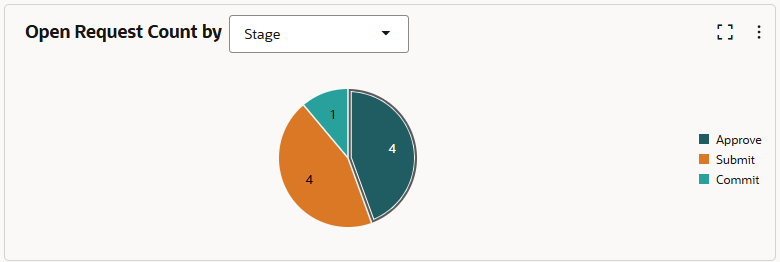
(단계, 요청 상태, 우선순위 또는 요청 유형)별 미해결 요청 수 패널에는 필터에 따라 요청 단계, 상태, 우선순위 또는 유형별로 그룹화된 미해결 요청 수가 표시됩니다.
차트의 각 요소에서 드릴다운하여 요청 활동을 보거나, 전체 드릴하여 다른 시각화에서 요청을 보거나, 해당 요소의 특정 사항을 페이지 필터에 적용할 수 있습니다. 작업 메뉴  를 사용하여 시각화에서 요청 활동을 보고 다운로드할 수도 있습니다. 대시보드 패널 작업을 참조하십시오.
(애플리케이션 또는 뷰)별 미해결 요청 배포
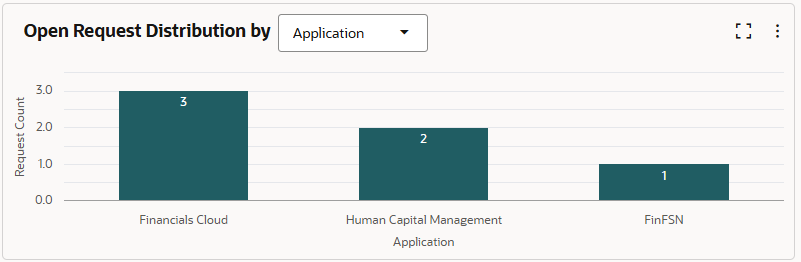
(애플리케이션 또는 뷰)별 미해결 요청 배포 패널에는 필터 모음의 미해결 요청이 애플리케이션, 차원(필터에서 하나의 애플리케이션이 선택된 경우), 뷰 또는 뷰포인트(필터에서 하나의 뷰가 선택된 경우) 간에 배포되는 방식이 표시됩니다.
차트의 각 요소에서 드릴다운하여 요청 활동을 보거나, 전체 드릴하여 다른 시각화에서 요청을 보거나, 해당 요소의 특정 사항을 페이지 필터에 적용할 수 있습니다. 작업 메뉴 를 사용하여 시각화에서 요청 활동을 보고 다운로드할 수도 있습니다. 대시보드 패널 작업을 참조하십시오.
미해결 요청 스냅샷
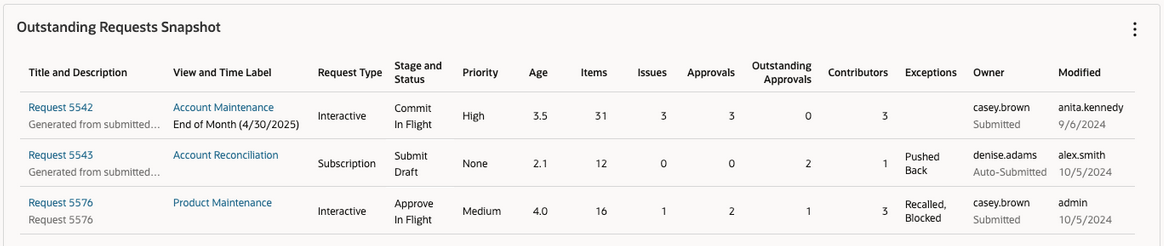
미해결 요청 스냅샷 패널은 진행하기 위해 개입이 필요할 수 있는 개별 요청에 대한 작업을 수행하기 위한 직접적인 수단을 제공합니다. 이 패널에는 요청 유형, 단계 및 상태, 경과, 항목 수 및 워크플로우 정보(예: 승인자 및 제공자 수)와 같은 요청 정보가 표시됩니다.
요청 제목을 눌러서 열거나 검사할 수 있으며, 뷰 이름을 눌러서 검사할 수 있습니다. 그렇지 않으면 패널의 요소를 추가로 드릴다운하거나 전체 드릴할 수 없습니다. 작업 메뉴 를 사용하여 시각화에서 요청 활동을 보고 다운로드할 수 있습니다. 대시보드 패널 작업을 참조하십시오.
Note:
대시보드에서 요청으로 이동하는 경우 대시보드 탭 및 필터 설정을 손실하지 않고 요청을 마감한 후 대시보드로 돌아가는 옵션이 있습니다.