Achtergrondkaarten bewerken voor dashboards en analysen

U bewerkt achtergrondkaarten om ervoor te zorgen dat gebruikers een naadloze ervaring met kaartweergaven in dashboards en analysen hebben.

Een achtergrondkaart is een niet-interactieve kaart die fungeert als de basis voor de kaartweergave. De kaart kan een satellietbeeld of een wegenkaart zijn. Met de achtergrondkaart wordt de volgorde van lagen opgegeven in de kaartweergave.

De volgorde van kaartlagen is erg belangrijk. Zorg ervoor dat gebruikers een naadloze ervaring hebben terwijl ze in de kaart navigeren (dat wil zeggen: drillen en zoomen). Wijs in het dialoogvenster 'Achtergrondkaart bewerken' aan elke laag een minimaal en maximaal zoombereik toe. De schuifregelaar voor zoomen in kaarten kan alleen verticaal van beneden naar boven schuiven. Daarom worden de lagen met lagere minimale zoomniveaus onder aan de schuifregelaar geplaatst. Zorg ervoor dat het laagraster in de sectie 'Interactieve BI-lagen' van het dialoogvenster een vergelijkbaar patroon volgt, zodat u lagen met lagere minimale zoomniveaus onder aan de lijst plaatst.

Wanneer de zoombereikwaarden van lagen elkaar in de schaal niet overlappen, is de laagvolgorde niet meer relevant. Wanneer lagen een gemeenschappelijk minimaal en maximaal zoombereik hebben, wordt de volgorde erg belangrijk. Let goed op dat gedetailleerde lagen niet worden verborgen door de geaggregeerde lagen tijdens drill- of zoombewerkingen.

  1. Klik op de Klassieke beginpagina op het pictogram van het gebruikersprofiel, Beheer, en klik vervolgens op Kaartgegevens beheren.
  2. Klik op het tabblad Achtergrondkaarten, selecteer een kaart en klik op de knop Achtergrondkaart bewerken om het dialoogvenster 'Achtergrondkaart bewerken' weer te geven.
  3. Geef de naam en de beschrijving van de kaart op. Deze worden als functie-info voor de kaart weergegeven wanneer bij het bewerken van de kaartweergave een kaart in de lijst wordt geselecteerd.
  4. In het veld 'Locatie' wordt de locatie van de achtergrondkaart in de gegevensbron weergegeven. Klik op de knop Locatie als u een andere kaart wilt gebruiken. Als u een achtergrondkaart selecteert die een ander aantal zoomniveaus bevat, dan worden de zoomniveaus automatisch aangepast voor de lagen die aan de kaart zijn gekoppeld. Dit gebeurt door hun bereik te schalen.
  5. Klik op de knop Lagen toevoegen om een lijst weer te geven met lagen die met het tabblad 'Lagen' zijn geïmporteerd. Selecteer vervolgens de lagen die u wilt toevoegen aan de kaart. Deze knop is niet beschikbaar wanneer alle lagen van het tabblad 'Lagen' aan de achtergrondkaart zijn toegevoegd.

    Wanneer u een laag toevoegt die deel uitmaakt van de kaartdefinitie, wordt de laag weergegeven met de bijbehorende standaardzoomniveaus. Als de laag geen deel uitmaakt van de kaartdefinitie, geeft u zelf de zoomniveaus op.

    De lagen worden van beneden naar boven weergegeven, wat betreft hoe ze zijn toegepast op de kaart. U kunt bijvoorbeeld de volgende volgorde toepassen: 'Landen', 'Provincies', 'Plaatsen'. Voor de lagere niveaus wordt doorgaans een lager zoomniveau gebruikt. Als u bijvoorbeeld de lagen 'Provincies' en 'Plaatsen' gebruikt, gebruikt u een lager zoomniveau voor 'Provincies' dan voor 'Plaatsen'.
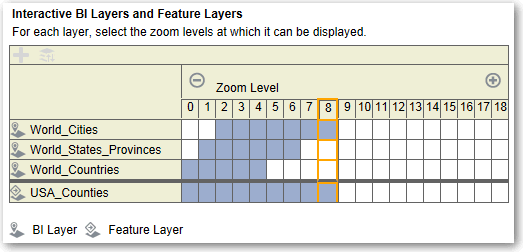

    Beschrijving van GUID-EF855775-4B18-4B9F-B922-9C50CE761E8A-default.gif volgt hierna
    .gif
  6. Klik op de knop Lagen sorteren op zoomniveau om de lagen in oplopende of aflopende volgorde weer te geven op basis van hun zichtbaarheid op de kaart. Deze knop is niet beschikbaar wanneer lagen in de juiste volgorde worden weergegeven.
    De sorteervolgorde die hier wordt opgegeven, is niet van invloed op de volgorde waarin de lagen worden toegepast op de kaart. De sorteervolgorde is wel van invloed op het zoomniveau. Stel dat voor de laag 'Provincies' de zoomniveaus 1 tot en met 3 zijn ingesteld en voor de laag 'Plaatsen' de zoomniveaus 4 tot en met 9. De lagere lagen hebben een lager zoomniveau. De zoomniveaus die u opgeeft, komen overeen met de markeringen op de schuifregelaar voor zoomen die op de kaart wordt weergegeven.
    U kunt zowel lagen opnemen die zijn gekoppeld aan een kolom met het dialoogvenster 'Laag bewerken' als lagen die niet zijn gekoppeld. Zorg ervoor dat de BI-lagen hoger worden gesorteerd dan niet-BI-lagen. Als een niet-BI-laag hoger is gesorteerd dan BI-lagen, dan wordt de niet-BI-laag weergegeven boven de lagere BI-lagen op de kaart, waardoor de BI-lagen niet interactief kunnen zijn.
  7. Klik op de knop Laagzichtbaarheid inschakelen of Laagzichtbaarheid uitschakelen om de zichtbaarheid van de lagen op de kaart te bepalen. Gebruik de knoppen om aan te geven of de laag alleen zichtbaar is op de voorbeeldkaart in dit dialoogvenster. De laag is wel gewoon zichtbaar in een kaartweergave. U kunt de zoomniveaus voor een laag bewerken wanneer de zichtbaarheid is uitgeschakeld.
  8. Klik op een cel onder een zoomniveau voor een laag om het zoomniveau aan te passen:
    • Als u klikt op een blauwe cel tussen andere blauwe cellen, verschijnt er een pop-upmenu met de knoppen Wissen vóór en Wissen na. Met deze knoppen kunt u het zoomniveau in beide richtingen aanpassen. Als u bijvoorbeeld achtereenvolgens op de cel voor zoomniveau 4 klikt en op het gummetje aan de rechterkant klikt, worden alle cellen aan de rechterkant van het desbetreffende zoomniveau gewist.

    • Als u op een blauwe cel aan het einde van een regel met blauwe cellen klikt, worden de cellen wit weergegeven om aan te geven dat ze geen deel meer uitmaken van het desbetreffende zoomniveau.

    • Als u op een witte cel klikt, verhoogt u het zoomniveau aan beide kanten van de bestaande blauwe cellen. Stel dat cel 4 tot en met 6 blauw gekleurd zijn om het zoomniveau te weerspiegelen. Als u in cel 2 klikt, wordt het zoomniveau 2 tot en met 6.

    Als u geen zoomniveau instelt voor een laag, wordt de laag niet weergegeven op de kaart.
  9. Klik op het actiepictogram naast de laagnaam om een menu te openen waarin u verschillende selecties kunt maken:
    • Verwijderen: hiermee wordt de laag uit deze achtergrondkaart verwijderd. De laag is nog wel beschikbaar op het tabblad 'Lagen' en kan opnieuw aan dit gebied worden toegevoegd.

    • Omhoog verplaatsen of Omlaag verplaatsen: hiermee verplaatst u de laag omhoog of omlaag om zo de volgorde te bepalen waarin de lagen op de kaart worden toegepast.

    • Standaardzichtbaarheid herstellen: hiermee herstelt u het huidige zichtbaarheidsbereik voor deze laag, zoals gedefinieerd in de onderliggende kaartdefinitie. Als deze laag zelf niet aan de map is gekoppeld, is deze optie uitgeschakeld voor de desbetreffende laag.

  10. Met de gele rand rond de kolom met vakken voor een zoomniveau kunt u bepalen welk zoomniveau momenteel wordt weergegeven in het kaartgebied.
  11. Gebruik de besturingselementen voor pannen en zoomen om op te geven hoe de kaart aan gebruikers moet worden weergegeven. Als u de cursor op de schuifregelaar voor zoomen plaatst, wordt er functie-info weergegeven met de namen van de lagen die momenteel aan het desbetreffende zoomniveau zijn gekoppeld.
  12. Klik op OK.