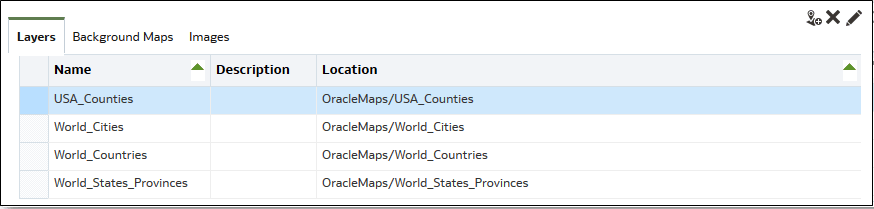
Als beheerder definieert u hoe gegevenskolommen die u hebt gemodelleerd worden weergegeven op kaarten. U configureert de kaartgegevens, waarna gebruikers gegevens kunnen analyseren in kaartweergaven.
Met kaartweergaven kunnen gebruikers gegevens op verschillende manieren in kaarten weergeven en ermee werken. Als beheerder moet u de metagegevens configureren waarmee de toewijzing tussen business intelligence-gegevens en ruimtelijke gegevens wordt gedefinieerd.
Ruimtelijke functies zoals vormdefinities worden beheerd door databasebeheerders voor uw instance. Als er geen vormgeometriedefinitie bestaat voor een bepaalde kolomwaarde, kan de vorm niet worden getoond op de kaart en kunnen gebruikersinteracties op de kaart worden belemmerd.
- Klik op de Klassieke beginpagina op het pictogram van het gebruikersprofiel, Beheer, en klik vervolgens op Kaartgegevens beheren.
- Klik op Lagen importeren op de werkbalk van het tabblad Lagen.
- Selecteer in het dialoogvenster 'Lagen importeren' de lagen die u wilt gebruiken en klik op OK.
- Wanneer het tabblad 'Lagen' weer wordt weergegeven, selecteert u een laag en klikt u op de knop Lagen bewerken.
- Koppel in het dialoogvenster 'Laag bewerken' lagen aan kolommen, zodat gebruikers gegevens in de kaartweergave kunnen weergeven.
- Geef in Naam de naam van de laag op die wordt weergegeven voor gebruikers die met kaartweergaven werken.
- Geef in Locatie op van welke achtergrondkaart de laag afkomstig is. Klik op Locatie om een andere laag te selecteren.
- Geef in Beschrijving informatie op die handig is voor gebruikers wanneer ze met de muis de naam van de laag aanwijzen in het gebied 'Kaartopmaaktypen'.
- Geef in Laagsleutel de kolom van ruimtelijke gegevens op die u kunt koppelen aan gegevens. Elke kolomwaarde komt overeen met een 'vorm' die afkomstig is van de achtergrondkaart. De laag MY_CITIES kan bijvoorbeeld een laagsleutel met de naam CITY hebben. De standaardwaarde is een beredeneerde schatting. Selecteer de gewenste kolom in de lijst.
Er zijn verscheidene redenen waarom een land zoals Mexico als een wit gebied op een kaart kan worden getekend:
-
De kolom heeft een null-waarde voor het land Mexico, maar er bestaat een vorm voor Mexico in de ruimtelijke kolom.
-
De kolom heeft een waarde voor het land Mexico, maar er bestaat geen vorm voor Mexico in de ruimtelijke kolom.
-
De kolom heeft een waarde voor het land Mexico en de vorm bestaat voor Mexico in de ruimtelijke kolom, maar de namen komen niet overeen. De gegevenskolommen kunnen bijvoorbeeld de waarde 'MEX' hebben, en de ruimtelijke kolom 'MXC'.
- Controleer in Scheidingsteken BI-sleutel welk ASCII-teken (zoals een komma of onderstrepingsteken) dient als scheidingsreken voor het combineren van de gegevenskolommen die een sleutel vormen. Deze waarde is alleen beschikbaar als meerdere kolommen voor één sleutel zijn opgegeven.
- Geef in Geometrietype op of de laag een geometrische laag met veelhoekvorm, puntvorm of lijnvorm is. Het type dat u selecteert is van invloed op de opmaak die gebruikers op de laag kunnen toepassen.
- Geef in Gebied BI-sleutelkolommen de kolommen met gegevens op die u aan de laag wilt koppelen. U kunt meerdere kolommen koppelen aan één laag. U kunt meerdere kolommen uit één onderwerpgebied of uit meerdere onderwerpgebieden selecteren. De geselecteerde kolommen en het geselecteerde scheidingsteken moeten precies overeenkomen met de naam van de waarde voor Laagsleutel. Stel dat de waarde voor 'Laagsleutel' STATE_CITY is. U moet de BI-gegevenskolommen STATE en CITY selecteren en het onderstrepingsteken opgeven in het veld Scheidingsteken BI-sleutel.
In dit gebied gebruikt u de verschillende opties:
-
Toevoegen: hiermee wordt de lijst met beschikbare onderwerpgebieden weergegeven. Selecteer een onderwerpgebied en selecteer alle gegevenskolommen die u aan de laag wilt koppelen.
-
Verwijderen: hiermee wordt de geselecteerde sleutelkolom verwijderd.
-
Bewerken: hiermee kunt u de gegevenskolommen bewerken die aan een laag zijn gekoppeld.
Als een inhoudontwerper een kaartweergave maakt, wordt een standaardhoofdkaart geselecteerd als de basis voor die kaartweergave. Als ten minste één gegevenskolom uit de analyse is gekoppeld aan een laag die is gekoppeld aan een hoofdkaart, is deze hoofdkaart standaard geselecteerd.
- Geef in Gekwalificeerde namen weergeven op of de volledig gekwalificeerde naam van de kolom in het 'Gebied BI-sleutelkolommen' moet worden weergegeven of alleen de kolomnaam.
- Klik op OK om het dialoogvenster te sluiten.
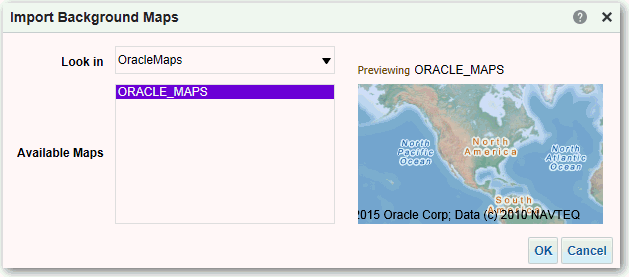
- Klik op het tabblad 'Achtergrondkaarten' en klik vervolgens op de knop Achtergrondkaarten importeren.
- Selecteer in het dialoogvenster 'Achtergrondkaarten importeren' de verbinding in het veld Zoeken in en de te gebruiken hoofdkaarten, en klik vervolgens op OK.
De verbinding die u selecteert voor de hoofdkaart kan verschillen van de verbinding voor de laag of afbeeldingen.
 .gif
.gif
- Zie Achtergrondkaarten bewerken voor de stappen die zijn vereist voor de voorbereiding van de achtergrondkaarten.
Nadat u achtergrondkaarten en kaartlagen hebt toegevoegd, kunt u de informatie gebruiken om een statische afbeelding voor een kaart te maken. De statische afbeelding wordt weergegeven voor inhoudontwerpers en gebruikers die met kaartweergaven werken.