Menuopties voor canvasvisualisatie opgeven in 'Presenteren'
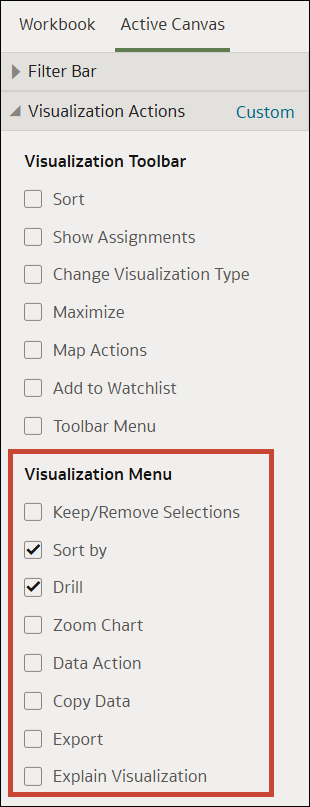
Wanneer u een presentatiestroom ontwerpt, neemt elk canvas de menuopties voor visualisatie over die u instelt op het tabblad Werkmap. U kunt het tabblad Actief canvas gebruiken om op te geven welke menuopties voor visualisatie u wilt aanbieden aan de gebruiker, zoals 'Inzoomen' of 'Exporteren'.
Visualisatie-instellingen die u wijzigt in Presenteren, worden opgeslagen in het canvas van de presentatiestroom en niet in het canvas in Visualiseren.
Alle opties onder 'Visualisatie-acties' zijn grijs wanneer de optie Volledige interactiviteit is ingesteld op Uit op het tabblad Werkmap. Zie voor meer informatie: Alle werkmap- en canvasacties in 'Presenteren' in- of uitschakelen.
Wanneer 'Visualisatie-acties' is ingesteld op 'Aangepast', betekent dit dat de opties van het visualisatiemenu op het tabblad 'Actief canvas' de opties op het tabblad 'Werkmap' overschrijven. Als u alle visualisatie-acties opnieuw wilt instellen op de standaardinstellingen die u hebt opgegeven op het tabblad 'Werkmap', stelt u 'Visualisatie-acties' in op 'Automatisch'.
Zie De visualisatieacties van de werkmap opgeven in de presentatiemodus voor meer informatie over de opties van het visualisatiemenu.
- Beweeg op de beginpagina de muisaanwijzer boven een werkmap, klik op Acties en selecteer Openen.
- Klik op Presenteren.
- Als de presentatiestroom meer dan één canvas bevat, klikt u onderaan de pagina 'Presenteren' op het canvas om bij te werken.
- Klik op de pagina Presenteren op het tabblad Actief canvas.
- Blader naar de sectie Visualisatiewerkbalk en selecteer vervolgens de opties waartoe gebruikers toegang moeten hebben via het menu van de visualisatie of deselecteer de opties waartoe gebruikers geen toegang mogen hebben via het menu van de visualisatie.
- Klik op Opslaan.