Statistische analyses toevoegen aan visualisaties
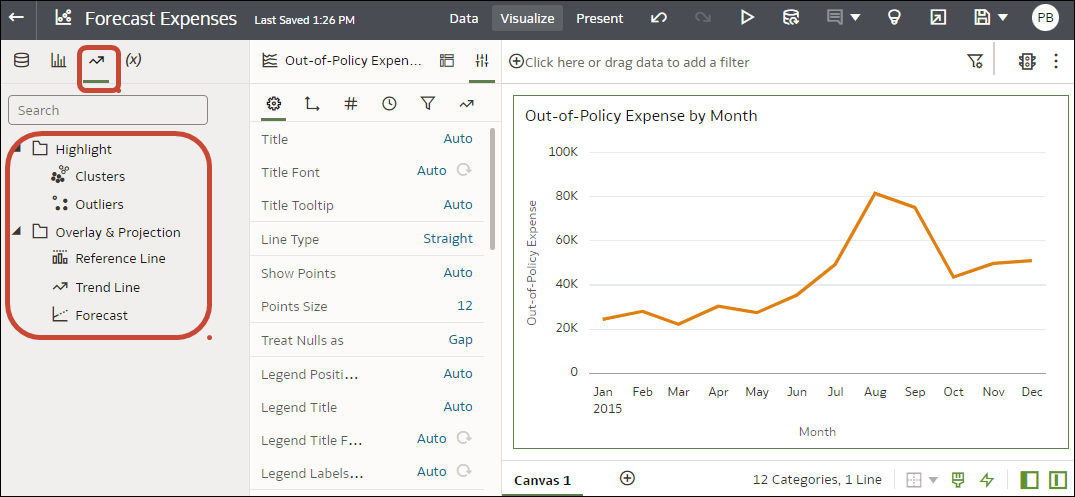
Met statistische analyses kunt u clusters of uitschieters markeren, prognoses toevoegen en trend- en referentielijnen weergeven in uw werkmappen. Selecteer deze op het tabblad 'Analyse' van het deelvenster Gegevens in de werkmapeditor.
U kunt ook prognoses, trendlijnen en clusters aan een werkmap toevoegen met analysefuncties met alleen tekst. Zie voor meer informatie: Analysefuncties.
Zorg er voordat u begint voor dat u de vereiste gegevens in uw visualisatie hebt voor het type analyse dat u wilt toevoegen. Voor een prognose heeft u bijvoorbeeld minstens één tijdsdimensie en een eenheid of meetwaarde nodig.
- Beweeg op de beginpagina de muisaanwijzer boven een werkmap, klik op Acties en selecteer Openen.
- Klik in het paneel Gegevens op het pictogram Analyse
 .
.
- Sleep het cluster of de uitschieter van het deelvenster Analyses naar een visualisatie.
- Als u de analysefunctie wilt configureren, klikt u op Eigenschappen in het venster 'Grammatica' en gebruikt u de opties in het deelvenster Analyse.
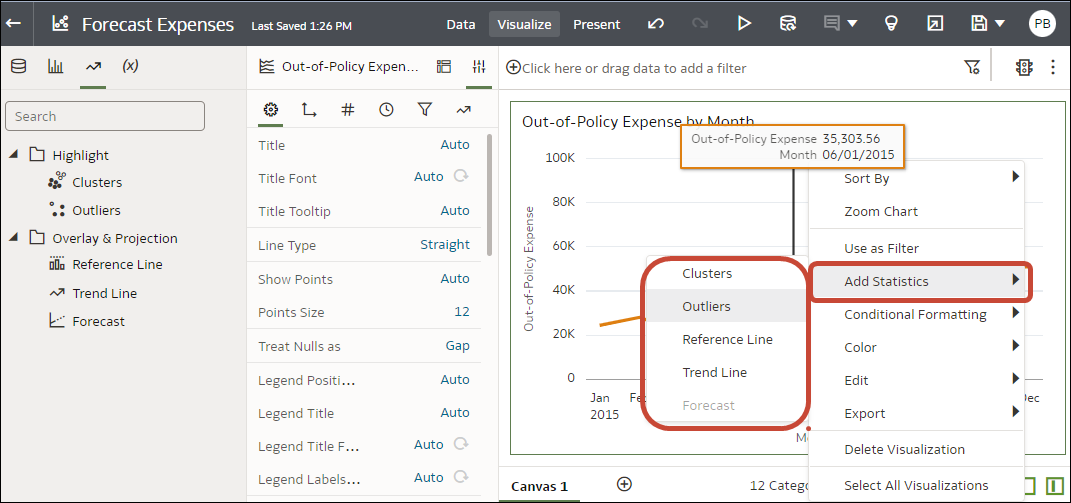
U kunt de analyseopties ook openen door met de rechtermuisknop op een visualisatie te klikken en Statistieken toevoegen te selecteren.