Info over het gebruik van afbeeldingen in een werkmap
In Oracle Analytics kunt u afbeeldingen toevoegen en configureren als achtergronden voor canvassen of afzonderlijke visualisaties, zodat deze uw werkmap verbeteren zonder de weergegeven gegevens te verbergen.
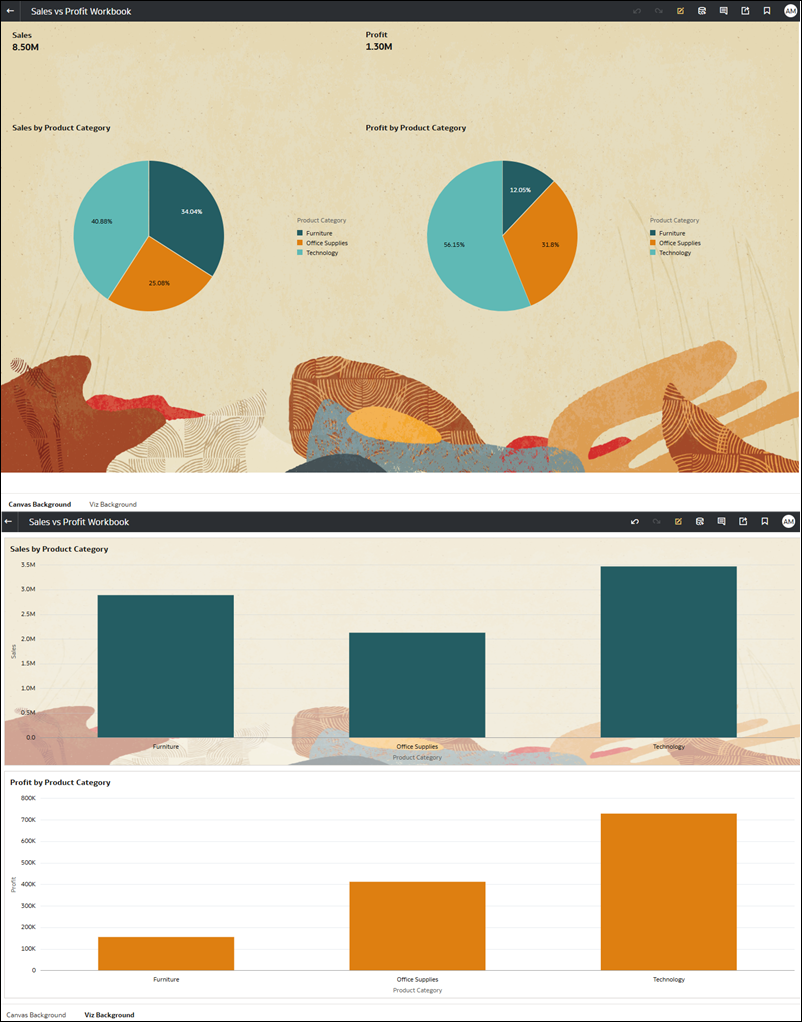
U kunt ook een afbeelding toevoegen aan de koptekst van de werkmap, zie Een afbeelding toevoegen aan de koptekst van een werkmap in 'Presenteren'.
Als u een afbeelding wilt toevoegen, hebt u de volgende opties:
- Upload een afbeeldingsbestand.
- Geef de bron-URL van de afbeelding op.
- Selecteer een gedeelde afbeelding.
Afbeeldingen die zijn geüpload met behulp van een afbeeldingsbestand of bron-URL van de afbeelding, worden opgeslagen met het specifieke werk met de afbeelding. Als u een afbeelding wilt delen met alle werkmappen, moet u het afbeeldingsbestand of de bron uploaden als een gedeelde afbeelding. Zie voor meer informatie: Een gedeelde afbeelding maken.
U kunt de volgende eigenschappen configureren voor een afbeelding:
- Comprimeren bij uploadkwaliteit: geef de afbeeldingscompressie op om de kwaliteit en bestandsgrootte te optimaliseren. Des te lager de compressie, met des te meer pixels wordt de afbeelding weergegeven. De standaardwaarde is 80%.
- Afbeeldingsuitlijning: geef de plaatsing van de afbeelding op het canvas of de visualisatie op.
- Afbeeldingstransparantie: verhoog de transparantie van de afbeelding als u andere objecten erboven duidelijker wilt zien.
- Beeldverhouding afbeelding: geef op of de breedte en hoogte van de afbeelding evenredig moeten zijn of niet.
- Vergrendeld: hiermee worden de breedte en hoogte van de afbeelding evenredig gemaakt. Als u de ene wijzigt, wordt de ander automatisch gewijzigd.
- Ontgrendeld: hiermee kunt u de breedte en hoogte van de afbeelding afzonderlijk opgeven.
- Afbeeldingsbreedte en Afbeeldingshoogte: geef de breedte en hoogte van de afbeelding op.
- Oorspronkelijk: hiermee wordt de oorspronkelijke afbeeldingsgrootte gebruikt.
- Aangepast: hiermee kunt u de breedte en hoogte opgeven.
- Automatisch passend maken: hiermee wordt de afbeelding automatisch passend gemaakt voor het canvas of de visualisatie.