Kolomprompts maken

Met een prompt kunt u de weergegeven gegevens filteren. Met een kolomprompt kunnen gebruikers die een dashboard bekijken, een waarde voor een kolom selecteren die van invloed is op wat ze zien op het dashboard.

Volg de volgende procedure voor het maken van:

  • Een benoemde kolomprompt die u op een of meer dashboards kunt toepassen
  • Een inlinekolomprompt die is ingesloten in een analyse Bijvoorbeeld: u kunt een prompt toevoegen aan de analyse 'Merkopbrengsten' zodat de analyse voor specifieke merken kan worden bekeken. U kunt een prompt rechtstreeks toevoegen aan een kolom in de analyse (een inlineprompt).
  1. Open de analyse die u wilt bewerken.
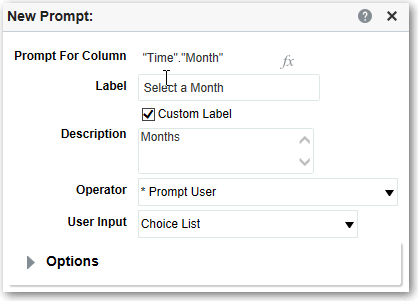
  2. Klik in het deelvenster 'Definitie' van het tabblad 'Prompts' op Nieuw om de selectielijst voor het prompttype te openen. Selecteer Kolomprompt en selecteer vervolgens de juiste kolom.
  3. Klik op Aangepast label en voer een bijschrift in voor de kolomfilterprompt. Het bijschrift wordt weergegeven als het veldlabel voor de prompt.

    Bijvoorbeeld: "Een valuta selecteren".

  4. Voer in het veld Beschrijving een korte beschrijving in voor de prompt.

    Deze beschrijving wordt weergegeven als functie-infotekst wanneer de gebruiker het label van de prompt in het dashboard of de analyse aanwijst.

  5. Selecteer in de lijst Operator de operator die u wilt gebruiken, bijvoorbeeld "is groter dan". Als u wilt dat de gebruiker de operator in runtime selecteert, selecteert u de operator * Gebruiker vragen.

    Als u een prompt maakt waarvan de waardeselectielijst een groep bevat, moet u de operator instellen op is gelijk aan/is in of is niet gelijk aan/is niet in. Zie voor meer informatie: Groepen en berekende items.

  6. Selecteer in het veld Gebruikersinvoer hoe u wilt dat de gebruiker om invoer wordt gevraagd door de promptinterface. Bijvoorbeeld de gebruiker een keuzerondje aanbieden om slechts één promptwaarde te selecteren.
  7. Afhankelijk van het type gebruikersinvoer dat u hebt opgegeven, geeft u de juiste waarden op in het veld Gebruikersinvoer.

    Bijvoorbeeld: selecteer Aangepaste waarden om aan te geven dat gebruikers een selectie kunnen maken in een lijst met promptwaarden die u hebt gemaakt in plaats van de waarden te selecteren die door de kolom zijn verschaft.

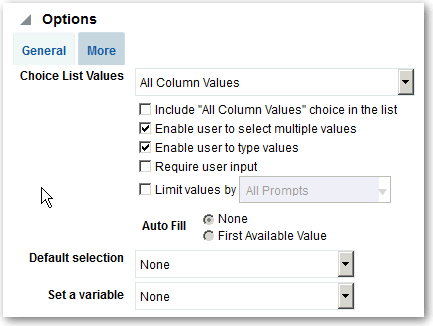
  8. Selecteer binnen de sectie 'Opties' promptopties om de weergave van de lijstwaarden en de interactie tussen de gebruiker en de prompt op te geven. De promptopties variëren afhankelijk van het type gebruikersinvoer en het type lijstwaarden dat u hebt geselecteerd.
  9. Selecteer in het veld Standaardselectie de promptwaarde of -waarden die gebruikers in eerste instantie zien.

    Als u een standaardtype selecteert, wordt een veld weergegeven waarin u specifieke waarden kunt selecteren of waarin u kunt aangeven hoe u wilt dat de standaardwaarden worden bepaald. Als u bijvoorbeeld 'SQL-resultaten' selecteert, moet u een SQL-statement opgeven om de waardelijst te genereren.

  10. Klik op OK.
  11. Klik op Prompt opslaan in de editor of sla de analyse op.
  12. Gebruik de pijlknoppen in het deelvenster 'Definitie' om de geselecteerde prompt opnieuw te schikken. Door het opnieuw schikken van de prompts bepaalt u de volgorde waarin keuzen tijdens runtime voor de gebruiker worden weergegeven.
  13. Selecteer het type lay-out dat u op de promptpagina wilt weergeven door in het deelvenster 'Definitie' op Nieuwe rij of Nieuwe kolom te klikken.

    Een lay-out op rijbasis bespaart ruimte omdat prompts horizontaal worden ingedeeld. Bij een lay-out op kolombasis worden prompts in nette kolommen uitgelijnd. Klik in de kolom 'Nieuwe kolom' of 'Nieuwe rij' van de tabel 'Definitie' op de vakken die overeenkomen met de plaats waar u een nieuw kolom of rij wilt toevoegen aan de promptpagina.

  14. Bekijk een voorbeeld van de prompt met voorbeeldgegevens met behulp van het deelvenster 'Weergave', of klik op Voorbeeld (indien beschikbaar) in de werkbalk van het deelvenster 'Definitie' om de prompt te bekijken met werkelijke promptwaarden.