Versies van doclets vergelijken
Met 'Doclet vergelijken' in Oracle Smart View for Office kunt u twee versies dezelfde op Word gebaseerde doclet analyseren, zodat u verschillen tussen deze versies kunt identificeren en markeren.
Gerelateerde onderwerpen:
Over het vergelijken van Doclet-versies
Met 'Doclet vergelijken' in Smart View kunt u twee versies van een Microsoft Word-doclet analyseren, zodat u verschillen tussen deze versies kunt identificeren en markeren. Afhankelijk van de context kunt u 'Doclet vergelijken' openen met behulp van de knop Vergelijken op het lint van Narrative Reporting of met de knop Vergelijken op het tabblad Versie van het dialoogvenster Eigenschappen.
Alleen beschikbaar voor Word-doclets. Met de vergelijking kunnen gebruikers wijzigingen detecteren die tussen twee versies zijn aangebracht. Bijvoorbeeld:
- Tekstuele wijzigingen, zoals ingevoegde, verwijderde of gewijzigde tekst, opmaakwijzigingen en verplaatste inhoud.
- Toegevoegde of verwijderde ingesloten inhoud en variabelen, inclusief wijzigingen in ingesloten inhoud en variabelen.
Wanneer u Vergelijken selecteert op het lint of in het dialoogvenster, wordt in Smart View een vergelijkingsdocument gemaakt waarin verschillen visueel worden gemarkeerd voor eenvoudige controle, vergelijkbaar met documentvergelijking in Word. Vervolgens gebruikt u Word-functies om te navigeren en het deelvenster 'Overzicht', de oorspronkelijke doclet en de gewijzigde doclet te controleren.
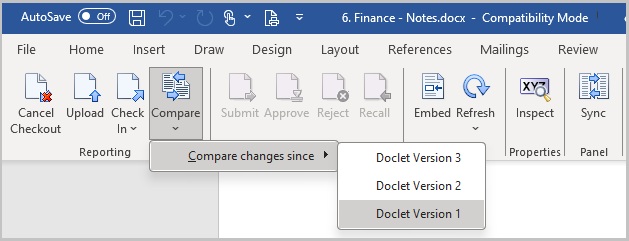
Vanuit de status 'Uitgecheckt' en 'Geüpload' voert u een docletvergelijking uit door de pijl te selecteren op de knop Vergelijken op het lint van Narrative Reporting en vervolgens Wijzigingen vergelijken vanaf te selecteren om een lijst met docletversies te bekijken. U kunt een van de docletversies in de lijst selecteren. In Figure 24-63 hebben we Docletversie 1 geselecteerd.
Figure 24-63 Vergelijken geopend vanaf het lint van Narrative Reporting.
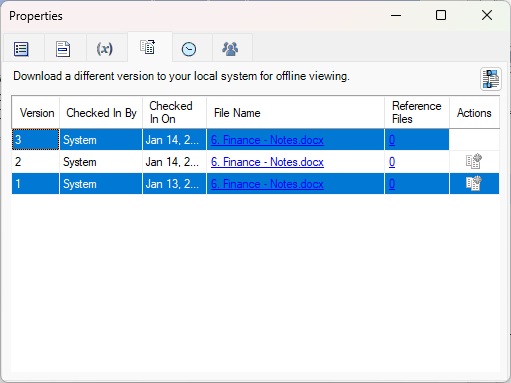
Nadat u de doclet hebt ingecheckt, voert u een docletvergelijking uit door het tabblad Versie van het dialoogvenster Eigenschappen te openen via de knop Inspecteren op het lint van Narrative Reporting of via de koppeling Eigenschappen voor de huidige doclet in het deelvenster 'Rapportpackage' en vervolgens het tabblad Versies te selecteren. Gebruik de toets Ctrl om twee versies te selecteren die u wilt vergelijken. In Figure 24-64 hebben we versie 1 en 3 geselecteerd. Klik vervolgens op de knop Vergelijken,  .
.
Figure 24-64 Vergelijken geopend via de knop 'Vergelijken' in het dialoogvenster 'Eigenschappen', tabblad 'Versie'.
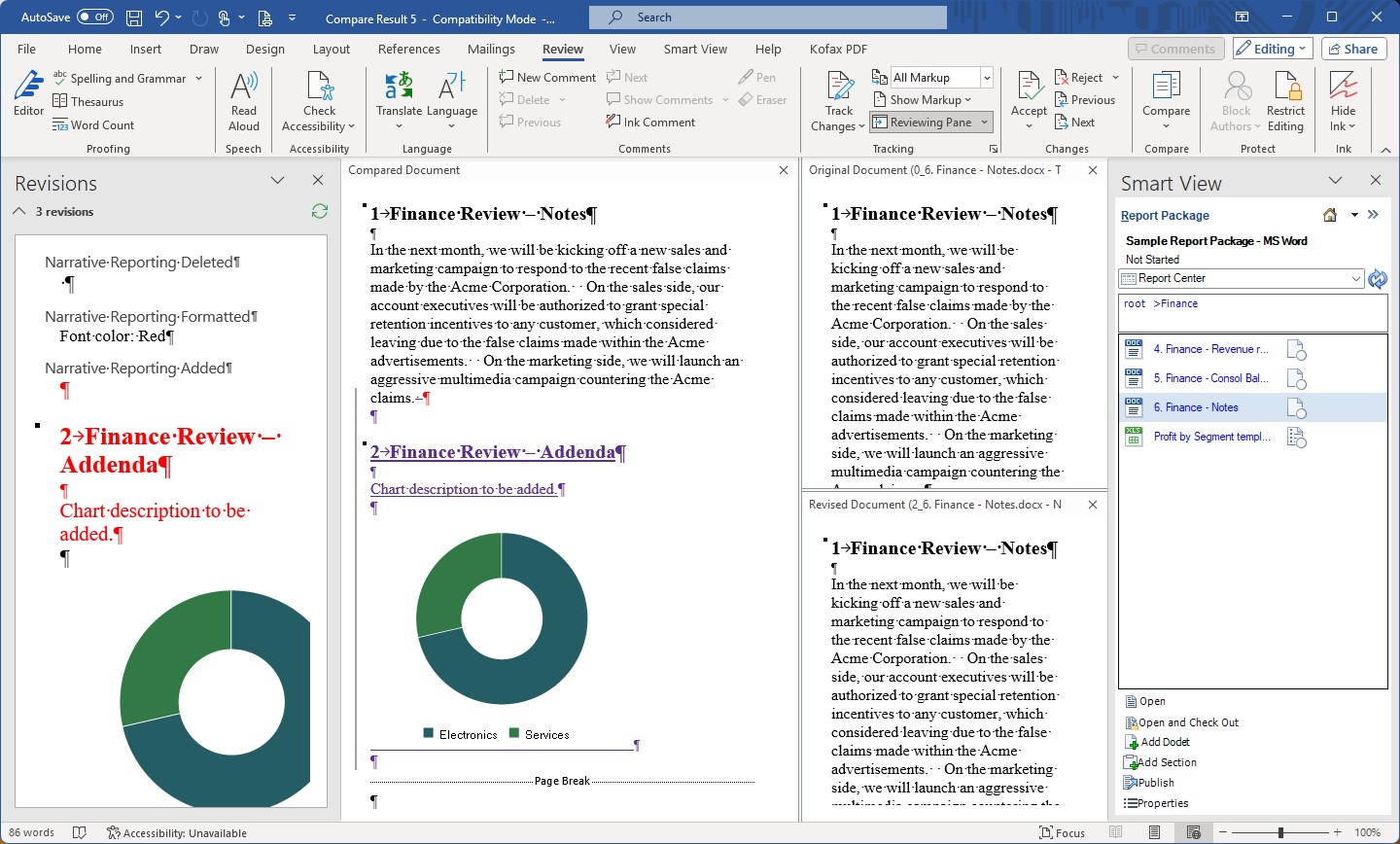
Het vergelijkingsresultaat van de twee docletversies wordt in de vertrouwde Word-indeling gepresenteerd met de volgende deelvensters:
- Overzicht van wijzigingen
- Vergeleken doclet
- Originele versie van de doclet: beschouw dit als de basisversie.
- De herziene versie van de doclet: de versie die u vergelijkt met de oorspronkelijke versie.
In het voorbeeld in Figure 24-65 worden de resultaten getoond van de vergelijking van de oorspronkelijke versie van een doclet met de meest recente versie:
Figure 24-65 Resultaten docletvergelijking
Versies van doclets vergelijken
- Ga als volgt te werk voor een ingecheckte of uitgecheckte doclet:
- Gebruik een van de volgende methoden om het dialoogvenster Eigenschappen, tabblad Versie voor de doclet:
- Klik op het lint van Narrative Reporting op Inspecteren om het dialoogvenster Eigenschappen te openen. Selecteer vervolgens het tabblad Versie,
 .
. - Selecteer in het Report Center een doclet (de doclet hoeft niet geopend te zijn) en selecteer in het Actiepaneel de optie Eigenschappen. Selecteer vervolgens het tabblad Versie, .
In Figure 24-64 wordt een voorbeeld getoond van het dialoogvenster Eigenschappen, tabblad Versie.
- Klik op het lint van Narrative Reporting op Inspecteren om het dialoogvenster Eigenschappen te openen. Selecteer vervolgens het tabblad Versie,
- Gebruik in het dialoogvenster Eigenschappen, op het tabblad Versie de toets Ctrl om twee docletversies te selecteren. Klik vervolgens op de knop Vergelijken,
Het vergelijkingsdocument wordt gepresenteerd, zoals getoond in Figure 24-65.
- Gebruik een van de volgende methoden om het dialoogvenster Eigenschappen, tabblad Versie voor de doclet: