Op Excel gebaseerde verwijzingsdoclets bijwerken met behulp van de pagina
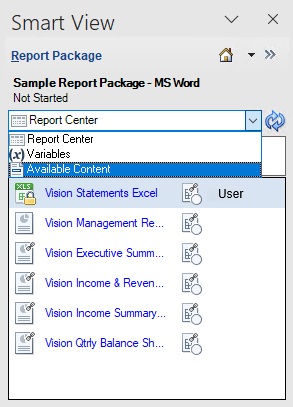
- Selecteer op de pagina 'Rapportpackage' de optie Beschikbare inhoud in het dropdownmenu (zie Figure 24-32).
Figure 24-32 Optie 'Beschikbare inhoud' geselecteerd op de pagina 'Rapportpackage'.
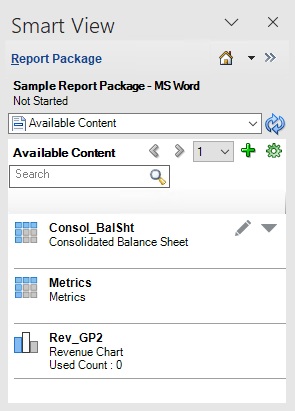
De pagina 'Beschikbare inhoud' wordt weergegeven, zoals getoond in Figure 24-33. De knop Inhoud bewerken,
 en Meer acties,
  worden getoond wanneer u beschikbare inhoud aanwijst.
Figure 24-33 Pagina 'Beschikbare inhoud'
- Optioneel: wijzig de naam, optionele omschrijving of optie voor het wijzigen van de grootte van de tabelkolom van geselecteerde beschikbare inhoud:
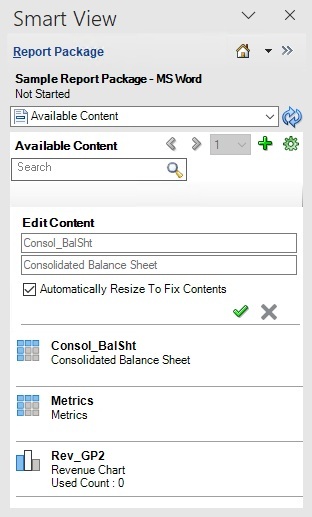
- Optioneel: als u de naam of omschrijving van de beschikbare inhoud wilt bewerken, klikt u op voor de geselecteerde inhoud en brengt u op de pagina de benodigde wijzigingen aan in de velden voor de naamomschrijving.
De huidige naam en omschrijving van de geselecteerde inhoud worden getoond door Figure 24-34. Typ rechtstreeks in deze velden om de naam of omschrijving te wijzigen.
Figure 24-34 Pagina 'Beschikbare inhoud' met bewerkingsopties
- Als u klaar bent, klikt u op
 om de wijzigingen te accepteren en de velden 'Bewerken' voor de geselecteerde beschikbare inhoud samen te vouwen.
Als u wijzigingen wilt negeren, klikt u op de knop Annuleren,
 .
.
- Optioneel: als u de naam of omschrijving van de beschikbare inhoud wilt bewerken, klikt u op
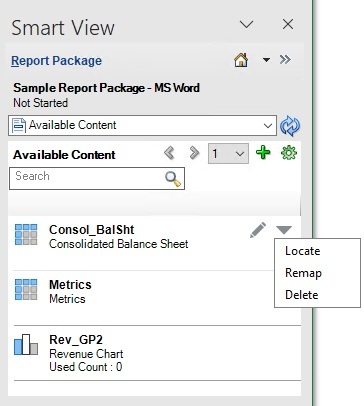
- Optioneel: als u beschikbare inhoud wilt zoeken in een verwijzingsdoclet, klikt u op de knop Meer acties, en selecteert u Zoeken, zoals getoond in Figure 24-35.
In Figure 24-35 worden de beschikbare opties getoond bij het selecteren van
: Zoeken, Opnieuw toewijzen en Verwijderen.Figure 24-35 Pagina 'Beschikbare inhoud' waarin de opties van het actiemenu, 'Zoeken', 'Opnieuw toewijzen' en 'Verwijderen' worden getoond.
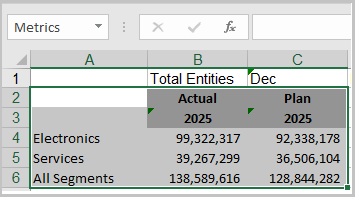
Als u bijvoorbeeld 'Visie' gebruikt en u de actie Zoeken voor de beschikbare inhoud "Metrieken" selecteert, wordt het bereik dat de beschikbare inhoud vormt, gemarkeerd. Zoals getoond in Figure 24-36, wordt het bereik grijs gemarkeerd en omlijnd met groen.
Figure 24-36 Bereik voor de beschikbare inhoud van het voorbeeld 'Metrieken', gemarkeerd op het blad.
- Optioneel: ga als volgt te werk om beschikbare inhoud opnieuw toe te wijzen binnen een verwijzingsdoclet:
- Klik op de knop Meer acties, en selecteer Verwijderen, zoals getoond in Figure 24-35.
- Klik in het dialoogvenster Opnieuw toewijzen op de bijbehorende koppeling Selecteren voor de inhoud om opnieuw toe te wijzen.
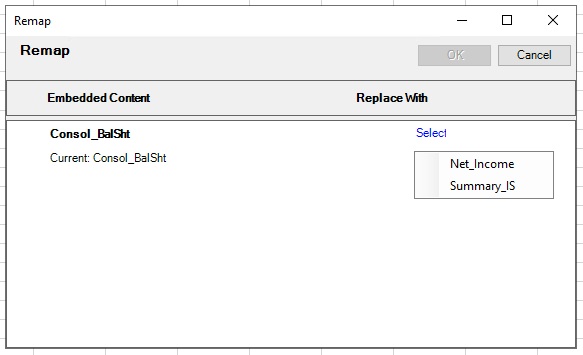
Er wordt een lijst weergegeven met beschikbare inhoud die nog niet is toegewezen. In Figure 24-37 bevat de lijst voor 'Consol_BalSht' twee items: 'Net_Income' en 'Summary_IS'.
Figure 24-37 Dialoogvenster 'Opnieuw toewijzen' met dropdownlijst met beschikbare inhoud die nog niet is toegewezen.
- Selecteer in de dropdownlijst Selecteren een item met beschikbare inhoud waarnaar opnieuw moet worden toegewezen en klik op OK.
Nadat u iets hebt geselecteerd, wordt het gekozen bereik weergegeven in de kolom Vervangen door.
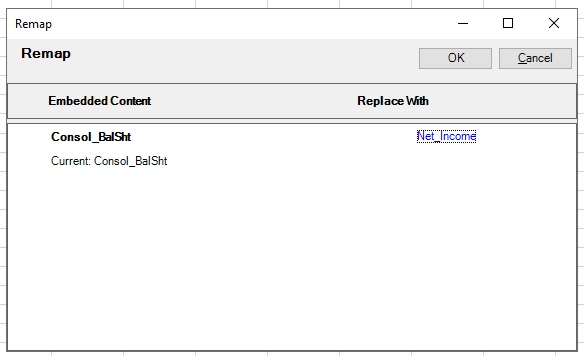
In het volgende voorbeeld wordt het bereik 'Net_Income' nu getoond in de kolom Vervangen door.
Figure 24-38 Dialoogvenster 'Opnieuw toewijzen' na het maken van een selectie uit de dropdownlijst
- Klik op de knop Meer acties,