Insights bekijken in Smart View
U kunt de lijst met beschikbare inzichten en de bijbehorende details in het dialoogvenster 'IPM Insights' weergeven.
Ga als volgt te werk als u IPM Insights in Oracle Smart View for Office wilt bekijken:
- Open een Microsoft Excel-blad, een Microsoft Word-document of een Microsoft PowerPoint-dia en maak verbinding met het bedrijfsproces dat IPM Insights heeft.
- Klik in het Smart View venster met de rechtermuisknop op de applicatienaam en klik vervolgens op IPM Insights.
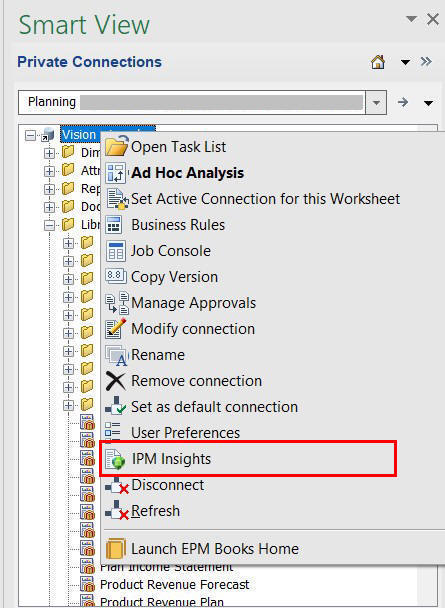
U kunt ook klikken op Meer in het actiepaneel en vervolgens klikken op IPM Insights. In het dialoogvenster IPM Insights worden alle beschikbare inzichten weergegeven die in de applicatie zijn gegenereerd.
- Bekijk de lijst met beschikbare inzichten die door de applicatie zijn gegenereerd in het dialoogvenster IPM Insights, samen met de volgende details:
- Impact: hiermee wordt het relatieve aandeel van de afwijking of impact van de gebruikelijke waarde in een percentage aangegeven.
- Waarden: hiermee wordt de absolute waarde van de afwijking voor een inzicht weergegeven.
- Details: hiermee wordt in het kort het inzichtstatement beschreven.
- POV: hiermee worden de POV-waarden aangegeven die bij het inzicht betrokken zijn.
- Type: hiermee wordt het type inzicht aangegeven: 'Anomalie', 'Voorspelling' 'Prognoseverschillen en -afwijkingen'.
- Prioriteit: hiermee wordt de inzichtcategorie aangegeven: prioriteit 'Hoog', 'Gemiddeld' of 'Laag'.
- Status: hiermee wordt de status van het inzicht aangegeven: 'Geopend' of 'Gesloten'.

In Word en PowerPoint kunt u een inzicht selecteren door in een rij te klikken. In Excel kunt u meerdere inzichten selecteren door de respectieve selectievakjes te selecteren.
- Optioneel: u kunt de lijst met beschikbare inzichten filteren op soort inzicht, POV, prioriteit en status om sneller een specifiek inzicht te vinden. Typ in het filtervak bovenaan de inzichtenlijst "Soort:", "POV:" of "Priority:" en u ziet de filterparameters die overeenkomen met de zoekterm. Selecteer de vereiste parameter om een gefilterde lijst met inzichten weer te geven die overeenkomen met de parameter.
Als u bijvoorbeeld wilt filteren op soort inzicht, typt u "Soort:" en selecteert u de vereiste parameter in de lijst. In het volgende voorbeeld is "Soort: anomalie" geselecteerd.

De inzichtenlijst wordt gefilterd zodat alleen inzichten van het soort 'Anomalie' worden getoond. U kunt deze lijst verder filteren, bijvoorbeeld per prioriteit, door "Prioriteit:" te typen en de parameter 'Hoog' te selecteren.

In de lijst worden nu inzichten van het soort anomalie met hoge prioriteit getoond.

U kunt maximaal 5 filters tegelijk toepassen om een lijst met inzichten weer te geven die overeenkomen met verschillende combinaties van de toegepaste filters. Als u bijvoorbeeld het filter 'Soort' toepast voor de waarden 'Anomalie' en 'Voorspelling' en het filter 'Prioriteit' voor de waarden 'Hoog' en 'Gemiddeld', worden in de gefilterde lijst inzichten getoond voor de volgende combinaties:
- Anomalie en hoog
- Anomalie en gemiddeld
- Voorspelling en hoog
- Voorspelling en gemiddeld
Als u een toegepast filter wilt verwijderen, klikt u op het pictogram 'Sluiten' in het filter.
- Ga door met het invoegen van inzichten en functies en het analyseren van gegevens van inzichten in ad-hocrasters. Zie de volgende onderwerpen voor meer informatie: