Overzichten van inzichten bekijken
Bekijk AI-overzichten die zijn gegenereerd voor één enkel inzicht of een set inzichten in Oracle Smart View for Office.
Wanneer u een IPM-inzicht invoegt in een Microsoft Excel-blad of een Microsoft PowerPoint-dia met behulp van Smart View, wordt ook een overzicht van het inzicht ingevoegd.
Overzichten helpen u inzichten beter te begrijpen door zinvolle informatie toe te voegen en een toelichting te geven voor het uitleggen van de grafieken. Inzichtoverzichten worden automatisch gegenereerd met behulp van generatieve AI (GenAI) voor één inzicht of een set inzichten. De inzichtoverzichten die worden gegenereerd en beschikbaar zijn op het Insights dashboard in de webapplicatie, worden getoond in Smart View.
Inzichtoverzichten kunnen op de volgende manieren worden gebruikt:
- Voor één inzicht biedt het overzicht aanvullende context naast de korte, op regels gebaseerde grafiekomschrijving in het inzicht. Zie Overzichten voor één inzicht bekijken.
- Voor een set met meerdere inzichten op basis van een bovenliggend onderdeel worden in het overzicht het bovenliggende onderdeel en alle bijbehorende onderliggende onderdelen geëvalueerd. Dit overzicht kan u helpen de hoofdoorzaak voor het inzicht te vinden en maakt het eenvoudig om een analyse van een set inzichten met uw team te delen. Zie voor meer informatie: Overzichten voor een set inzichten bekijken.
AI-overzichten van inzichten activeren
Als u inzichtoverzichten wilt bekijken, moeten servicebeheerders deze eerst activeren in de applicatie-instellingen voor uw bedrijfsproces.
Ga als volgt te werk om inzichtoverzichten te activeren:
- Klik in de webapplicatie van uw bedrijfsproces op Applicatie en klik vervolgens op Instellingen.
- Schakel in de sectie AI activeren het selectievakje Generatieve AI in om het mogelijk te maken automatisch toelichtende overzichten te genereren voor één inzicht of een groep inzichten.
Note:
Bij inzichtoverzichten wordt GenAI gebruikt. De uitvoer van GenAI is mogelijk niet altijd feitelijk, nauwkeurig of geschikt. U bent naar eigen goeddunken verantwoordelijk voor het beoordelen en gebruiken van GenAI-uitvoer.
Overzichten voor één inzicht bekijken
Ga als volgt te werk om een toelichtingsoverzicht te bekijken voor één inzicht:
- Voeg een IPM-inzicht in een Microsoft Excel-blad of een Microsoft PowerPoint-dia in. Zie voor meer informatie: Inzichten invoegen in Smart View.
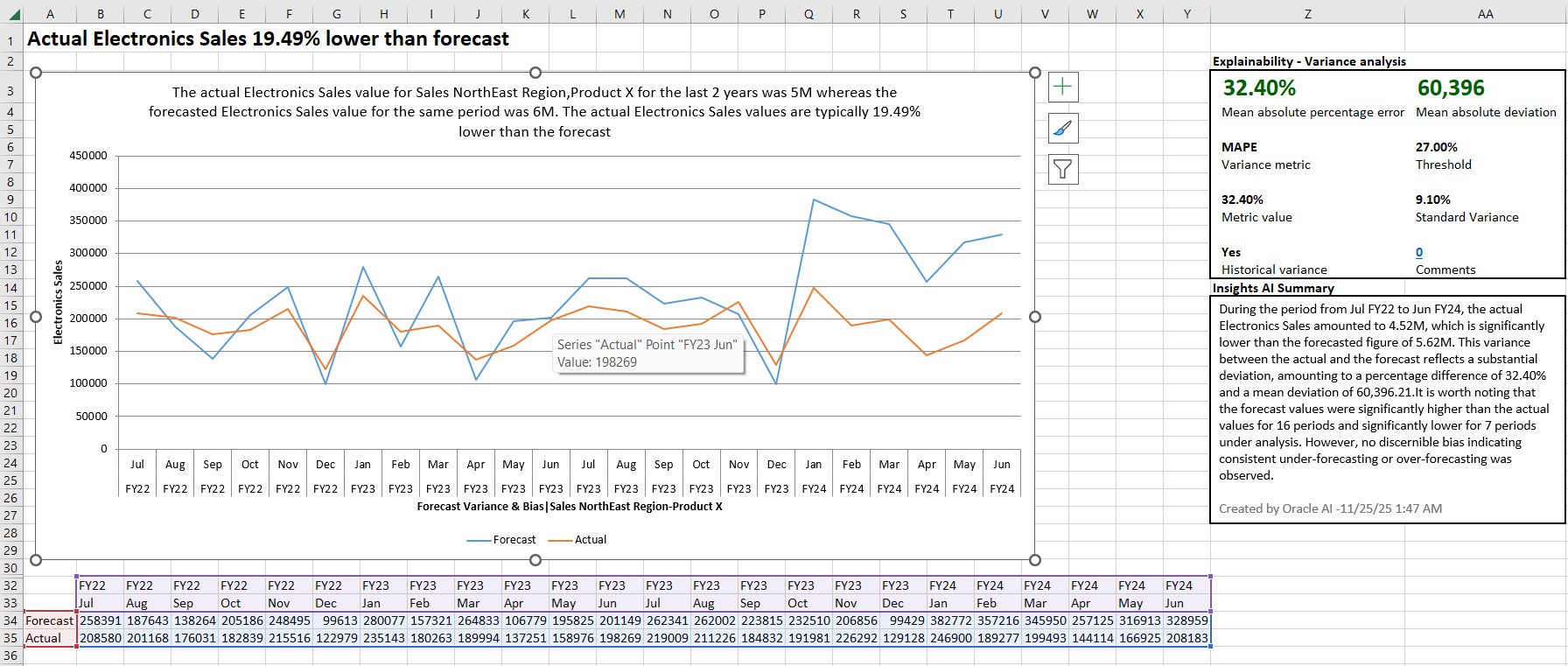
- Bekijk het toelichtingsoverzicht in de sectie Overzicht AI-inzichten naast de grafiek.
Note:
Bij dit overzicht wordt GenAI gebruikt. De uitvoer van GenAI is mogelijk niet altijd feitelijk, nauwkeurig of geschikt. U bent naar eigen goeddunken verantwoordelijk voor het beoordelen en gebruiken van GenAI-uitvoer.In dit voorbeeld wordt het Insights AI-overzicht voor een inzicht dat is ingevoegd in Microsoft Excel, weergegeven naast de grafiek en onder de tabel 'Verklaarbaarheid'.
- Optioneel: u kunt het overzicht naar wens bewerken. Als u de oorspronkelijke tekst van het overzicht wilt herstellen, klikt u op Vernieuwen.
Als u echter het vak 'Overzicht AI-inzichten' uit een Microsoft PowerPoint-dia verwijdert, kan het vak niet worden hersteld met Vernieuwen. U moet het inzicht opnieuw invoegen om het overzicht te herstellen.
Overzichten voor een set inzichten bekijken
Ga als volgt te werk om een toelichtingsoverzicht te bekijken voor een set inzichten:
- Klik in het Smart View venster met de rechtermuisknop op de applicatienaam en klik vervolgens op IPM Insights.
- Klik in het dialoogvenster IPM Insights op Overzichten tonen.
De lijst met beschikbare overzichten wordt weergegeven in het dialoogvenster IPM Insights. Voor elk overzicht kunt u de POV bekijken op basis waarvan het overzicht is gegenereerd.
De knop Overzichten tonen wordt alleen weergegeven wanneer inzichtoverzichten al zijn gegenereerd en beschikbaar zijn voor een set inzichten. Als dergelijke overzichten niet beschikbaar zijn, wordt deze knop niet weergegeven in het dialoogvenster IPM Insights.
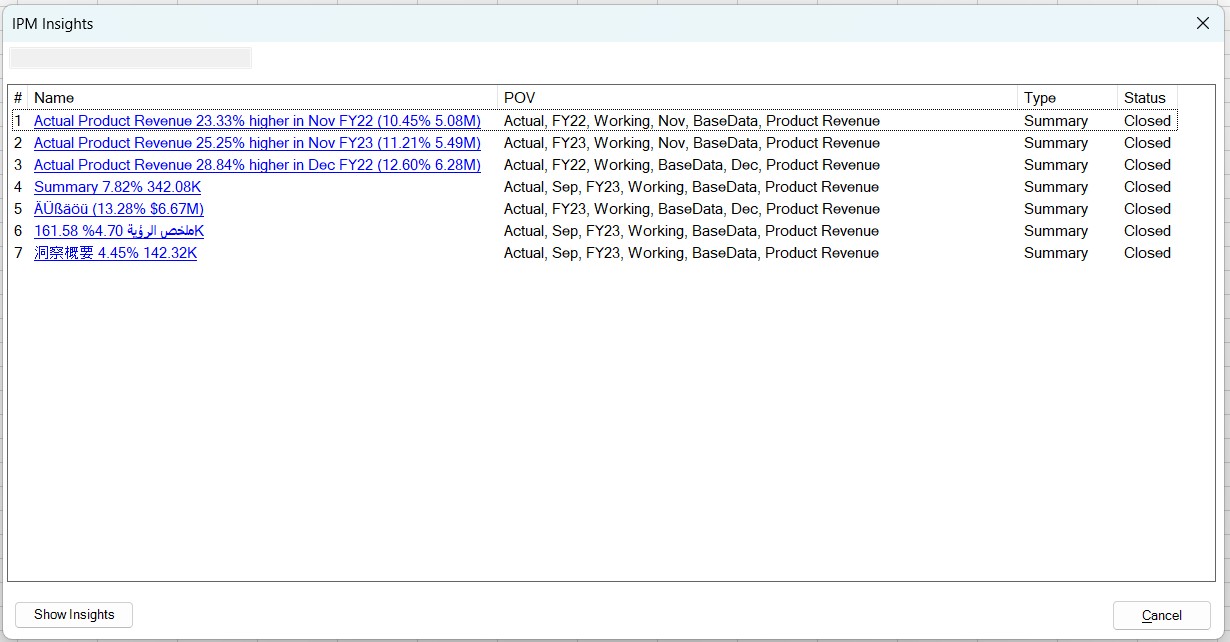
- Klik op de koppeling met de naam van het overzicht om het gegenereerde overzicht te openen en te bekijken in een afzonderlijk dialoogvenster.
Note:
Bij dit overzicht wordt GenAI gebruikt. De uitvoer van GenAI is mogelijk niet altijd feitelijk, nauwkeurig of geschikt. U bent naar eigen goeddunken verantwoordelijk voor het beoordelen en gebruiken van GenAI-uitvoer.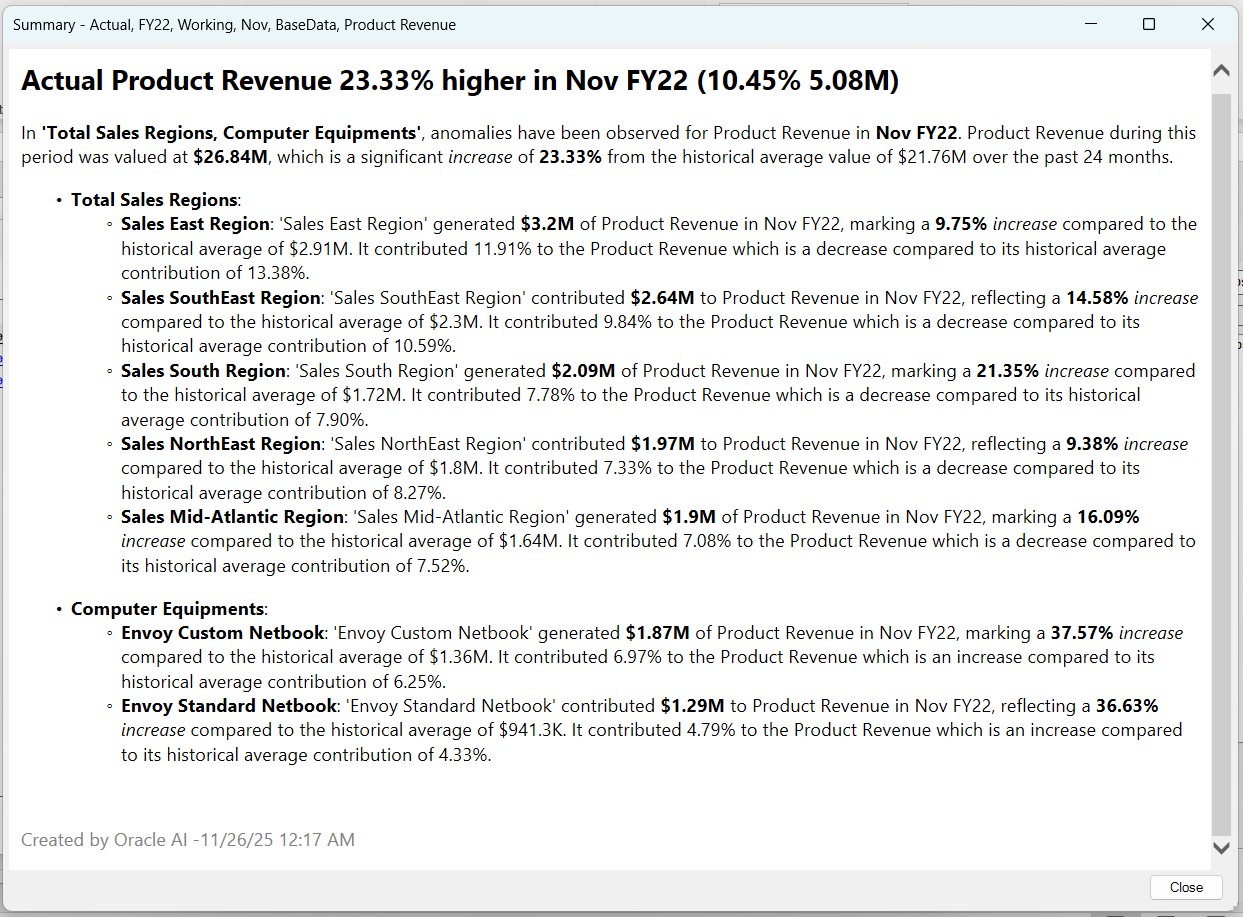
- Klik na het bekijken van het overzicht op Sluiten om het dialoogvenster te sluiten.
- Als u de lijst met inzichten wilt bekijken, klikt u op Inzichten tonen in het dialoogvenster IPM Insights.