Drukowanie wizualizacji, kanwy lub pulpitu
Zawarte w skoroszycie wizualizacje, kanwy i pulpity można wydrukować.
Podczas drukowania wizualizacja lub strony są ponownie wypełniane z uwzględnieniem wybranego rozmiaru i orientacji. Na przykład jeśli jest drukowana tabela, to wydrukowana kopia może nie zawierać wszystkich wierszy i kolumn tabeli zawartych w wizualizacji, kanwie lub pulpicie.
- Na stronie startowej wskazać kursorem skoroszyt zawierający wizualizację, kanwę lub pulpit do wydrukowania, kliknąć Czynności i wybrać Otwórz.
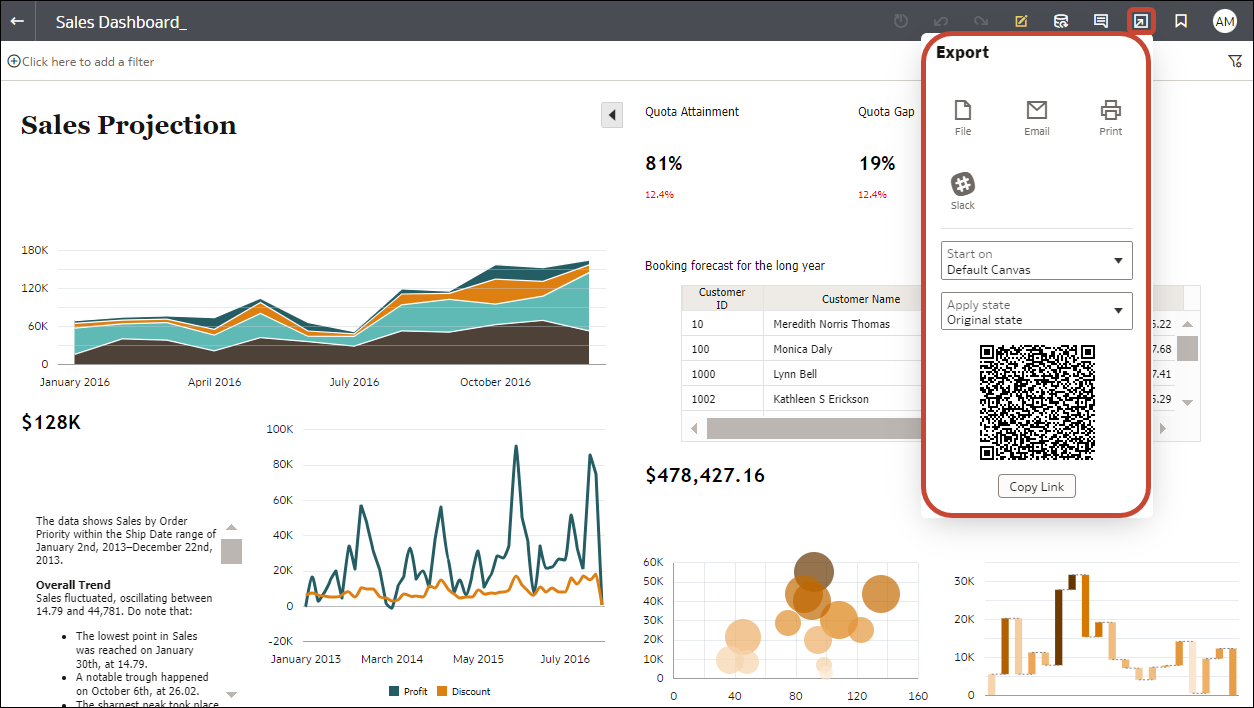
- Na kanwie "Wizualizacja" lub "Prezentacja" kliknąć Eksportuj
 na pasku narzędzi skoroszytu, po czym kliknąć Drukuj.
- W oknie dialogowym "Wydruk" skonfigurować wynik. Na przykład:
- Uwzględnij - Można wybrać drukowanie aktywnej wizualizacji, aktywnej kanwy lub wszystkich kanw. Można także wybrać opcję Uwzględnij filtry (o ile istnieją jakieś filtry) i opcję Uwzględnij tytuł, aby elementy te zostały uwzględnione w wydruku wyników.
- Rozmiar - Można użyć ustawienia Niestandardowy (rozmiar domyślny), aby drukować z użyciem wysokości i szerokości wyświetlania na ekranie, oraz opcjonalnie wybrać opcję Skaluj proporcjonalnie bądź wybrać inną opcję rozmiaru (na przykład US Letter lub A4).
- Orientacja - Można wybrać, czy drukowanie ma się odbywać w orientacji poziomej czy pionowej.
- Opcjonalne: Jeśli w wizualizacji, skoroszycie lub pulpicie występują filtry, które powinny zostać uwzględnione, kliknąć Uwzględnij filtry.
- Opcjonalne: Jeśli ma zostać uwzględniony tytuł, wybrać opcję Uwzględnij tytuł.
- Opcjonalne: Z listy Rozmiar wybrać rozmiar używanego papieru. Używając rozmiaru Niestandardowy, określić szerokość i wysokość w calach, pikselach lub milimetrach.
- Opcjonalne: Wybrać orientację wydruku.
- Kliknąć przycisk Drukuj.